01 dockerゼロからの入門|2025リセット版
以前、Docker初心者だった私がDockerの記録をしていました。それは5月23日のことです。
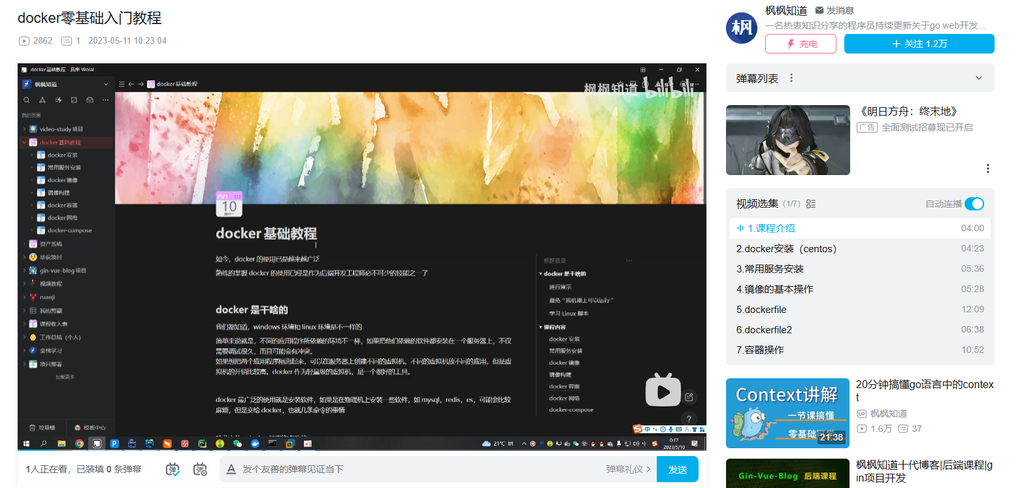
あの時はdockerの国内ミラーを変えれば普通にイメージを取得できた
しかし24年後、よく知られている理由で、すべての国内のdockerミラーが使えなくなった
だから、入門の難易度が大幅に上がった
続きの内容が小さいです浅いので、この講義ノートはもう小さい内容を追加します、講義ノートの前半は比較ポイントかりやすいです
dockerで何ができるか
想像してみてください、あなたがWindowsで開発しているウェブプロジェクトを
偶然にも、あなたはPythonで開発し、サーバーにデプロイする際にMySQL、Redis、nginxなどのミドルウェアのインストールに苦労し、その後Pythonプロジェクトを実行したところ、全く動作しませんでした。時にはパケットが欠落していると表示されたり、関数が存在しないこともありました。一体何が起こっているのでしょうか?
Dockerを使用した後は、今後MySQL、Redis、ES、Nginxなどのミドルウェアのインストールは、1つのコマンドだけで済むようになります。
さらに今後行うプロジェクトでは、プロジェクトのデプロイも一、二のコマンドで済むため、開発のインストールやデプロイのプロセスが大幅に便利になります
このドキュメントが見られる人は、みんなかなり不安だと思います。 Docker カラー K8s カラー
私はとにかく一言だけ言う。学ぶべきことは学び、使うべきことは使い、本当に淘汰されたら新しい変化を受け入れればいい。
昔はjQueryを勉強してDjangoを使っていました。エンドとバックエンドが分離されていないウェブサイトもありました
でも、今またGoを学んで、フロントエンドとバックエンドを分離する技術でウェブサイトを書くのを妨げるわけではない。
dockerとは何か
dockerはGo言語で実装されたオープンソースプロジェクトで、私たちが簡単にコンテナを作成して使用できるようにします。dockerはプログラムとそのすべての依存関係をdockerコンテナにパッケージ化するため、あなたのプログラムはどんな環境でも一貫した動作を示すことができます。
私はずっと、dockerがなければ、各種ミドルウェアのインストールは非常に困難になるだろうと感じています。例えば、mysql、es、nginxなどのインストールです。なぜなら、システムごとにインストール手順がまだ少し異なるからです。
今はDockerがあるので、コマンドを一つ書くだけで、私が実行できるなら、あなたがこのコマンドを実行しても動かすことができ、OSとは関係ありません
dockerのインストール
本コースでは、すべて統一してLinux/CentOS7システムにDockerをインストールし、このシステム上でDockerを使用します
# 删除之前的docker残留
yum -y remove docker*

yum install -y yum-utils

yum-config-manager --add-repo http://mirrors.aliyun.com/docker-ce/linux/centos/docker-ce.repo

yum install docker-ce docker-ce-cli containerd.io -y
# 启动docker
systemctl start docker
# 开机启动
systemctl enable docker
WindowsでDockerを使うことはあまりお勧めしません。ひとつはWindowsでのDockerの性能があまり良くないこと、二つ目は微妙な差異(例えばホストネットワーク)があること、三つ目は実際にデプロイされるシステムはすべてLinuxシステムであることです。
yumが使えない場合は、リポジトリを変更することを忘れないでください
cp /etc/yum.repos.d/CentOS-Base.repo /etc/yum.repos.d/CentOS-Base.repo.backup
wget -O /etc/yum.repos.d/CentOS-Base.repo http://mirrors.aliyun.com/repo/Centos-7.repo

yum clean all
yum makecache
dockerのプロキシ設定
2024年から、中国国内ではDockerを通じて国内のミラーからイメージをダウンロードすることができなくなります
この点は確かに多くの人を思いとどまらせた
魔法が使えない同級生は、Tencent Cloudのサーバーを使用できます。Tencent CloudにはDockerのプライベートリポジトリがあり、イメージをダウンロードできます。
海外や外国のサーバーを購入することもできますし、直接Dockerイメージを取得することもできます
本当に思い通りにイメージを引きたいなら、最良の方法はやはり魔法を覚えることと、dockerプロキシを設定することです
もちろん、このコースではdockerのプロキシを設定する方法しか教えられません
创建 /etc/systemd/system/docker.service.d/http-proxy.conf 配置文件

[Service]
Environment="HTTP_PROXY=http://192.168.80.1:7890"
Environment="HTTPS_PROXY=http://192.168.80.1:7890"

然后重新加载配置并重启服务:
systemctl daemon-reload
systemctl restart docker

然后检查加载的配置:
systemctl show docker --property Environment
代理ソフトは内部ネットワークへのアクセスを有効にすることを忘れないでください
dockerの快速使用
皆さんはどのようにしてMySQLをインストールしていますか?
ネイティブインストール?
公式サイトをくまなく探してインストールファイルを探し、パスワードを設定し、アクセスポリシーも設定しなければならないので、とても面倒だ
Dockerを使用して、直接一つのコマンドで
docker run -itd -p 3306:3306 --name=mysql -e MYSQL_ROOT_PASSWORD=123456 mysql:5.7
それからあなたのMySQLクライアントを使えば、あなたのMySQLに接続できて、とても気持ちいいです
さて、Dockerはあなたの学習意欲を引き起こしたと信じています。それでは、いよいよコースを正式に始めましょう!
もしアクセスできない場合は、ほとんどの確率でポートが開いていないです
firewall-cmd --list-ports
firewall-cmd --zone=public --add-port=80/tcp --permanent
firewall-cmd --reload
dockerイメージ
Dockerを学ぶ、イメージから始める
MySQL、Redis、Docker On the Hub では、野望の公式は Docker によって作成されます。
私たちは docker pull イメージ名 を使うだけで、私たちのローカルにダウンロードできます
ミラーイメージの基本操作
# 拉取镜像
docker pull image_name:tag
# 不写tag,默认是latest

# 检索镜像
docker search image_name:tag

# 列表
docker images

# 删除镜像
docker rmi image_id
dockerコンテナ
非常に簡素化されたオペレーティングシステムと理解できます
このオペレーティングシステム上には、あなたが必要とするサービス、すなわちあなたの対応するイメージだけが展開されています
例えばnginxのイメージでは、それが動作するコンテナは、このオペレーティングシステムの中にはnginxというソフトウェアサービスしかないことを意味します
例えば、MySQLのイメージの場合、それが動作しているコンテナは、このオペレーティングシステムの中にはMySQLというソフトウェアサービスしかないことを意味します
コンテナは Docker の中核となる概念であり、本質的にはイメージを基に実行される分離されたプロセスです。ホストのカーネルを再利用し、Namespace や Cgroups などの技術でリソース(ネットワーク、ファイルシステム、プロセス)を分離し、CPU やメモリを制限するため、仮想マシンより軽量で高速に起動できます。
コンテナリスト
# 查看正在运行中的容器
docker ps
# 查看所有容器
docker ps -a
# 只获取容器id
docker ps -a -q
# 指定输出的内容
docker ps -a --format "table {{.ID}}\t{{.Names}}"
コンテナを実行する
docker run [选项] <镜像名:标签> [容器启动参数]
オプション
--nameはコンテナを開始する名前を開くことをする式です、この名前はホストマシン上で一です。-tはDockerに疑似端末を割り当て、コンテナの標準入力に接続することを示します。-iはコンテナの標準入力を開いたままにすることを示します。-vホストのディレクトリを示すコロンフロントで、データの持久力へのカタログマップは、コンテナ内部ディレクトリに続く。 ディレクトリは存在せず、自動的に生成されます。-pポートマッピングで、ホストマシンのポート:コンテナのポートを示します。-e環境変数を設定することを示します。-dコンテナをデタッチモード(バックグラウンドモード)で起動することを示します。これにより、実行後はコンテナIDが返され、対話型画面には入りません。対話型画面に入りたい場合は、-i と -t オプションが必要です。--restartコンテナの再起動ポリシーを示します。--privileged特権モードを使用するかどうかを示します。--privileged=true を設定するとシステム実行権限が向上します。true に設定すると、コンテナ内の root ユーザーは本当の root 権限を持ちます。そうでなければ、普通のユーザーに過ぎません。
コンテナの実行
MySQLを例に取ると
# 后台运行 并且 暴露端口 -p 宿主机端口:容器内端口
docker run -d --name mysql -e MYSQL_ROOT_PASSWORD=123456 -p 3307:3306 mysql:5.7

# 传递环境变量 配置数据库名
docker run -d --name mysql -p 3306:3306 -e MYSQL_ROOT_PASSWORD=123456 -e MYSQL_DATABASE=blog mysql:5.7

# 数据挂载 重启mysql,数据也不会丢失 -v 宿主机路径:容器内路径
docker run -d --name mysql -e MYSQL_ROOT_PASSWORD=123456 -p 3306:3306 -v ./mysql_data:/var/lib/mysql mysql:5.7

# 限制 1G 内存、1 个 CPU 核心,超出内存时容器自动终止
docker run -d --name mysql -e MYSQL_ROOT_PASSWORD=123456 -p 3306:3306 --memory 1G --cpus 1 mysql:5.7

# 容器重启策略:always(总是重启,除非手动停止)
docker run -d --name  mysql -e MYSQL_ROOT_PASSWORD=123456 --restart always mysql:5.7
#on-failure[:max-retries]:仅在容器退出码非 0 时重启(可指定最大重试次数);
#always:总是重启(包括手动停止后重启 Docker 服务时);
#unless-stopped:除非手动停止,否则一直重启。
コンテナ操作
# 停止容器
docker stop docker_id
# 启动容器
docker start docker_id
# 重启容器
docker restart docker_id
# 删除没有运行的容器
docker rm docker_id
# 删除运行中的容器
docker rm -f docker_id
# 停止所有容器
docker stop $(docker ps -a -q)
# 删除所有容器
docker rm -f $(docker ps -a -q)
ログを見る
# 查看这个容器的全部日志
docker logs <容器名称>

# 持续查看日志
docker logs -f <容器名称>

# 持续查看前10条日志
docker logs -f -n 10 <容器名称>
# 持续查看前10条日志 老版本docker
docker logs -f --tail=10 <容器名称>
コンテナに入る
コンテナは本質的に分離されたプロセスです。コンテナに入る操作は、その分離されたプロセスの Namespace 内で新しいターミナルプロセスを起動します(sh や bash など)。これにより、コンテナ内のファイルを確認したり、コマンドを実行したり、Go プログラムをデバッグしたりできます。
大前提: 実行中のコンテナのみがアクセス可能
docker exec -it <容器名/容器ID> <容器内执行的命令>
ポートマッピング
Docker コンテナは、デフォルトで独立したネットワーク Namespace(分離されたネットワーク環境)を持ちます。コンテナ内の MySQL サービスが待ち受けるポート(例: 3306)には、通常コンテナ内からしかアクセスできません。ポートマッピングは Docker の iptables ルールを使って「ホストのポート」と「コンテナ内のポート」を対応付け、ホストへの外部リクエストをコンテナ内の対応するポートへ転送します。
類推:コンテナは「独立した部屋」であり、mysqlサービスは部屋内の3306ポートでサービスを提供します;ポートマッピングは部屋のドアに「ドアナンバー(ホストのポート3306)」を貼るようなもので、外部の訪問者はドアナンバーを頼りにノックすると、部屋内の3306ポートに案内されます。
# 宿主机 3306 端口 → 容器 3306 端口(外部通过 http://宿主机IP:3306 访问)
docker run -d --name mysql -e MYSQL_ROOT_PASSWORD=123456 -p 3307:3306 mysql:5.7

# 宿主机随机端口 → 容器 3306 端口
docker run -d --name mysql -e MYSQL_ROOT_PASSWORD=123456 -p 3306 mysql:5.7

# 仅 192.168.80.185 这个网卡的 3306 端口映射到容器 3306
docker run -d --name mysql -e MYSQL_ROOT_PASSWORD=123456 -p 192.168.80.185.100:3306:3306 mysql:5.7

# 映射 多个端口
docker run -d --name mysql -e MYSQL_ROOT_PASSWORD=123456 -p 3307:3306 -p 3306:3306 mysql:5.7
コンテナ内のサービスは
0.0.0.0をリッスンする必要があります(127.0.0.1ではなく)、そうでない場合、コンテナ内からのみアクセス可能で、外部からポートマッピングを通じてアクセスできません(重要な落とし穴)。
例えば go のウェブサービス
// 错误:仅容器内可访问
http.ListenAndServe("127.0.0.1:8080", nil)
// 正确:外部可通过端口映射访问
http.ListenAndServe(":8080", nil)  // 等价于 0.0.0.0:8080
目次マッピング
コンテナのファイルシステムは「一時レイヤー」です——イメージに基づく読み取り専用レイヤーの上に書き込みレイヤーを作成し、コンテナが削除されると、書き込みレイヤーのファイル(ログ、設定変更、データベースデータなど)は失われます。ディレクトリマッピング(「マウント」とも呼ばれます)は、「ホストのディレクトリ/ファイル」と「コンテナ内のディレクトリ/ファイル」を関連付けることで、次のことを実現します:
- データの永続化:プログラムが書き込んだログやデータをホストに保存し、コンテナを削除してもデータは失われません。
- ファイル共有:ホストで設定ファイルを変更すると、コンテナ内ですぐに反映されます(コンテナの再起動は不要です)。
- イメージの膨張を避ける:大きなファイル(ログやデータベースなど)をイメージにパッケージする必要はありません。
Docker のディレクトリディレクトリをサポートしています:バインドマウント(バインドマウント)と(ボリューム)。 Goのシーンでは、前者は設定ファイルやログに使用され、後者はデータベースと语であれば使用されますことが重要です。
バインドマウント
ホストマシンのカスタムディレクトリ / ファイルを直接コンテナにマウントすることは、手動で修正や確認が必要なシナリオ(設定ファイル、ログディレクトリなど)に適しています。
docker run -v <宿主机路径>:<容器内路径>[:权限] <镜像名>
# ro:只读(容器内只能读取,不能修改宿主机文件);
# rw:读写(默认,容器内可修改宿主机文件)。
# 宿主机 ./mysql_data 目录 → 容器 /var/lib/mysql 目录(读写权限)
docker run -d --name mysql -e MYSQL_ROOT_PASSWORD=123456 -v ./mysql_data:/var/lib/mysql mysql:5.7

# 目录映射之后,删除容器再执行运行命令,数据依然还在


# 宿主机 ./xxx.txt 文件 → 容器 /etc/mysql/xxx.txt 文件(只读权限,防止容器修改)
docker run -d --name mysql -e MYSQL_ROOT_PASSWORD=123456  -v ./xxx.txt:/xxx.txt:ro mysql:5.7
注意が必要です。viやvimで直接ファイルを編集すると、同期されない可能性が高いです。なぜなら、viでの編集は新しいファイルを作成し、古いファイルを削除してから新しいファイルで置き換える方法で行われるため、Dockerの同期メカニズムを壊す可能性があるからです。
データボリューム(Volume)
Docker 管理の永続ストレージ
データボリュームは Docker Docker 自動管理、手動メンテナンス、必要なメンテナンス、重要なメンテナンス
核心的な優位性
- クロスプラットフォーム互換性が良い(Dockerはパスを統一管理し、ホストマシンのディレクトリ構造の影響を受けない);
- 権限管理、データボリュームのバックアップ / 復元をサポート;
- 複数のコンテナ間でデータを共有可能(例:複数のサービスが同じデータボリュームを共有)。
# 创建名为 mysql_data 的数据卷
docker volume create mysql_data

# 数据卷 mysql_data → 容器 /var/lib/mysql 目录
docker run -d --name mysql -e MYSQL_ROOT_PASSWORD=123456 -p 3306:3306 -v mysql_data:/var/lib/mysql mysql:5.7

# 查看所有数据卷
docker volume ls

# 查看数据卷详情(如存储路径)
docker volume inspect mysql_data

# 删除数据卷(需先解绑所有容器)
docker volume rm mysql_data

# 清理所有未使用的卷
docker volume prune
コンテナのよくある質問
コンテナを起動するとすぐにエラーが出る?
- とりあえずdocker logsでログを見てみましょう。ログにエラー出力があれば、基本的に解決すればよくわかります。
- ログがない場合は、docker run ... shでこのコンテナをもう一度実行すれば、確実に起動します。起動したらコンテナに入り、元の起動コマンドを手動で実行して、どんな反応があるか確認します。
コンテナ起動後、コンテナ内にマウントされたディレクトリの元のファイルが消える
ホストマシンのマウントディレクトリが空の場合、コンテナ内のディレクトリの既存ファイルを上書きします(Dockerのマウントルール:ホストマシンのディレクトリがコンテナ内ディレクトリより優先されます)。
ホストマシンにマウントされたファイルがディレクトリに変わった?
Docker Docker セキュリティで「ディレクトリ」を成し、「ファイル」ではありません—— コンテナ内のターゲットパスにファイルがあっても、新しく出されたディレクトリで上にきられ、 最後にコンテナ内でこの见られるのはディレクトリであり、つまり図したファイルではありません。
イメージビルド
上のdockerイメージとdockerコンテナを学んだ後、あなたはdockerのアプリケーションシナリオの50%をカバーできるようになります
いくつかの複雑な操作、例えばgoプロジェクトやPythonなど自分のプロジェクトのデプロイに対して
あるいは、いくつかの基本イメージの上に、いくつかのソフトウェアをインストールする
それならDockerfileファイルを書かなければならない
まずはGoプロジェクトをデプロイするためのDockerfileの例を見てみましょう
# 注释:指定基础镜像(必填,所有指令的起点)
FROM golang:alpine AS builder

# 设置环境变量
ENV CGO_ENABLED 0
ENV GOPROXY https://goproxy.cn,direct
RUN sed -i 's/dl-cdn.alpinelinux.org/mirrors.aliyun.com/g' /etc/apk/repositories

# 设置工作目录
WORKDIR /build

# 复制文件
ADD go.mod .
COPY go.sum .
ADD main.go .

# 执行命令
RUN go build -o main

FROM alpine

WORKDIR /app

# 维护者信息
LABEL maintainer="fengfeng@xx.com"
LABEL version="1.0"
LABEL description="A demo Docker image for go app"
# 元数据可通过 docker inspect <镜像名>  便于镜像管理

# 多阶段构建
COPY --from=builder /build/main /app
RUN sed -i 's/dl-cdn.alpinelinux.org/mirrors.aliyun.com/g' /etc/apk/repositories
RUN apk add bash

# 容器启动时执行的命令(必填,仅最后一个生效)
CMD ["./main"]

# 暴露端口(仅声明,不实际映射,用于文档说明)
EXPOSE 8080
ビルドコマンド
# 完整命令
docker build -f Dockerfile -t demo-app:v1.0  .
# 可省略-f
docker build  -t demo-app:v1.0  .
コンテキストを構築する
docker build 最後のパラメータ(例えば .、/home/user/project)で指定されたパスが「ビルドコンテキスト」です。Docker クライアントはそのパス内のすべてのファイルやディレクトリをパッケージ化し、Dockerfile 内の COPY/ADD 指令がファイルを読み取るために、Docker デーモンに送信します。
追加で理解する必要がある
COPYとADD
ローカルファイル / ディレクトリ をイメージの指定パスにコピーします。主な違い:ADD は圧縮ファイルの自動解凍や URL ファイルのダウンロードをサポートします(推奨されません。RUN wget の使用をおすすめします)。
# 复制本地 项目的所有文件到 到镜像的 /app 目录
COPY .  .

# ADD 自动解压本地压缩包到镜像(如 tar.gz、zip)
ADD .  /app/
RUN、CMDとENTRYPOINT
run:イメージのビルド過程でコマンドを実行します(例えば依存関係のインストール、ファイルの解凍、ディレクトリの作成)。実行結果はイメージのレイヤーに固定化されます。
2つの形式
# Shell 格式:安装 nginx(合并命令减少镜像分层)
RUN apt update && apt install -y nginx && rm -rf /var/lib/apt/lists/*

# Exec 格式:创建目录(无 Shell 环境,不支持变量替换)
RUN ["mkdir", "-p", "/app/logs"]
cmd:デフォルトの起動コマンドで、docker run の後のパラメータで上書きすることができます;
ENTRYPOINT: ENTRYPOINT、docker run の後のパラメータはそのパラメータとして追加されます、請願できません (--entrypoint パラメータで強制に変はさらに制限を支払うことができません)。
# ENTRYPOINT:固定启动命令
ENTRYPOINT ["./main"]

# CMD:默认启动参数
# 这里默认指定 --env=dev 和 --port=8080,运行时可替换
CMD ["--env", "dev", "--port", "8080"]
dockerネットワーク
Dockerネットワークは、コンテナと外部(ホスト/インターネット)通信のコアコンポーネントです。これは、Linux Web Naming Spaceによってコンテナネットワークから本質的に分離され、その後、ブリッジ、ルート、ポートマッピングを介してアクセス可能です。
ドッカー ドッカー
docker network ls

NETWORK ID     NAME      DRIVER    SCOPE
abc123xyz     bridge    bridge    local  # 默认桥接网络
def456uvw     host      host      local  # 主机模式网络
ghi789rst     none      null      local  # 无网络模式
ブリッジネットワーク
コンテナーが起動し、Docker が自動的に起動します。
- 独立IP(例:172.17.0.2、172.17.0.3、サブネットデフォルト172.17.0.0/16);
- ゲートウェイ(ホストのdocker0ブリッジIP、例:172.17.0.1);
コンテナ間は IP 通信を通じて接続され、外部はポートマッピング(-p)を通じてコンテナ内のサービスにアクセスします。
限界:
- デフォルトのブリッジネットワークは コンテナ名解決 をサポートしていません(IP 通信のみ可能);
- すべてのデフォルトブリッジモードのコンテナは同じサブネットにあり、隔離性が低い(単一サービスには適しているが、マルチサービスのクラスタには不向き)。
旧 でブリッジネットワークを構築
手動で作成したマニュアルしたブリッジネットワークは、簡単のブリッジとべて2つの主な利点があります:
- コンテナ名解決 をサポート(コンテナ間はコンテナ名をホスト名として使用して通信でき、IPを知る必要がない);
- ネットワークの分離(異なるカスタムネットワークのコンテナは通信できず、安全性が向上する)。
# 创建名为 go-microservice 的自定义桥接网络
docker network create go-microservice

# 启动依赖容器(Redis)并加入网络
docker run -d --name redis --network go-microservice redis:alpine

# 另一个容器也加入这个网络
docker run -d --name go-server --network go-microservice -p 8081:8080 go-demo:1.0

# 然后在这个容器里面,就可以直接容器名访问对应的ip
カスタムコンテナネットワークセグメントとコンテナIP
# 创建网段为 172.20.0.0/16、网关为 172.20.0.1 的自定义网络
docker network create --subnet 172.20.0.0/16 --gateway 172.20.0.1 go-fixed-ip-network

# 查看网络详情(确认网段和网关)
docker network inspect go-fixed-ip-network

# 指定固定 IP 172.18.0.10(需在自定义网络子网内)
docker run -d --name go-server --network go-fixed-ip-network --ip 172.20.0.10 go-demo:1.0
ホストモード
コンテナがホストのネットワークネームスペースを共有するということは、次のことを意味します:
- コンテナには独立したIPがなく、ホストのIPを直接使用します;
- コンテナ内のポートはホスト上で直接公開されます(ポートマッピングは不要です);
- コンテナ内のネットワーク設定(ルーティング、DNSなど)はホストと完全に一致します。
限定性
- ポート競合のリスク:コンテナ内のポートがホストまたは他のコンテナのポートと競合すると起動に失敗する可能性があります。
- セキュリティが低い:コンテナが直接ホストネットワークにさらされ、隔離性がありません。
- クロスプラットフォームで互換性がない:Windows/Mac システムでは host モードに互換性の制限があり(Linux 上でのみの使用を推奨)。
# 启动 Go 容器,使用 host 模式,监听宿主机 8080 端口
docker run -d --name go-server --net=host go-demo:1.0 --port 8080
docker compose
Docker Compose は Docker が公式に提供するマルチコンテナアプリケーションオーケストレーションツールであり、主な役割は、統一された設定ファイル(デフォルト docker-compose.yml)を通じて、複数の関連する Docker コンテナを定義・管理し、「ワンクリックで起動 / 停止 / 破棄」を実現してアプリケーションクラスター全体を操作できるようにし、個々のコンテナを手動で操作する(ネットワーク設定、依存関係の順序、ポートマッピングなど)煩雑さを解消することです。
あなたのアプリケーションが複数のサービスに依存している場合(例えば:Webサービス + データベース + キャッシュ + メッセージキュー)、手動操作には次のような問題があります:
docker runコマンドを一つずつ実行する必要があり、パラメータが冗長(ポート、ネットワーク、ボリューム、環境変数など);- コンテナ間のネットワーク接続を手動で維持する必要がある(例:Web コンテナから DB コンテナにアクセスさせる);
- コンテナの起動順序に依存がある(まず DB を起動し、その後 Web を起動する必要がある);
- サービスのスケールアップ、再起動、ログ確認は一つずつ操作する必要がある。
そして Docker Compose は以下のことができます:
- すべてのサービス構成を YAML ファイルで宣言する;
- すべてのサービス(
docker-compose up/down)をワンクリックで起動/停止する; - 独立したネットワークを自動で作成し、コンテナ間をサービス名で通信可能にする;
- コンテナの依存関係、データボリュームの永続化、環境変数の隔離を維持する;
- すべてのサービスのログを統一して確認し、サービスインスタンスをスケールする。
基本構造
# 版本声明(推荐 v3,兼容 Docker 17.06+)
version: '3'

# 定义所有服务(核心模块,每个服务对应一个容器)
services:
  服务1名称:
    # 镜像(必填):来自 Docker Hub 或自定义镜像
    image: 镜像名:标签
    # 容器名称(可选,默认自动生成)
    container_name: 容器名
    # 端口映射(可选):主机端口:容器端口
    ports:
      - "主机端口1:容器端口1"
      - "主机端口2:容器端口2"
    # 环境变量(可选):两种写法
    environment:
      - 键=值  # 直接写
      - 键2=值2
    env_file:  # 从文件读取(优先级低于 environment)
      - .env
    # 数据卷(可选):持久化数据或挂载主机目录
    volumes:
      - 主机目录:容器目录  # 绑定挂载
      - 数据卷名称:容器目录  # 命名数据卷
    # 依赖服务(可选):启动顺序(先启动依赖的服务)
    depends_on:
      - 服务2名称
      - 服务3名称
    # 网络(可选):指定服务加入的网络
    networks:
      - 自定义网络名
    # 重启策略(可选):容器退出后的重启规则
    restart: always  # 可选:no/on-failure/unless-stopped

# 定义网络(可选,默认会创建一个默认网络)
networks:
  自定义网络名:
    driver: bridge  # 网络驱动(默认 bridge,支持 overlay 等)

# 定义数据卷(可选,用于持久化服务数据)
volumes:
  数据卷名称:
    driver: local  # 数据卷驱动(默认 local)
例
# 版本声明(推荐 v3,兼容 Docker 17.06+)
version: '3'

# 定义所有服务(核心模块,每个服务对应一个容器)
services:
  web:
    # 镜像(必填):来自 Docker Hub 或自定义镜像
    image: web:v1
    # 容器名称(可选,默认自动生成)
#    container_name: 容器名
    # 端口映射(可选):主机端口:容器端口
    ports:
      - "8081:8080"
    # 环境变量(可选):两种写法
    environment:
      - xxx=dev  # 直接写
    # 网络(可选):指定服务加入的网络
    networks:
      - xx_net
    # 重启策略(可选):容器退出后的重启规则
    restart: always  # 可选:no/on-failure/unless-stopped
  web1:
    image: web:v1
    ports:
      - "8082:8080"
    networks:
      - xx_net
    restart: always

# 定义网络(可选,默认会创建一个默认网络)
networks:
  xx_net:
    driver: bridge  # 网络驱动(默认 bridge,支持 overlay 等)
よく使うコマンド
# 后台启动所有服务
docker compose up -d

# 查看 web 服务的实时日志
docker compose logs -f web

# 进入 db 服务容器(如 MySQL)
docker compose exec db bash

# 停止所有服务(保留容器和数据卷)
docker compose stop

# 停止并删除所有服务、网络、容器(保留数据卷)
docker compose down

# 停止并删除所有(包括数据卷)
docker compose down -v
実戦:go+mysqlのデプロイ
services:
  blog:
    image: web:v3
    networks:
      - blog
    restart: always
    volumes:
      - ./settings.yaml:/app/settings.yaml
    depends_on:
      - mysql
  mysql:
    image: mysql:5.7
    environment:
      - MYSQL_ROOT_PASSWORD=123456
      - MYSQL_DATABASE=blog
    volumes:
      - ./mysql_data:/var/lib/mysql
    networks:
      - blog
    restart: always

# 定义网络(可选,默认会创建一个默认网络)
networks:
  blog:
    driver: bridge  # 网络驱动(默认 bridge,支持 overlay 等)
Go言語でDocker APIに接続
場合によっては、コードを使ってコンテナを操作する必要があります
例えば、コンテナのリストを取得する、イメージのリストを取得する、コンテナを作成する、コンテナを削除する
package main

import (
  "context"
  "fmt"
  "github.com/docker/docker/api/types/container"
  "github.com/docker/docker/api/types/image"
  "github.com/docker/go-connections/nat"
  "log"

  "github.com/docker/docker/client"
)

var cli *client.Client

func init() {
  // 初始化 Docker 客户端(使用默认端点)
  // 如需自定义端点(如远程 Docker 服务),可通过 client.WithHost("tcp://192.168.1.100:2375") 指定
  _cli, err := client.NewClientWithOpts(client.FromEnv, client.WithAPIVersionNegotiation())
  if err != nil {
    log.Fatalf("创建 Docker 客户端失败:%v", err)
  }
  //defer cli.Close() // 退出时关闭客户端连接

  fmt.Println("Docker 客户端连接成功!")

  cli = _cli
}

func imageList() {
  list, _ := cli.ImageList(context.Background(), image.ListOptions{})
  for _, summary := range list {
    fmt.Printf("%s %s\n", summary.ID[7:19], summary.RepoTags)
  }
}

func containerList() {
  list, _ := cli.ContainerList(context.Background(), container.ListOptions{})
  for _, summary := range list {
    fmt.Println(summary.ID[7:19], summary.Names, summary.State, summary.Image)
  }
}

//func (cli *Client) ContainerCreate(
//  ctx context.Context,          // 上下文(控制超时、取消等)
//  config *container.Config,      // 容器核心配置(对应之前你问的 Config 结构体)
//  hostConfig *container.HostConfig,  // 主机资源配置(与宿主机交互相关)
//  networkingConfig *network.NetworkingConfig,  // 网络配置(容器网络栈、端口映射等)
//  platform *ocispec.Platform,    // 目标平台(跨架构场景用,如 arm64/amd64)
//  containerName string           // 容器名称(可选,如不指定则自动生成)
//) (container.CreateResponse, error)
func containerCreate() {
  response, err := cli.ContainerCreate(
    context.Background(),
    &container.Config{
      AttachStdin:  true,
      AttachStdout: true,
      OpenStdin:    true,
      StdinOnce:    true,
      Image:        "alpine:latest",
      Cmd:          []string{"sh"},
    },
    &container.HostConfig{
      PortBindings: nat.PortMap{
        "80": []nat.PortBinding{
          {
            HostIP:   "0.0.0.0",
            HostPort: "80",
          },
        },
      },
    },
    nil,
    nil,
    "alpine",
  )
  if err != nil {
    fmt.Println("创建容器失败", err)
    return
  }
  fmt.Println("容器创建成功", response.ID)
  err = cli.ContainerStart(context.Background(), response.ID, container.StartOptions{})
  if err != nil {
    fmt.Println("容器启动失败", err)
    return
  }
  fmt.Println("容器启动成功")
}

func main() {
  containerCreate()
}
リポジトリ以来の docker
社内ネットワーク環境では、多くのサーバーがイメージをダウンロードする必要がある場合、それぞれがDockerのプロキシを設定するのはあまり便利ではありません
だから、より多くの場合、サーバーにイメージを集中して保存し、そのサーバーでdocker registryサービスを実行して、dockerイメージリポジトリを作成することができます
他のサーバーはこのマシンのイメージを直接取得できます
docker pull registry
設定ファイルを編集する
Docker 公式では、デフォルトでイメージリポジトリ(Registry)が HTTPS プロトコル を使用して通信することを要求しています(通信の暗号化と認証を保証するため)。しかし実際のシナリオでは、多くの企業や個人が プライベートイメージリポジトリ(例えば Docker 公式の registry イメージを使って構築) を構築することがあります。このようなプライベートリポジトリは、コストや環境の制約により、HTTP プロトコルのみを有効にしている場合があります(HTTPS 証明書が未設定)。
insecure-registries(中国語:「不安全なリポジトリ」):Docker に「以下のリポジトリは信頼でき、HTTP プロトコルで通信することができ、HTTPS 証明書の検証は不要です」と伝えます。
vim /etc/docker/daemon.json
{
  "insecure-registries": ["192.168.80.185:5000"]
}

systemctl restart docker
レジストリサービスを実行する
docker run -itd -v /data/registry:/var/lib/registry -p 5000:5000 --restart=always --name registry registry:latest
イメージをアップロードする
# 给镜像打tag
docker tag alpine:latest 192.168.80.185:5000/alpine:latest
# 上传到私有仓库
docker push 192.168.80.185:5000/alpine:latest
イメージを取得する
insecure-registriesを設定する必要がある
docker pull 192.168.80.185:5000/alpine