01 Docker で Go プロジェクトをデプロイする

Docker で Go プロジェクトをデプロイするインテリアには、一般的なな定石があります。
それがマルチステージビルドです。
マルチステージビルド
ここではマルチステージビルドを簡単に説明します。
Go のデプロイには、コンパイル済みの実行可能ファイルだけが必要で、Go の実行環境そのものは不要です。
まず Go を利用できるコンテナ内でプロジェクトをビルドし、実行可能ファイルを生成します。
次に、その実行可能ファイルをより小さなイメージに配置します。
Go
package main

import "github.com/gin-gonic/gin"

func main() {
  r := gin.Default()
  r.GET("/", func(context *gin.Context) {
    context.String(200, "看到消息就说明部署成功了")
  })
  r.Run(":5000")
}
Docker はマルチステージビルドをサポートしています。
Docker
FROM golang:alpine AS builder

# 构建可执行文件
ENV CGO_ENABLED 0
ENV GOPROXY https://goproxy.cn,direct
RUN sed -i 's/dl-cdn.alpinelinux.org/mirrors.aliyun.com/g' /etc/apk/repositories

WORKDIR /build
ADD go.mod .
ADD go.sum .
ADD main.go .
RUN go build -o main


FROM scratch
WORKDIR /app
COPY --from=builder /build/main /app
CMD ["./main"]
Bash
docker build -t go1 .
docker run -itd --name go1 -p 5000:5000 go1
もちろん、ここで扱っているのは最もシンプルな Go プロジェクトです。
設定ファイルやデータベースなどの外部サービスは使用していません。
設定ファイルをマウントする
Go
package main

import (
  "github.com/gin-gonic/gin"
  "gopkg.in/yaml.v3"
  "log"
  "os"
)

type Conf struct {
  System struct {
    Name string `yaml:"name"`
  } `yaml:"system"`
}

func main() {
  r := gin.Default()

  byteData, err := os.ReadFile("settings.yaml")
  if err != nil {
    log.Fatal(err)
  }
  var conf Conf
  err = yaml.Unmarshal(byteData, &conf)
  if err != nil {
    log.Fatal(err)
  }

  r.GET("/", func(context *gin.Context) {
    context.JSON(200, gin.H{"code": 0, "msg": "看到消息就说明部署成功了", "data": gin.H{"name": conf.System.Name}})
  })
  r.Run(":5000")
}
コンテナを起動します。
Bash
docker run -itd --name go1 -p 5000:5000 -v G:\\IT\\go_pro\\go_study\\go_study\\31.部署\\settings.yaml:/app/settings.yaml go1
外部サービスへ接続する
MySQL を例にすると、MySQL は社内ネットワーク上のサーバーで動作している場合があります。
あるいは、別の MySQL コンテナとして起動している場合もあります。
前者は Docker と同じで、Docker と Docker 間の直接通信です。
後者では、個別に起動した MySQL コンテナとアプリケーションのコンテナを相互接続できます。
ただし、相手の IP アドレスは分かりません。
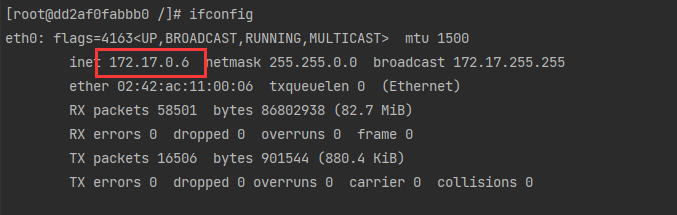
通常は既定のネットワークを使いません。
代わりに独自のネットワークを作成し、コンテナ作成時に IP アドレスを指定します。
ネットワークを作成します。
Bash
docker network create --subnet=10.1.0.0/24 my-network
独自のネットワークを使ってコンテナを作成します。
ここでは、先ほど使用した CentOS コンテナで試します。
Bash
docker run -itd --name c2 --ip 10.1.0.2 --network my-network fengfengzhidao/centos7-ssh:v1
docker run -itd --name c3 --ip 10.1.0.3 --network my-network fengfengzhidao/centos7-ssh:v1

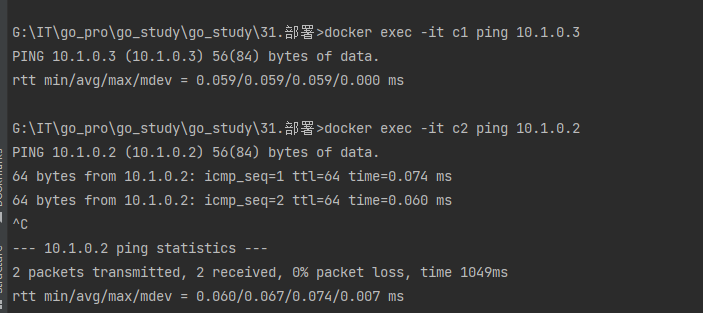
この知識を上記のプロジェクトのデプロイと組み合わせれば、さまざまなケースに対応できます。