導入事例
現実の紹介
反応とは?
React はユーザーインターフェイスの JavaScript ライブラリです。 2013年にFacebook(現メタ)で開発・維持。 React はもともと、コードのメンテナンスとスケーラビリティを維持しながら、開発者が複雑なユーザーインターフェイスを構築できるように設計されました。
React の特徴
-
コンポーネント化: React は、UI を分離、再利用可能なコンポーネントに分解することで、コードを管理し、維持しやすくなります。 各コンポーネントは、独自のロジックとビューだけに焦点を当てています。
-
宣言プログラミング: React は宣言的なプログラミングスタイルを使用しており、開発者は UI がどのように見えるかを記述するだけを必要としています。 React はデータ変更として UI を自動的に更新します。
-
仮想 DOM: React は、仮想 DOM を使用して UI の更新を最適化します。 データが変更されると、React は新しい仮想 DOM を生成し、以前の仮想 DOM と比較し、最も小さい変更を識別し、実際の DOM にそれらを適用し、パフォーマンスを改善します。
-
片道のデータフロー: React は、片道のデータフロー(片道のデータ結合とも呼ばれる)を使用しており、これは、データが props を介してコンポーネント間で送信され、データのフローが明確になり、予測可能であることを意味します。
-
エコシステム: React は、大規模でアクティブなコミュニティを持ち、React ルーター (ルート管理) や Redux (ステート管理) などのサードパーティの銀行やツールを多数提供し、開発者が複雑なアプリケーションを構築するのに役立ちます。
プレナレッジ
反応:
- JavaScript
(es6+) - HTML
- CSS
- TypeScript(基本) タイプスクリプト
- Npm パッケージマネージャ
反応市場状況
npm 統計 (ミラーを除く) 2024-9-4
- 反応 18.3.1 毎週ダウンロード
22,538,510 - vue 3.4.31の 週刊ダウンロード
4,699,312 - Angular 18.1.0 毎週のダウンロード
3,216,414 - jQueryの 3.7.10 週刊ダウンロード
10,210,940 288,278
環境対応の設置
- node.js ダウンロードアドレス: https://nodejs.org/en ** ノードバージョンを管理するために、18以上のバージョンをインストールしたり、nvm を使用することをお勧めします**
- vsocdeエディタ(インストールされている場合、他のエディタのように)https://code.visualstudio.com/
- Vscodeプラグインのインストールオプション(
Simple React Snippets)
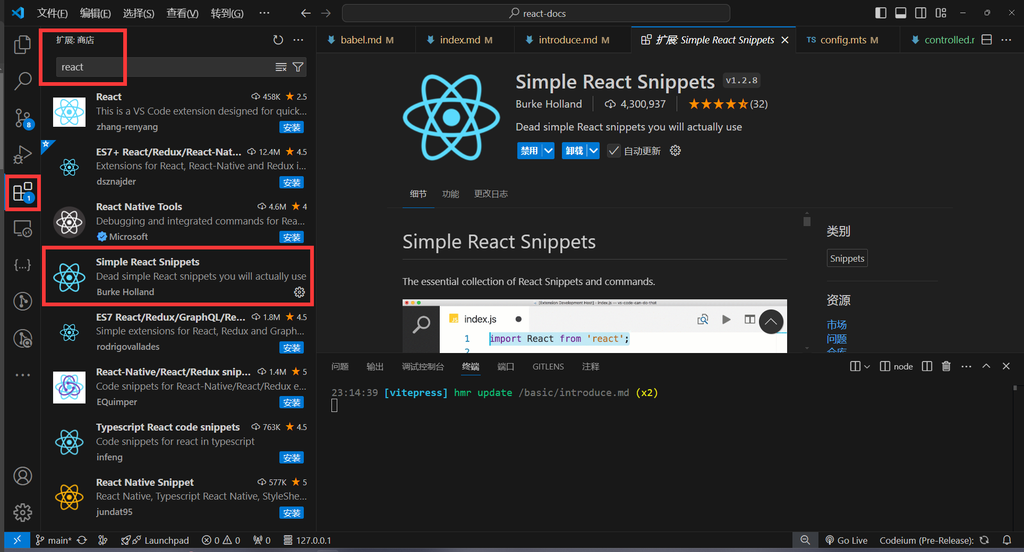

反応開発環境構築
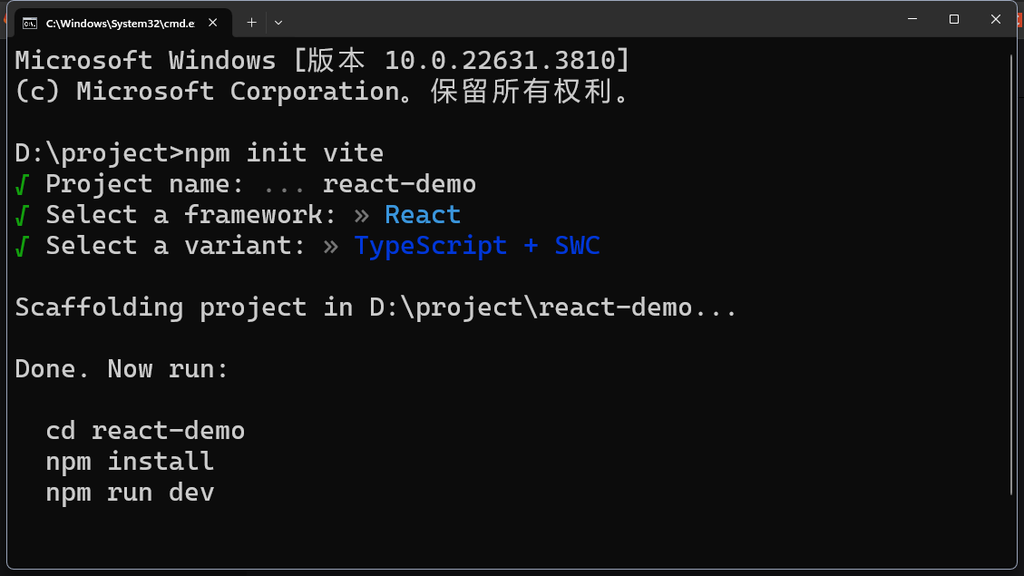
好きなディレクトリを選択し、次のコマンドを実行します。
npm init vite
- 実行が完了すると、プロジェクト名を
react-demoとして入力します。 - フレームを選択し、
reactを選択します。 TypeScript + SWCを選択し、もしなければ js を選択します。
コンテンツの紹介
- 公開公開ディレクトリ
- src
- アセット静的リソース
- App.cssの根の部品様式
- App.tsx ルートコンポーネント
- index.css グローバル csss ファイル
- グローバルtsxファイル
- Vite-env.d.ts宣言ファイル
- .eslintrc.cjs eslint プロファイル
- .gitignoreget はファイルを無視します
- インデックス.html エントリーファイル index.html
- Package.json プロジェクトはモジュラーファイルに依存します
- tsconfig.jsonts プロファイル
- tsconfig.node.json vite-ts プロファイル
- Vite.config.ts vite プロファイル
FAQ:
- パブリックディレクトリとアセットの静的リソース?
応答: 公開カタログにコンパイルされたリソースはルートディレクトリに保存されますが、静的リソースセットはプロジェクトでパックされ、公開はコンパイルされません。
- ** main.tsx
document.getElementById('root')!に 1 つを追加する理由
応答: document.getElementById('root') が空になる可能性があるため、この時にエラーが報告されます。 この式は空でないアサーションです。エディタにこの式が空でないと伝えます。
コマンドの説明(package.json)
"dev": "vite",//启动开发模式项目
"build": "tsc && vite build", //打包构建生产包
"lint": "eslint . --ext ts,tsx --report-unused-disable-directives --max-warnings 0",//代码检查
"preview": "vite preview" //预览模式
Eslint コマンドの詳細。
eslint .:对当前目录(以及子目录)中的文件运行 ESLint。
--ext ts,tsx:指定要检查的文件扩展名为 .ts 和 .tsx,即 TypeScript 和 TypeScript React 文件。
--report-unused-disable-directives:报告未使用的 eslint-disable 指令。这可以帮助你清理不再需要的 ESLint 禁用指令。
--max-warnings 0:将警告数量限制为 0。如果有任何警告,ESLint 将返回非零退出代码,这通常用于在 CI/CD 环境中确保代码库没有任何警告。
tsx 構文入門
FAQ
tsxとjsxの違いは何ですか?
少し違いがありますが、jsx の構文にタイプを追加する。
jsxとは?
A: jsx は js の構文拡張で、 html のコードを js で記述できるようにします。
例:みさきさん? 聞いたことはない。
シンタックス:
- tsx 結合変数
{value}を使う
結合するクラス
function App() {
  const num: number = 333
  const fn = () => "test"
  return (
    <>
      {"11" /** 字符串用法 */}
      {num /** 变量用法 */}
      {fn() /** 函数用法 */}
      {new Date().getTime() /** 日期用法 */}
    </>
  )
}
//绑定class(className) id 属性等等 都是一样的
function App() {
  const value: string = "A"
  return (
    <>
      <div data-index={value} className={value} id={value}>
        {value}
      </div>
    </>
  )
}
//绑定多个class(className)
function App() {
  const a: string = "A"
  return (
    <>
      <div className={`${a} class2`}>{value}</div>
    </>
  )
}
//绑定样式style
function App() {
  const styles = { color: "red" }
  return (
    <>
      <div style={styles}>test</div>
    </>
  )
}
- tsx を使用してイベント
on[Click]{fn}をバインドします。
function App() {
  const value: string = "小满"
  const clickTap = (params: string) => console.log(params)
  return (
    <>
      <div onClick={() => clickTap(value)}>{value}</div>
    </>
  )
}
- tsx が pane を使用する方法
通常の一般的な文法はtsxの構文と対立し、要素としてそれを理解し、その後の解決策によって、例えばそうです。
function App() {
  const value: string = "小满"
  const clickTap = <T,>(params: T) => console.log(params)
  return (
    <>
      <div onClick={() => clickTap(value)}>{value}</div>
    </>
  )
}
- tsx html スニペットをレンダリングする方法 (dangerously SetInnerHTML)
危険なSetInnerHTMLの値は、htmlという名前の属性を含むオブジェクトであり、インサートしたいHTML文字列の値です。
function App() {
  const value: string = '<section style="color:red">小满</section>'
  return (
    <>
      <div dangerouslySetInnerHTML={{ __html: value }}></div>
    </>
  )
}
- tsx クロスダム要素の使い方
地図を使用してhtmlタグを返す
function App() {
  const arr: string[] = ["小满", "中满", "大满"]
  return (
    <>
      {arr.map((item) => {
        return <div>{item}</div>
      })}
    </>
  )
}
- tsx 条件付きステートメントを書く方法
3ドルの表情を使う。
function App() {
  const flag: boolean = true
  return <>{flag ? <div>真的</div> : <div>假的</div>}</>
}
- Tsx の注意
** {} プラグインステートメントは switch if 変数宣言 または オブジェクトボディ** を直接許可しません。**
ここでは間違った使用の正しい比較です。
//错误用法
function App() {
  const obj = { name: "小满" }
  return <>{obj}</>
}
//正确用法
function App() {
  const obj = { name: "小满" }
  return (
    <>
      {obj.name}
      {JSON.stringify(obj)}
    </>
  )
}
//错误用法
function App() {
  const flag:boolean = true
  return (
    <>
       {
        if(flag){
          <p>1</p>
        }else{
          <p>2</p>
        }
       }
    </>
  )
}
//正确用法
function App() {
  const flag:boolean = true
  return (
    <>
       {
        flag ? <div>1</div> : <div>2</div>
       }
    </>
  )
}
ツール
Babel
Babelとは?
Babel は JavaScript コンピレーション プロセスを提供する JavaScript コンパイラで、ソースコードをターゲット コードに変換できるようにします。
AST -> Transform -> Generate
ネットワーク https://babeljs.io/
ASTを見る https://astexplorer.net/
すべてのバベルのバッグ https://babeljs.io/docs/babel-traverse
コア機能
- Syntax: 新しい JavaScript 構文を古い構文に変換
- Polyfil: 付加的なコードを導入することによって古いブラウザで利用できる新しい機能性
- JSX:JSXの構文を通常のJavaScriptの構文に変換
- プラグイン: Abel のカスタム機能を提供
ケース
Syntax: 新しい JavaScript の構文を古い構文に変換
npm install --save-dev @babel/core @babel/cli @babel/preset-env
テスト.js
//语法
const a = (params = 2) => 1 + params
const b = [1, 2, 3]
const c = [...b, 4, 5]
class Babel {}
new Babel()
//API
const x = [1, 2, 3, 4, 5, 6, 7, 8, 9, 10].filter((x) => x % 2 === 0)
const y = Object.assign({}, { name: 1 })
index.js コア変換コード
//记得设置package.json的type为module
import Babel from "@babel/core"
import presetEnv from "@babel/preset-env"
import fs from "node:fs"
const file = fs.readFileSync("./test.js", "utf8")
const result = Babel.transform(file, {
  presets: [presetEnv],
})
console.log(result.code)
コンパイルされたコード
"use strict"

function _typeof(o) {
  "@babel/helpers - typeof"
  return (
    (_typeof =
      "function" == typeof Symbol && "symbol" == typeof Symbol.iterator
        ? function (o) {
            return typeof o
          }
        : function (o) {
            return o &&
              "function" == typeof Symbol &&
              o.constructor === Symbol &&
              o !== Symbol.prototype
              ? "symbol"
              : typeof o
          }),
    _typeof(o)
  )
}
function _defineProperties(e, r) {
  for (var t = 0; t < r.length; t++) {
    var o = r[t]
    ;((o.enumerable = o.enumerable || !1),
      (o.configurable = !0),
      "value" in o && (o.writable = !0),
      Object.defineProperty(e, _toPropertyKey(o.key), o))
  }
}
function _createClass(e, r, t) {
  return (
    r && _defineProperties(e.prototype, r),
    t && _defineProperties(e, t),
    Object.defineProperty(e, "prototype", { writable: !1 }),
    e
  )
}
function _toPropertyKey(t) {
  var i = _toPrimitive(t, "string")
  return "symbol" == _typeof(i) ? i : i + ""
}
function _toPrimitive(t, r) {
  if ("object" != _typeof(t) || !t) return t
  var e = t[Symbol.toPrimitive]
  if (void 0 !== e) {
    var i = e.call(t, r || "default")
    if ("object" != _typeof(i)) return i
    throw new TypeError("@@toPrimitive must return a primitive value.")
  }
  return ("string" === r ? String : Number)(t)
}
function _classCallCheck(a, n) {
  if (!(a instanceof n))
    throw new TypeError("Cannot call a class as a function")
}
var a = function a() {
  var params =
    arguments.length > 0 && arguments[0] !== undefined ? arguments[0] : 2
  return 1 + params
}
var b = [1, 2, 3]
var c = [].concat(b, [4, 5])
var Babel = /*#__PURE__*/ _createClass(function Babel() {
  _classCallCheck(this, Babel)
})
new Babel()
以下のような新しい機能をサポートする方法:
npm i core-js -D
index.js 強化されたコンパイル
import Babel from "@babel/core"
import presetEnv from "@babel/preset-env"
import fs from "node:fs"
const file = fs.readFileSync("./test.js", "utf8")
const result = Babel.transform(file, {
  //usage 会根据配置的浏览器兼容,以及你代码中用到的 API 来进行 polyfill,实现了按需添加
  //corejs 3 是corejs的版本
  presets: [[presetEnv, { useBuiltIns: "usage", corejs: 3 }]],
})
console.log(result.code)
変換後のコード
"use strict"

require("core-js/modules/es.symbol.js")
require("core-js/modules/es.symbol.description.js")
require("core-js/modules/es.symbol.iterator.js")
require("core-js/modules/es.symbol.to-primitive.js")
require("core-js/modules/es.array.iterator.js")
require("core-js/modules/es.date.to-primitive.js")
require("core-js/modules/es.number.constructor.js")
require("core-js/modules/es.object.define-property.js")
require("core-js/modules/es.string.iterator.js")
require("core-js/modules/web.dom-collections.iterator.js")
function _typeof(o) {
  "@babel/helpers - typeof"
  return (
    (_typeof =
      "function" == typeof Symbol && "symbol" == typeof Symbol.iterator
        ? function (o) {
            return typeof o
          }
        : function (o) {
            return o &&
              "function" == typeof Symbol &&
              o.constructor === Symbol &&
              o !== Symbol.prototype
              ? "symbol"
              : typeof o
          }),
    _typeof(o)
  )
}
require("core-js/modules/es.array.concat.js")
require("core-js/modules/es.array.filter.js")
require("core-js/modules/es.object.assign.js")
require("core-js/modules/es.object.to-string.js")
function _defineProperties(e, r) {
  for (var t = 0; t < r.length; t++) {
    var o = r[t]
    ;((o.enumerable = o.enumerable || !1),
      (o.configurable = !0),
      "value" in o && (o.writable = !0),
      Object.defineProperty(e, _toPropertyKey(o.key), o))
  }
}
function _createClass(e, r, t) {
  return (
    r && _defineProperties(e.prototype, r),
    t && _defineProperties(e, t),
    Object.defineProperty(e, "prototype", { writable: !1 }),
    e
  )
}
function _toPropertyKey(t) {
  var i = _toPrimitive(t, "string")
  return "symbol" == _typeof(i) ? i : i + ""
}
function _toPrimitive(t, r) {
  if ("object" != _typeof(t) || !t) return t
  var e = t[Symbol.toPrimitive]
  if (void 0 !== e) {
    var i = e.call(t, r || "default")
    if ("object" != _typeof(i)) return i
    throw new TypeError("@@toPrimitive must return a primitive value.")
  }
  return ("string" === r ? String : Number)(t)
}
function _classCallCheck(a, n) {
  if (!(a instanceof n))
    throw new TypeError("Cannot call a class as a function")
}
//语法
var a = function a() {
  var params =
    arguments.length > 0 && arguments[0] !== undefined ? arguments[0] : 2
  return 1 + params
}
var b = [1, 2, 3]
var c = [].concat(b, [4, 5])
var Babel = /*#__PURE__*/ _createClass(function Babel() {
  _classCallCheck(this, Babel)
})
new Babel()
//API
var x = [1, 2, 3, 4, 5, 6, 7, 8, 9, 10].filter(function (x) {
  return x % 2 === 0
})
var y = Object.assign(
  {},
  {
    name: 1,
  }
)
2.jsx コード変換
試験例 test.test.jsx
import react from "react"
import { createRoot } from "react-dom/client"

const App = () => {
  return <div>小满是谁?????</div>
}

createRoot(document.getElementById("root")).render(<App />)
1つのプリセットでコードを書く
npm install @babel/preset-react -D
import Babel from "@babel/core"
import presetEnv from "@babel/preset-env"
import fs from "node:fs"
import react from "@babel/preset-react"
const file = fs.readFileSync("./test.jsx", "utf8")
const result = Babel.transform(file, {
  presets: [[presetEnv, { useBuiltIns: "usage", corejs: 3 }], react],
})
console.log(result.code)
変換結果
実際に
React.createElementと呼び、要素を作成します。
"use strict"

var _react = _interopRequireDefault(require("react"))
var _client = require("react-dom/client")
function _interopRequireDefault(e) {
  return e && e.__esModule ? e : { default: e }
}
var App = function App() {
  return /*#__PURE__*/ React.createElement(
    "div",
    null,
    "\u5C0F\u6EE1\u662F\u8C01\uFF1F\uFF1F\uFF1F\uFF1F\uFF1F"
  )
}
;(0, _client.createRoot)(document.getElementById("root")).render(
  /*#__PURE__*/ React.createElement(App, null)
)
Babelプラグインの準備
import Babel from "@babel/core"
import fs from "node:fs"
const file = fs.readFileSync("./test.js", "utf8")
//babel会注入一个types对象里面包含了各种ast节点的方法
const transformFunction = ({ types: t }) => {
  return {
    name: "babel-transform-function",
    //visitor 是一个对象,它包含了一组方法,这些方法对应于 AST 中的不同节点类型。每当 Babel 遇到某种类型的节点时,都会调用 visitor 中对应的方法。
    visitor: {
      //匹配 箭头函数 当然也可以匹配别的东西 这儿只是案例
      ArrowFunctionExpression(path) {
        const node = path.node
        const arrowFunction = t.functionExpression(
          null, //node.id 是一个 Identifier 节点,表示函数名
          node.params, //node.params 是一个数组,表示函数的参数
          // BlockStatement 是 JavaScript 抽象语法树(AST)中的一种节点类型,表示一个由大括号 {} 包围的语句块。它是函数体、循环体、条件分支(如 if 语句)等代码块的基础结构
          t.blockStatement([t.returnStatement(node.body)]), //node.body 是函数的主体,通常是一个 BlockStatement 节点
          node.async //node.async 是一个布尔值,表示函数是否是异步的 (async 函数)
        )
        path.replaceWith(arrowFunction) //替换当前节点
      },
    },
  }
}
const result = Babel.transform(file, {
  plugins: [transformFunction],
})
console.log(result.code)
変換後の結果
//语法
const a = function (params = 2) {
  return 1 + params
}
const b = [1, 2, 3]
const c = [...b, 4, 5]
class Babel {}
new Babel()
//API
const x = [1, 2, 3, 4, 5, 6, 7, 8, 9, 10].filter(function (x) {
  return x % 2 === 0
})
const y = Object.assign(
  {},
  {
    name: 1,
  }
)
swc
SWCとは?
SWCはコンパイルとパッキングの両方に使用できます。 コンパイルには、近代的な JavaScript を使用して JavaScript/TypeScript ファイルにアクセスし、すべての主流ブラウザでサポートされている有効なコードをエクスポートします。
SWCは、バベルよりも20倍速く、4つのコアで70倍速くなります。
簡単に言えば、swc は babel と同じ機能を持っていますが、それは babel よりも高速です。
なぜFAQは高速ですか?
-
コンパイルタイプ Rustは、コードをマシンコード(下部CPUコマンド)に変換するコンパイラ言語です。 このマシンのコードは、その実装において非常に効率的で、追加費用を必要としません。
-
導入事例 JavaScriptは、通常、ブラウザまたはNode.js環境で通訳者を通して動作する説明言語です。 現代のJavaScriptエンジン(V8エンジンなど)は、JIT(即時コンパイル)を使用してパフォーマンスを改善しますが、必然的には追加のランニングコストが必要です。
v8 https://juejin.cn/post/7291135064843304994#heading-0 のコンパイル原則
Swc
コア機能
- JavaScript/TypeScript変換は、現代のJavaScript(ES6+)とTypeScriptのコードを古いJavaScript環境と互換性のあるコードに変換できます。 これは、構文変換(例えば、矢印関数、分解値など)と、多量の処理を含みます。
- SWCは複数のモジュールを単一のファイルに結合する基本的なパッキング機能を提供します
- SWCは、コードの圧縮と最適化をサポートしています。 JavaScript コードを圧縮し、不要な空白、コメントを削除し、ファイルサイズを削減し、読み込み速度を増加させるためにコードを最適化します。
- SWC オリジナル サポート TypeScript で JavaScript にコンパイルできます。
- SWC は、JSX を標準の JavaScript コードに変換することで React と JSX の構文をサポートしています。 現代の React の機能もサポートしています。
ケース
Syntax: 新しい JavaScript の構文を古い構文に変換
変換の前に
//语法
const a = (params = 2) => 1 + params
const b = [1, 2, 3]
const c = [...b, 4, 5]
class Babel {}
new Babel()
//API
const x = [1, 2, 3, 4, 5, 6, 7, 8, 9, 10].filter((x) => x % 2 === 0)
const y = Object.assign({}, { name: 1 })
swc コードを変換
import swc from "@swc/core"

const result = swc.transformFileSync("./test.js", {
  jsc: {
    target: "es5", //代码转换es5
    parser: {
      syntax: "ecmascript",
    },
  },
})
console.log(result.code)
変換後の結果
//语法
function _array_like_to_array(arr, len) {
  if (len == null || len > arr.length) len = arr.length
  for (var i = 0, arr2 = new Array(len); i < len; i++) arr2[i] = arr[i]
  return arr2
}
function _array_without_holes(arr) {
  if (Array.isArray(arr)) return _array_like_to_array(arr)
}
function _class_call_check(instance, Constructor) {
  if (!(instance instanceof Constructor)) {
    throw new TypeError("Cannot call a class as a function")
  }
}
function _iterable_to_array(iter) {
  if (
    (typeof Symbol !== "undefined" && iter[Symbol.iterator] != null) ||
    iter["@@iterator"] != null
  )
    return Array.from(iter)
}
function _non_iterable_spread() {
  throw new TypeError(
    "Invalid attempt to spread non-iterable instance.\\nIn order to be iterable, non-array objects must have a [Symbol.iterator]() method."
  )
}
function _to_consumable_array(arr) {
  return (
    _array_without_holes(arr) ||
    _iterable_to_array(arr) ||
    _unsupported_iterable_to_array(arr) ||
    _non_iterable_spread()
  )
}
function _unsupported_iterable_to_array(o, minLen) {
  if (!o) return
  if (typeof o === "string") return _array_like_to_array(o, minLen)
  var n = Object.prototype.toString.call(o).slice(8, -1)
  if (n === "Object" && o.constructor) n = o.constructor.name
  if (n === "Map" || n === "Set") return Array.from(n)
  if (n === "Arguments" || /^(?:Ui|I)nt(?:8|16|32)(?:Clamped)?Array$/.test(n))
    return _array_like_to_array(o, minLen)
}
var a = function () {
  var params =
    arguments.length > 0 && arguments[0] !== void 0 ? arguments[0] : 2
  return 1 + params
}
var b = [1, 2, 3]
var c = _to_consumable_array(b).concat([4, 5])
var Babel = function Babel() {
  "use strict"
  _class_call_check(this, Babel)
}
new Babel()
//API
var x = [1, 2, 3, 4, 5, 6, 7, 8, 9, 10].filter(function (x) {
  return x % 2 === 0
})
var y = Object.assign(
  {},
  {
    name: 1,
  }
)
swc が変換されるとき
Babelが変換するとき
2. jsx の構文を変換する swc
test.jsx
import react from "react"
import { createRoot } from "react-dom/client"

const App = () => {
  return <div>小满是谁?????</div>
}

createRoot(document.getElementById("root")).render(<App />)
変換コード
import swc from "@swc/core"
console.time()
const result = swc.transformFileSync("./test.jsx", {
  jsc: {
    target: "es5", //代码转换es5
    parser: {
      syntax: "ecmascript",
      jsx: true,
    },
    transform: {
      react: {
        runtime: "automatic",
      },
    },
  },
})
console.log(result.code)
console.timeEnd()
結果発表
import { jsx as _jsx } from "react/jsx-runtime"
import react from "react"
import { createRoot } from "react-dom/client"
var App = function () {
  return /*#__PURE__*/ _jsx("div", {
    children: "小满是谁?????",
  })
}
createRoot(document.getElementById("root")).render(/*#__PURE__*/ _jsx(App, {}))
swc が変換されるとき
Abel が変換されるとき: 80.613 ms
3. Swcの簡単なパッキング
2024-9-4と同様に、現在の機能は鶏の肋骨です。
SWCパックは、今後はcjsのみをサポートし、将来はesmもサポートします。
プロフィールの作成 spack.config.js
npx spack パックを実行するには、次のコードを書く
const { config } = require("@swc/core/spack")
const path = require("path")
module.exports = config({
  entry: {
    web: path.join(__dirname, "./test.js"), //入口
  },
  output: {
    path: path.join(__dirname, "./dist"), //出口
    name: "test.js",
  },
})
リエーター
バーチャル ドム
これは、DOM 構造が JavaScript オブジェクトで記述されているという事実です。 仮想 DOM は、ブラウザを直接処理する実際の DOM ではありませんが、最初に仮想 DOM で更新され、実際の DOM への変更を効率的に同期します。
強み
-
パフォーマンスの最適化: 実際の DOM の直接操作は高価で、特に多数のノードを含む場合。 不要な DOM 操作を削減することにより、仮想 DOM は diff アルゴリズムの再利用に大きく反映され、実際にはあまり改善しません。
-
クロスプラットフォーム: 仮想 DOM は、ブラウザの DOM やモバイル エンド
(React Native)の元の UI などの異なるレンダリング対象をマップできる非プラットフォームの概念です。
シンプルな仮想Domを実現
const App = () => {
  return (
    <div id="2">
      <span>小满zs</span>
    </div>
  )
}
赤ちゃんやスワックから変換するつもりです。
const App = () => {
  return React.createElement(
    "div",
    { id: 2 },
    React.createElement("span", null, "小满zs")
  )
}
すると、それが起こります。
React.createElement
-
仮想 DOM ツリーを生成するには、タイプ (エレメントタイプ) と props (relations と sub-elements) を含むオブジェクトを返します。 子どもたちは、テキストまたは他の仮想 DOM オブジェクトであってもよい。 React.createTextElement:
-
テキストノードを処理するには、文字列を仮想 DOM オブジェクトにカプセル化します。 React.render:
-
仮想 DOM を実際の DOM 要素に変換します。 逆の方法ですべてのサブエレメントをレンダリングします。 最後に生成された DOM ノードを指定したコンテナに差し込みます。
const React = {
  createElement(type, props = {}, ...children) {
    return {
      type,
      props: {
        ...props,
        children: children.map(
          (child) =>
            typeof child === "object"
              ? child // 如果子元素是对象(嵌套元素),返回对象
              : this.createTextElement(child) // 否则将字符串转换为文本元素
        ),
      },
    }
  },

  createTextElement(text) {
    // 文本是没有props children什么的 这样做只是为了结构统一方便遍历
    return {
      type: "TEXT_ELEMENT",
      props: {
        nodeValue: text,
        children: [],
      },
    }
  },
}
React Fiber
Fiber は React 16 によって導入された新しい調整エンジンで、複雑な UI のレンダリングで React のパフォーマンスをアドレス化し、最適化します。
React ソースは、英語バージョンの https://pomb.us/build-your-own-react/ を解決します。
未使用繊維版 https://claudiopro.github.io/react-fiber-vs-stack-demo/stack.html
繊維版 https://claudiopro.github.io/react-fiber-vs-stack-demo/fiber.html 使用される
繊維の役割
大きいコンポーネントが更新されると React15 のカートン現象に対処するため、React チームは繊維構造を開発し、React16 で公開し、同期再帰の途切れない再帰の更新に再発する
4つの特定の目標を達成
-
干渉可能なレンダリング: ファイバは、大きなレンダリングタスクを複数の小さな単位(作業単位)に分割し、React はこれらの小さなタスクを自由時間中に実行できるようにします。 ブラウザは、より高い優先タスク(例えば、ユーザ入力、アニメーション)を処理する必要があるとき、レンダリングを中断し、これらのタスクを処理し、未完成レンダリングを再開することができます。
-
優先運動: 繊維の構造の下で、React は異なった仕事の優先順位に従って更新される部品を定めることができます。 React は、ユーザの感覚的な部分(アニメーション、ユーザの入力など)を更新する優先順位を優先します。ただし、低優先タスク(例えば、データの読み込み後のインターフェイスを更新)を遅延させることができます。
-
2つのキャッシュツリー(繊維の木): 2つの繊維の木 - 現在の繊維の木(現われている繊維木)およびプロセス繊維の木(処理される繊維の木)で働かせて下さい。 React はこれらの 2 つのツリーを使用して、更新前後の状態を保存します。これにより、より効率的な比較と更新が可能になります。
-
ジョブスライス:ブラウザの空き時間(ビューIdleCallbackのアイデアを使用して)の間、Reactはレンダリングタスクを小さな部分に分解し、徐々にファイバツリーの建設を完了し、すべてのレンダリングタスクの完了によって引き起こされる混乱を回避することができます。
ダブルキャッシュ
原子炉内の2つの木は2つの状態を維持します: 1つのfiber treeおよび1つのwork in progress fiber tree
- 繊維の木: 現在レンダリングされています
- 進行中のファイバツリー: 更新時に生成される新しいファイバツリーを表し、次のUIステータスがレンダリングされる
例えば:
キャンバスでアニメーションを描画するときは、ctx.clarRect を使用して、前のフレームのイメージをクリアし、現在のフレーム数が大きい場合は、前のフレームの除去と現在のフレームの描画の間の長いギャップがあると白い画面が表示されます。
この問題を解決するためには、現在のフレームアニメーションをメモリに描画し、前のフレームを現在のフレームと直接交換し、2つのフレーム間の時間が保存されるため、白い画面から画像に点滅することなく、フレームを直接置き換えることができます。
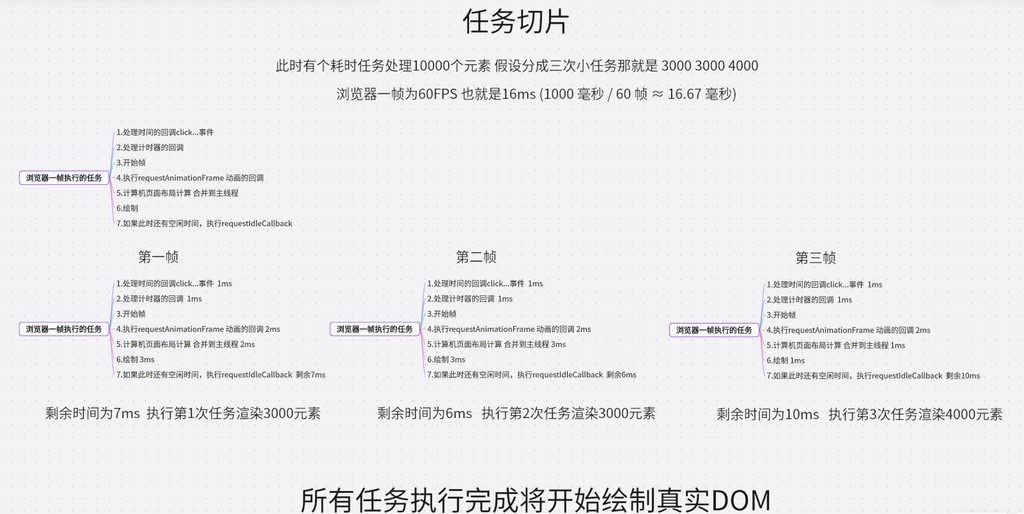
ミッションスライスの深い理解
最初にスライスを理解する必要があります。
ブラウザは何をしますか?
- インシデントクリックでディール...インシデント
- プロセスタイマーエコー
- スタートフレーム
- ExecuteAn リクエストフレーム
- コンピュータページレイアウトは、メインラインチェンにマージを計算
- ドロー
- リクエストを実行する時間がまだある場合IdleCallback
例えば、10,000のドームを更新する
3つの小さなミッションで更新できます。
requestIdleCallback の各タスクに requestIdleCallback を requestIdleCallback
Diffアルゴリズム
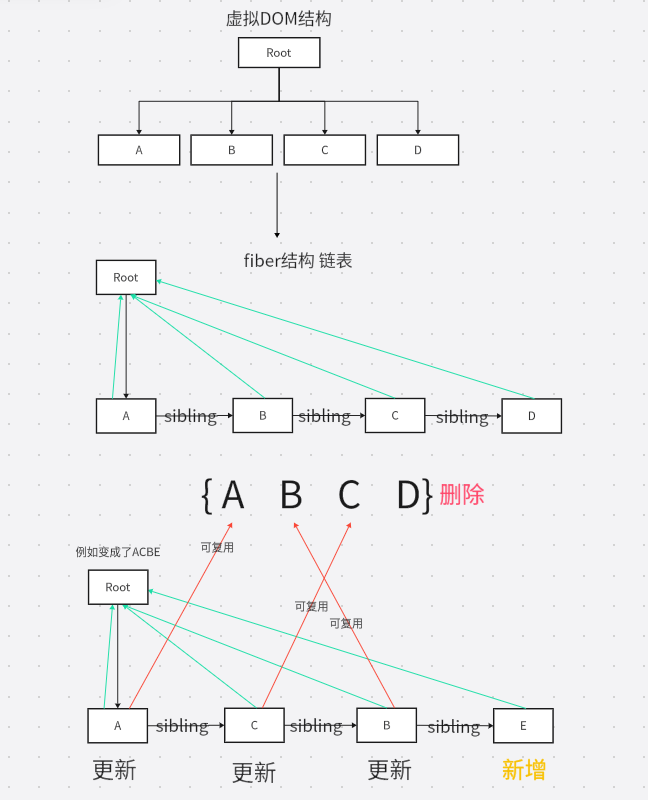
4つのAB、C、Dノードがあります。
まず、このノードをチェーン構造に変えます。
root
  |
child
  ↓
A -> B -> C -> D
ノードを更新します。
その後、diffアルゴリズム。
- 地図から再使用可能なノードを見つけます。
Eでこの構造が表示されない場合は、新しいファイバー構造を生成します。- 古いノードが存在する場合、新しいノードが削除されます。
コードはvDom繊維のdiff版を完了します
//vdom
const React = {
  createElement(type, props = {}, ...children) {
    return {
      type,
      props: {
        ...props,
        children: children.map((child) =>
          typeof child === "object" ? child : React.createTextElement(child)
        ),
      },
    }
  },

  createTextElement(text) {
    return {
      type: "TEXT_ELEMENT",
      props: {
        nodeValue: text,
        children: [],
      },
    }
  },
}

// const vdom = React.createElement('div', { id: 1 }, React.createElement('span', null, '小满zs'));

// console.log(vdom)

//Fiber 是 React 16 引入的一种新的协调引擎
let nextUnitOfWork = null // 下一个工作单元
let currentRoot = null // 当前 Fiber 树的根
let wipRoot = null // 正在工作的 Fiber 树
let deletions = null // 存储需要删除的 Fiber

// Fiber 渲染入口
function render(element, container) {
  //wipRoot 表示“正在进行的工作根”,它是 Fiber 架构中渲染任务的起点
  wipRoot = {
    dom: container, //渲染目标的 DOM 容器
    props: {
      children: [element], //要渲染的元素(例如 React 元素)
    },
    alternate: currentRoot,
    //alternate 是 React Fiber 树中的一个关键概念,用于双缓冲机制(双缓冲 Fiber Tree)。currentRoot 是之前已经渲染过的 Fiber 树的根,wipRoot 是新一轮更新的根 Fiber 节点。
    //它们通过 alternate 属性相互关联
    //旧的fiber树
  }
  nextUnitOfWork = wipRoot
  //nextUnitOfWork 是下一个要执行的工作单元(即 Fiber 节点)。在这里,将其设置为 wipRoot,表示渲染工作从根节点开始
  deletions = []
  //专门用于存放在更新过程中需要删除的节点。在 Fiber 更新机制中,如果某些节点不再需要,就会将它们放入 deletions,
  //最后在 commitRoot 阶段将它们从 DOM 中删除
}

// 创建 Fiber 节点
function createFiber(element, parent) {
  return {
    type: element.type,
    props: element.props,
    parent,
    dom: null, // 关联的 DOM 节点
    child: null, // 子节点
    sibling: null, // 兄弟节点
    alternate: null, // 对应的前一次 Fiber 节点
    effectTag: null, // 'PLACEMENT', 'UPDATE', 'DELETION'
  }
}

// 创建 DOM 节点
function createDom(fiber) {
  const dom =
    fiber.type === "TEXT_ELEMENT"
      ? document.createTextNode("")
      : document.createElement(fiber.type)

  updateDom(dom, {}, fiber.props)
  return dom
}

// 更新 DOM 节点属性
function updateDom(dom, prevProps, nextProps) {
  // 移除旧属性
  Object.keys(prevProps)
    .filter((name) => name !== "children")
    .forEach((name) => {
      dom[name] = ""
    })

  // 添加新属性
  Object.keys(nextProps)
    .filter((name) => name !== "children")
    .filter((name) => prevProps[name] !== nextProps[name])
    .forEach((name) => {
      dom[name] = nextProps[name]
    })
}

// Fiber 调度器
// 实现将耗时任务拆分成多个小的工作单元
function workLoop(deadline) {
  //deadline 表示浏览器空闲时间
  let shouldYield = false
  //是一个标志,用来指示是否需要让出控制权给浏览器。如果时间快用完了,则设为 true,以便及时暂停任务,避免阻塞主线程

  while (nextUnitOfWork && !shouldYield) {
    nextUnitOfWork = performUnitOfWork(nextUnitOfWork)
    //performUnitOfWork 是一个函数,它处理当前的工作单元,并返回下一个要执行的工作单元。每次循环会更新 nextUnitOfWork 为下一个工作单元
    shouldYield = deadline.timeRemaining() < 1
    //使用 deadline.timeRemaining() 来检查剩余的空闲时间。如果时间少于 1 毫秒,就设置 shouldYield 为 true,表示没有空闲时间了,就让出控制权
  }

  if (!nextUnitOfWork && wipRoot) {
    //当没有下一个工作单元时(nextUnitOfWork 为 null),并且有一个待提交的“工作根”(wipRoot),就会调用 commitRoot() 将最终的结果应用到 DOM 中
    commitRoot()
  }

  requestIdleCallback(workLoop)
  //使用 requestIdleCallback 来安排下一个空闲时间段继续执行 workLoop,让任务在浏览器空闲时继续进行
}
//requestIdleCallback 浏览器绘制一帧16ms 空闲的时间去执行的函数 浏览器自动执行
//浏览器一帧做些什么
//1.处理时间的回调click...事件
//2.处理计时器的回调
//3.开始帧
//4.执行requestAnimationFrame 动画的回调
//5.计算机页面布局计算 合并到主线程
//6.绘制
//7.如果此时还有空闲时间,执行requestIdleCallback
requestIdleCallback(workLoop)

// 执行一个工作单元
function performUnitOfWork(fiber) {
  // 如果没有 DOM 节点,为当前 Fiber 创建 DOM 节点
  if (!fiber.dom) {
    fiber.dom = createDom(fiber)
  }
  //确保每个 Fiber 节点都在内存中有一个对应的 DOM 节点准备好,以便后续在提交阶段更新到实际的 DOM 树中

  // 创建子节点的 Fiber
  // const vdom = React.createElement('div', { id: 1 }, React.createElement('span', null, '小满zs'));
  // 子节点在children中
  const elements = fiber.props.children
  reconcileChildren(fiber, elements)

  // 返回下一个工作单元(child, sibling, or parent)
  if (fiber.child) {
    return fiber.child
  }

  let nextFiber = fiber
  while (nextFiber) {
    if (nextFiber.sibling) {
      return nextFiber.sibling
    }
    nextFiber = nextFiber.parent
  }
  return null
}

// Diff 算法: 将子节点与之前的 Fiber 树进行比较
function reconcileChildren(wipFiber, elements) {
  let index = 0 //
  let oldFiber = wipFiber.alternate && wipFiber.alternate.child // 旧的 Fiber 树
  let prevSibling = null

  while (index < elements.length || oldFiber != null) {
    const element = elements[index]
    let newFiber = null

    // 比较旧 Fiber 和新元素
    const sameType = oldFiber && element && element.type === oldFiber.type

    //如果是同类型的节点,复用
    if (sameType) {
      newFiber = {
        type: oldFiber.type,
        props: element.props,
        dom: oldFiber.dom,
        parent: wipFiber,
        alternate: oldFiber,
        effectTag: "UPDATE",
      }
    }

    //如果新节点存在,但类型不同,新增fiber节点
    if (element && !sameType) {
      newFiber = createFiber(element, wipFiber)
      newFiber.effectTag = "PLACEMENT"
    }

    //如果旧节点存在,但新节点不存在,删除旧节点
    if (oldFiber && !sameType) {
      oldFiber.effectTag = "DELETION"
      deletions.push(oldFiber)
    }

    //移动旧fiber指针到下一个兄弟节点
    if (oldFiber) {
      oldFiber = oldFiber.sibling
    }

    // 将新fiber节点插入到DOM树中
    if (index === 0) {
      //将第一个子节点设置为父节点的子节点
      wipFiber.child = newFiber
    } else if (element) {
      //将后续子节点作为前一个兄弟节点的兄弟
      prevSibling.sibling = newFiber
    }

    //更新兄弟节点
    prevSibling = newFiber
    index++
  }
}

// 提交更新到 DOM
function commitRoot() {
  deletions.forEach(commitWork) // 删除需要删除的 Fiber 节点
  commitWork(wipRoot.child)
  currentRoot = wipRoot
  wipRoot = null
}

// 提交单个 Fiber 节点
function commitWork(fiber) {
  if (!fiber) {
    return
  }

  const domParent = fiber.parent.dom

  if (fiber.effectTag === "PLACEMENT" && fiber.dom != null) {
    domParent.appendChild(fiber.dom)
  } else if (fiber.effectTag === "UPDATE" && fiber.dom != null) {
    updateDom(fiber.dom, fiber.alternate.props, fiber.props)
  } else if (fiber.effectTag === "DELETION") {
    domParent.removeChild(fiber.dom)
  }

  commitWork(fiber.child)
  commitWork(fiber.sibling)
}

//测试

// render(React.createElement('h1', null, 'hello world'), document.getElementById('root'));

// 测试用例diff

render(
  React.createElement(
    "div",
    { id: 1 },
    React.createElement("span", null, "hello 11")
  ),
  document.getElementById("root")
)

render(
  React.createElement(
    "div",
    { id: 1 },
    React.createElement("span", null, "hello 22")
  ),
  document.getElementById("root")
)
requestidlecallback
開発者がキータスクとアニメーションのパフォーマンスに影響を与えることなく、ブラウザがアイドル状態にあるときに低優先タスクを実行できるようにする仕組みを提供します。
実行フェーズ
- インシデントクリックでディール...インシデント
- プロセスタイマーエコー
- スタートフレーム
- ExecuteAn リクエストフレーム
- コンピュータページレイアウトは、メインラインチェンにマージを計算
- ドロー
- リクエストを実行する時間がまだある場合IdleCallback
requessidlecallbackの基本的な使用
コールバック関数 callback を受け入れ、コールバック関数の deadline を注入します
デッドラインには2つの値があります。
-
deadline.timeRemaining()無料タイム(ms)を返します。 -
deadline.didTimeoutタイム・エクステッド(bull値)だから、リターンが強制されるかどうか
options:
{ timeout: 1000 }コールバック(ミリ秒)の最大待ち時間を指定します。 指定されたタイムアウトに空き時間がない場合、コールバックは無期限の延期を避けるように強制されます
この場合、ブラウザがアイドル状態のときの1000 dom要素のレンダリングをシミュレートします。
const total = 1000 // 定义需要生成的函数数量,即1000个任务
const arr = [] // 存储任务函数的数组

// 生成1000个函数并将其添加到数组中
function generateArr() {
  for (let i = 0; i < total; i++) {
    // 每个函数的作用是将一个 <div> 元素插入到页面的 body 中
    arr.push(function () {
      document.body.innerHTML += `<div>${i + 1}</div>` // 将当前索引 + 1 作为内容
    })
  }
}
generateArr() // 调用函数生成任务数组

// 用于调度和执行任务的函数
function workLoop(deadline) {
  // 检查当前空闲时间是否大于1毫秒,并且任务数组中还有任务未执行
  if (deadline.timeRemaining() > 1 && arr.length > 0) {
    const fn = arr.shift() // 从任务数组中取出第一个函数
    fn() // 执行该函数,即插入对应的 <div> 元素到页面中
  }
  // 再次使用 requestIdleCallback 调度下一个空闲时间执行任务
  requestIdleCallback(workLoop)
}

// 开始调度任务,在浏览器空闲时执行 workLoop
requestIdleCallback(workLoop, { timeout: 1000 })
面接官は質問をすることがあります。
React はリクエスト元の IdleCallback を使用しないのはなぜですか?
-
貧しい互換性Safariはサポートされていません (下の図を参照) https://caniuse.com/?search=requestIdleCallback -
制御精度コンポーネントの優先度、更新の緊急性等に関する情報に基づいて、より正確にレンダリングを整理するために反応します。 -
実装のタイミングrequestIdleCallback (callback) は 50 ms (W3C) または 20 回を秒単位で実行します。 -
よくある質問各ブラウザは異なる方法でAPIを達成し、異なるタイミングと低さを実現
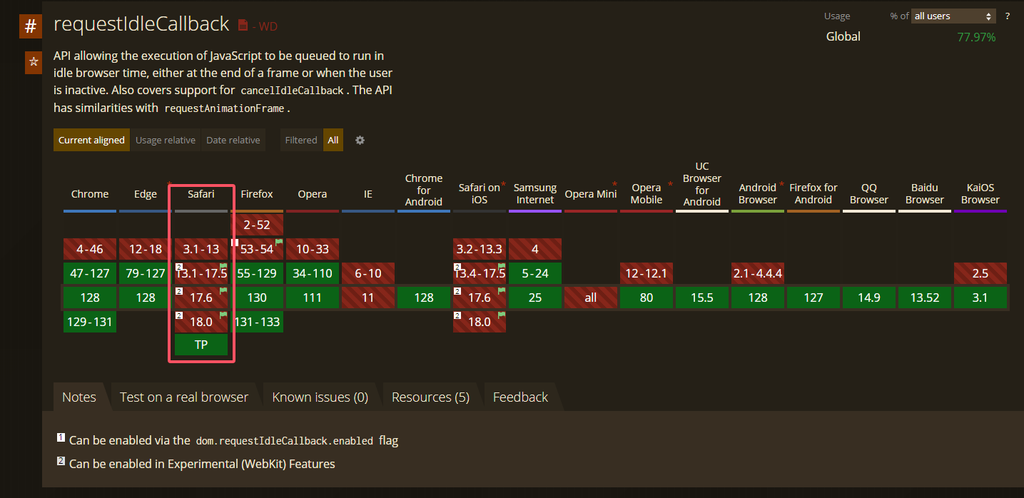
reqestIdleCallback の代替手段は何ですか?
MessageChannel
MessageChannel を選択する理由は、マクロタスクが次のイベントサイクルで実行され、現在のページ更新をブロックしないため、1つのステップから別のステップに移動する野心的なタスクです。 MessageChannel は野心的なタスクです。
一般的な setTimeout は MessageChannel が 0-1 ms で速く実行でき、 setTimeout が 0 に設定しても 4-5 ms を必要としているため選択されません。 同時に、メッセージ チャネルはもっとできます。
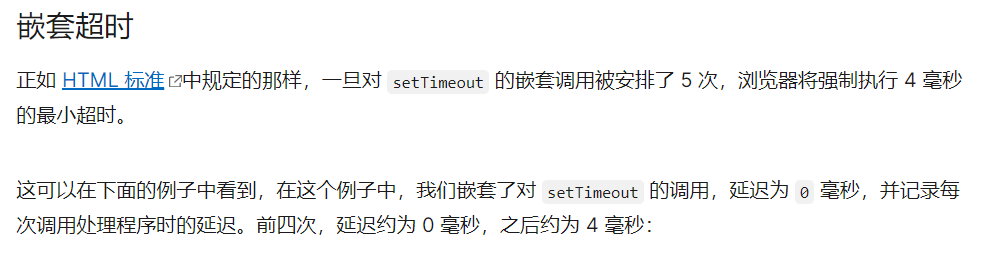
MDN https://developer.mozilla.org/zh-CN/docs/Web/API/setTimeout
ブラウザがMessageChannelをサポートしていない場合は、setTimeoutにダウングレードする必要があります。
メッセージチャンネル基本
MessageChanneは、web Worker、iframeなどの異なるコンテキスト間でのコミュニケーションを容易にするように設計されています。
2つのポート(port1とport2)を別行間の2つの方向に情報を送信できる
// 创建 MessageChannel
const channel = new MessageChannel()
const port1 = channel.port1
const port2 = channel.port2

// 设置 port1 的消息处理函数
port1.onmessage = (event) => {
  console.log("Received by port1:", event.data)
  port1.postMessage("Reply from port1") // 向 port2 发送回复消息
}

// 设置 port2 的消息处理函数
port2.onmessage = (event) => {
  console.log("Received by port2:", event.data)
}

// 通过 port2 发送消息给 port1
port2.postMessage("Message from port2")
簡単なスケジューラを反応させる実現
React のスケジューラは各タスクに優先的に割り当てます
- 即時能力:即時実装の優先度、最高レベル
- AserBlocingPriority: ユーザーのブロックレベルの優先度
- NormalPriority:通常優先度
- 低優先度:低優先度
- IdlePriority:最優先
同時に、各タスクが期限切れに設定され、時間が短くなり、優先順位が上がります。
タスクの宣言キューグループ、優先順位、有効期限、コールバック機能を含む各タスクの情報を格納します
Declares isPerformingWork を boolean 値として、タスクが現在実行されているかどうかを示す
メッセージ送信と受信のためのメッセージチャネルとしてポートを宣言
その後、タスクをキューに追加し、それを追加すると、優先順位に応じてソートし、タスクのタスクループを呼び出す必要があります。
const ImmediatePriority = 1 // 立即执行的优先级, 级别最高 [点击事件,输入框,]
const UserBlockingPriority = 2 // 用户阻塞级别的优先级, [滚动,拖拽这些]
const NormalPriority = 3 // 正常的优先级 [redner 列表 动画 网络请求]
const LowPriority = 4 // 低优先级  [分析统计]
const IdlePriority = 5 // 最低阶的优先级, 可以被闲置的那种 [console.log]

// 获取当前时间
function getCurrentTime() {
  return performance.now()
}

class SimpleScheduler {
  constructor() {
    this.taskQueue = [] // 任务队列
    this.isPerformingWork = false // 当前是否在执行任务

    // 使用 MessageChannel 处理任务调度
    const channel = new MessageChannel()
    this.port = channel.port2
    channel.port1.onmessage = this.performWorkUntilDeadline.bind(this)
  }

  // 调度任务
  scheduleCallback(priorityLevel, callback) {
    const curTime = getCurrentTime()
    let timeout
    // 根据优先级设置超时时间
    switch (priorityLevel) {
      case ImmediatePriority:
        timeout = -1
        break
      case UserBlockingPriority:
        timeout = 250
        break
      case LowPriority:
        timeout = 10000
        break
      case IdlePriority:
        timeout = 1073741823
        break
      case NormalPriority:
      default:
        timeout = 5000
        break
    }

    const task = {
      callback,
      priorityLevel,
      expirationTime: curTime + timeout, // 直接根据当前时间加上超时时间
    }

    this.push(this.taskQueue, task) // 将任务加入队列
    this.schedulePerformWorkUntilDeadline()
  }

  // 通过 MessageChannel 调度执行任务
  schedulePerformWorkUntilDeadline() {
    if (!this.isPerformingWork) {
      this.isPerformingWork = true
      this.port.postMessage(null) // 触发 MessageChannel 调度
    }
  }

  // 执行任务
  performWorkUntilDeadline() {
    this.isPerformingWork = true
    this.workLoop()
    this.isPerformingWork = false
  }

  // 任务循环
  workLoop() {
    let curTask = this.peek(this.taskQueue)
    while (curTask) {
      const callback = curTask.callback
      if (typeof callback === "function") {
        callback() // 执行任务
      }
      this.pop(this.taskQueue) // 移除已完成任务
      curTask = this.peek(this.taskQueue) // 获取下一个任务
    }
  }

  // 获取队列中的任务
  peek(queue) {
    return queue[0] || null
  }

  // 向队列中添加任务
  push(queue, task) {
    queue.push(task)
    queue.sort((a, b) => a.expirationTime - b.expirationTime) // 根据优先级排序,优先级高的在前 从小到大
  }

  // 从队列中移除任务
  pop(queue) {
    return queue.shift()
  }
}

// 测试
const scheduler = new SimpleScheduler()

scheduler.scheduleCallback(LowPriority, () => {
  console.log("Task 1: Low Priority")
})

scheduler.scheduleCallback(ImmediatePriority, () => {
  console.log("Task 2: Immediate Priority")
})

scheduler.scheduleCallback(IdlePriority, () => {
  console.log("Task 3: Idle Priority")
})

scheduler.scheduleCallback(UserBlockingPriority, () => {
  console.log("Task 4: User Blocking Priority")
})

scheduler.scheduleCallback(NormalPriority, () => {
  console.log("Task 5: Normal Priority")
})
実行の順序は 2 4 5 1 3
コンポーネント
コンポーネント
コンポーネントは何ですか?
この時点で、Appは単一のボディであり、実際にプロジェクトをするときは、管理可能な記述的なコンポーネントに分解する必要があります。 React は、何のものや、そうでないものについて剛性がない。 お問い合わせ
React 優れたプロジェクト https://win11.blueedge.me/
このチャプターコードを取得する https://github.com/message163/react-course.git ブランチ card-component
最初のコンポーネントを定義する
コンポーネント開発の経験がない場合は、ガイドラインを覚えておいてください。
- プログラムの部分であれば、コンポーネントです。
- プログラムで定期的に行われる場合、プログラムの一部です。
一般的なUI要素をコンポーネントとして使用し、コンポーネントが使用されるすべての場所だけを変更し、変更することができます
カードコンポーネントの準備
たとえば、プロジェクトでは、多くの場合、カードコンポーネントを使用して、カードコンポーネントを作成します。
新しいフォルダー components を作成します。
ディレクトリ構造:
- components
- Card
- index.tsx
- index.css
index.css
.card {
  background: white;
  border-radius: 5px;
  border: 1px solid #ccc;
  max-width: 500px;
  box-shadow: 3px 3px 3px #ccc;

  header {
    display: flex;
    justify-content: space-between;
    align-items: center;
    border-bottom: 1px solid #ccc;
    padding: 10px;

    div:last-child {
      color: #1677ff;
    }
  }

  main {
    min-height: 200px;
    border-bottom: 1px solid #ccc;
    padding: 10px;
  }
  footer {
    display: flex;
    justify-content: flex-end;
    align-items: center;
    padding: 10px;
    button {
      margin-left: 10px;
      padding: 3px 10px;
    }
  }
}
index.tsx
import "./index.css"

export default function Card() {
  return (
    <div className="card">
      <header>
        <div>标题</div>
        <div>副标题</div>
      </header>
      <main>内容区域</main>
      <footer>
        <button>确认</button>
        <button>取消</button>
      </footer>
    </div>
  )
}
App.tsx入門カードコンポーネント
ローカルコンポーネントと呼ばれ、使用するページと、どのページでも紹介できます!
import Card from "./components/Card"
function App() {
  return (
    <>
      <Card></Card>
      <Card></Card>
      <Card></Card>
    </>
  )
}
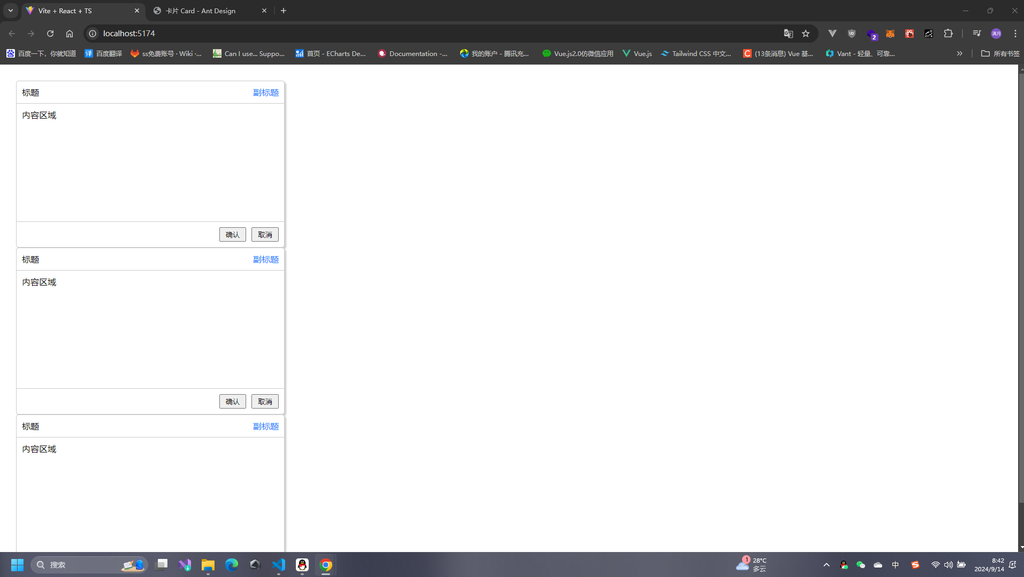
グローバルコンポーネント
ディレクトリ構造:
- components
- Message
- index.tsx
- index.css
Message/index.css
.message {
  width: 160px;
  height: 30px;
  position: fixed;
  top: 10px;
  left: 50%;
  margin-left: -80px;
  background: #fff;
  border: 1px solid #ccc;
  text-align: center;
  line-height: 30px;
  border-radius: 5px;
}
Message/index.tsx
複数回クリックして配列に保存できるキューキューを作成し、各高さまで追加することで、要素が重複しないが移動されるため、キューのキューが要求され、順番で削除されます。
import ReactDom from "react-dom/client"
import "./index.css"
const Message = () => {
  return <div>提示组件</div>
}
interface Itesm {
  messageContainer: HTMLDivElement
  root: ReactDom.Root
}
const queue: Itesm[] = []
window.onShow = () => {
  const messageContainer = document.createElement("div")
  messageContainer.className = "message"
  messageContainer.style.top = `${queue.length * 50}px`
  document.body.appendChild(messageContainer)
  const root = ReactDom.createRoot(messageContainer)
  root.render(<Message />) //渲染组件
  queue.push({
    messageContainer,
    root,
  })
  //2秒后移除
  setTimeout(() => {
    const item = queue.find(
      (item) => item.messageContainer === messageContainer
    )!
    item.root.unmount() //卸载
    document.body.removeChild(item.messageContainer)
    queue.splice(queue.indexOf(item), 1)
  }, 2000)
}

//声明扩充
declare global {
  interface Window {
    onShow: () => void
  }
}

export default Message
Main.tsx 注射で import './components/Message/index.tsx'
App.tsxカード.tsx
<button onClick={() => window.onShow()}>确认</button>
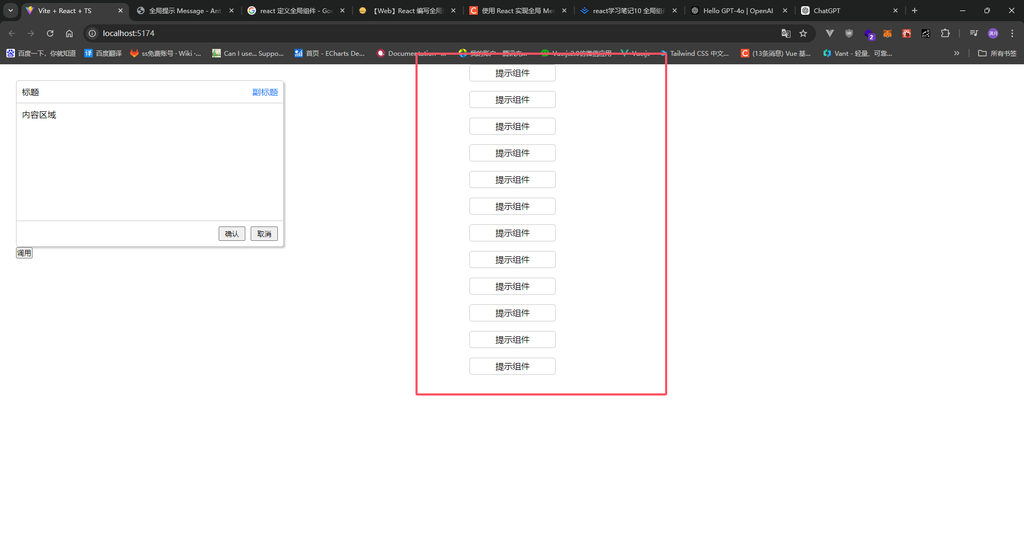
コンポーネント通信プロップ
React コンポーネントは props を使用して、互いに通信します。 各親コンポーネントは、そのサブコンポーネントを props で提供できます。これにより、いくつかの情報をそれに送信します。 Props は HTML プロパティを思い出させるかもしれませんが、オブジェクト、配列、関数、html 要素を含む JavaScript の値を渡すことができます。これにより、コンポーネントがより柔軟になります。
このチャプターコードを取得する https://github.com/message163/react-course/tree/props ブランチ props
たとえば、元の html ラベルを使うと、以下のようにプロパティを渡すことができます。
<img width="500" height="500" alt="xxx" src="xxxxxxx" />
React では、次のように記述した コンポーネント に属性の転送も許可します。
export default function App() {
  return <Card title="标题1" content="内容"></Card>
}
ペアソンコンポーネント通信
サブコンポーネント を用意する テスト
const Test = () => {
  return <div>Test</div>
}
export default Test
App.tsx でこのサブコンポーネントを含める
import Test from "./components/Test"
function App() {
  return (
    <>
      <Test></Test>
    </>
  )
}

export default App
1. 親子コンポーネントプロップ
サポートの種類は以下の通りです。
- string
== sync, elderman == で修正 - number
id={1} - boolean
isGirl={false} - null
empty={null} - undefined
empty={undefined} - object
obj={ { a: 1, b: 2 } } - array
arr={[1, 2, 3]} - function
cb={(a: number, b: number) => a + b} - JSX.Element
== sync, elderman == @elder man で修正
function App() {
  return (
    <>
      <Test
        title={"测试"}
        id={1}
        obj={{ a: 1, b: 2 }}
        arr={[1, 2, 3]}
        cb={(a: number, b: number) => a + b}
        empty={null}
        element={<div>测试</div>}
        isGirl={false}
      ></Test>
    </>
  )
}
親転送プロップによるサブコンポーネント
Props は、関数の最初のパラメータとして渡された props 値を受け入れるオブジェクトです。
Note: 片道のデータストリームを順守し、サブコンポーネントは親コンポーネントのプロップを直接変更することはできません。
Object.freezefreeze props を使用して、react ソースコードの props の変更を制限します。
Subject.freeze() 静的メソッドは、オブジェクトを冷凍することができます。 オブジェクトを凍結すると、既存の属性が不明確で非構成可能です。 凍結されたオブジェクトは変更できません。新しい属性は追加できません。既存の属性は削除されず、その amplifiability、設定、書き込みや値を変更することはできません。また、オブジェクトのプロトタイプを再設計できます。
import React from "react"
interface Props {
  title: string
  id: number
  obj: {
    a: number
    b: number
  }
  arr: number[]
  cb: (a: number, b: number) => number
  empty: null
  element: JSX.Element
}

const Test: React.FC<Props> = (props) => {
  console.log(props)
  return <div>Test</div>
}

export default Test
2. デフォルト値を定義する
最初の方法。
たとえば title?: string で title を使用して、プロパティをオプションに変換します。
その後、デフォルト {title = 'デフォルトタイトル '} を定義する props を再構築します。
import React from "react"
interface Props {
  title?: string
  id: number
  obj: {
    a: number
    b: number
  }
  arr: number[]
  cb: (a: number, b: number) => number
  empty: null
  element: JSX.Element
}

const Test: React.FC<Props> = ({ title = "默认标题" }) => {
  return <div>Test</div>
}

export default Test
第二の方法。
デフォルト値の defaultProps を使用し、デフォルトプロップを props と組み合わせるので、最初に defaultProps を記述し、 props は defaultProps を上書きするからです。
import React from "react"
interface Props {
  title?: string
  id: number
  obj: {
    a: number
    b: number
  }
  arr: number[]
  cb: (a: number, b: number) => number
  empty: null
  element: JSX.Element
}

const defaultProps: Partial<Props> = {
  title: "默认标题",
}

const Test: React.FC<Props> = (props) => {
  const { title } = { ...defaultProps, ...props }
  return <div>{title}</div>
}

export default Test
3. React.FC
React.FC は、TS.FC が使用する関数コンポーネントで、関数コンポーネントの頭字語です。
React.FC は Props 型を自動的に追加するのを助けます。
Note: React.FC の古いバージョンでは、ステートメントの新しいバージョンが利用できなくなった
PropsWithChildrenが含まれています。
3. 支柱。 子供スペシャル
この関数は Vue のスロットに似ており、サブコンポーネント内で直接ラベルのインサートが自動的に引数 props.children を引き起こします。
function App() {
  return (
    <>
      <Test>
        <div>123</div>
      </Test>
    </>
  )
}
従属する子供の特性を使用する
以前のバージョンの phildren は、手動で定義し、手動で定義する必要があるために 18 後に変更する必要はありませんでした
親<div>123</div>をサブコンポーネント<div>に差し込みます。
import React from "react"
interface Props {
  children: React.ReactNode //手动声明children
}

const Test: React.FC<Props> = (props) => {
  return <div>{props.children}</div>
}

export default Test
4. 親コンポーネントへのサブコンポーネントの転送値
React は Vue のような発光を持たない。 バック・ツー・バック機能の全てが発光をシミュレートします。
親コンポーネントは過去にファンクションを伝え、その本質は採用機能のエコーです。
import Test from "./components/Test"
function App() {
  const fn = (params: string) => {
    console.log("子组件触发了 父组件的事件", params)
  }
  return (
    <>
      <Test callback={fn}></Test>
    </>
  )
}
サブコンポーネントは関数を受け入れ、対応するイベントの関数を呼び出し、パラメータを返す
import React from "react"
interface Props {
  callback: (params: string) => void
  children?: React.ReactNode
}

const Test: React.FC<Props> = (props) => {
  return (
    <div>
      <button onClick={() => props.callback("我见过龙")}>派发事件</button>
    </div>
  )
}

export default Test
Broコンポーネント通信
兄弟コンポーネントとして2つのコンポーネントを定義し、そのアフィサーは、このデザインモデルである組織体制であり、ここで説明されていない、元のブラウザは直接使用できるこのモデルを達成しました。
プライマリブラウザを使いたくない場合は、mitt を使うことができます。
mitt ドキュメント https://www.npmjs.com/package/mitt
import Card from "./components/Card"
import Test from "./components/Test"
function App() {
  return (
    <>
      <Test></Test>
      <Card></Card>
    </>
  )
}

export default App
最初の bro コンポーネントはイベントモデルを定義します
import React from "react"
const Test: React.FC = (props) => {
  const event = new Event("on-card") //添加到事件中心
  const clickTap = () => {
    console.log(event)
    event.params = { name: "我见过龙" }
    window.dispatchEvent(event) //派发事件
  }
  return (
    <div>
      <button onClick={clickTap}>派发事件</button>
    </div>
  )
}
//扩充event类型
declare global {
  interface Event {
    params: any
  }
}

export default Test
第2次兄弟部品受付
import "./index.css"
export default function Test2() {
  //接受参数
  window.addEventListener("on-card", (e) => {
    console.log(e.params, "触发了")
  })

  return <div className="card"></div>
}
反応制御されたコンポーネントの理解とアプリケーション
反応制御部品
制御されたコンポーネントは、一般的に、React の state によってデータが管理され、データを更新する際に、手動で setstate() メソッドを呼び出してデータを更新する必要があります。 React は Vue のような v-model を持たないため、バインディングイベント自体を実現する必要があります。
なぜ制御されたコンポーネントを使用するのですか?
制御されたコンポーネントの使用は、フォームデータをコンポーネントの状態と同期させ、集中的に管理・検証され、データフォーマットやUIアクティベーションのために柔軟なイベント処理メカニズムが提供されます。
ケース
インターフェイスの入力ボックスに入力し、値が読み取り専用、変更不可能、欠陥であることがわかります。
hook.js:608 You provided a value prop to a form field without an onChange handler. This will render a read-only field. If the field should be mutable use defaultValue. Otherwise, set either onChange or readOnly. Error Component Stack
import React, { useState } from "react"

const App: React.FC = () => {
  const [value, setValue] = useState("")
  return (
    <>
      <input type="text" value={value} />
      <div>{value}</div>
    </>
  )
}

export default App
ユーザーがコンテンツを入力すると、自動的に値を更新しません。これにより、onChangeイベントの達成によって手動で更新する必要があります。
import React, { useState } from "react"

const App: React.FC = () => {
  const [value, setValue] = useState("")
  const handleChange = (e: React.ChangeEvent<HTMLInputElement>) => {
    setValue(e.target.value)
  }
  return (
    <>
      <input type="text" value={value} onChange={handleChange} />
      <div>{value}</div>
    </>
  )
}

export default App
実際には、Vue のような v モード メカニズムは、制御されたコンポーネントの達成につながる OnChange インシデントを介して vue を更新するために配置されました。
:::tip 制御された部品は入力、texttarea、Selfct、等を含むすべてのタブレットの単位に、適用します。 ただし、入力タイプ=「ファイル」以外は、制御されたコンポーネントには、他のタブラーが推奨されます。 :::
React 制御されていないコンポーネント
制御されていないコンポーネントは、行列が React の状態によって管理されていないことを意味し、フォーム上のデータは DOM によって管理されます。 Ref() を使用してテーブルセルの値は取得されます。
VCRを見る
defaultValue を使用してフォームのデフォルト値を設定しますが、リアルタイムで値を取得する場合は、テーブルユニットの値を取得するには useRef() を使用する必要があります。 Dom の実行と同じです。
import React, { useState, useRef } from "react"
const App: React.FC = () => {
  const value = "小满"
  const inputRef = useRef<HTMLInputElement>(null)
  const handleChange = () => {
    console.log(inputRef.current?.value)
  }
  return (
    <>
      <input
        type="text"
        onChange={handleChange}
        defaultValue={value}
        ref={inputRef}
      />
    </>
  )
}

export default App
特別なフォームファイル
ファイルタイプのテーブル制御では、その値がファイル選択操作でユーザが設定できるだけでなく、プログラムによって直接設定できるため、特別なコンポーネントです。 これにより、React の他のタブラセルとは異なる扱いになります。
VCRを見る
ファイルタイプを制御コンポーネントとして設定する必要がある場合は、報告することができます。 お問い合わせ
hook.js:608 A component is changing an uncontrolled input to be controlled. This is likely caused by the value changing from undefined to a defined value, which should not happen. Decide between using a controlled or uncontrolled input element for the lifetime of the component. More info:
エラーは大体です:
:::danger コンポーネントは、制御されていない入力制御をコントロールされたコンポーネントと交換します。 これは、値が定義されていないので、これは起こるべきではありません。 制御または制御不能な入力制御の使用は、コンポーネントのライフサイクル中に決定されます。 :::
import React, { useState } from "react"
const App: React.FC = () => {
  const [files, setFiles] = useState<File | null>(null)
  const handleChange = (e: React.ChangeEvent<HTMLInputElement>) => {
    setFiles(e.target.files?.[0]!)
  }
  return (
    <>
      <input type="file" value={files} onChange={handleChange} />
    </>
  )
}

export default App
制御されていないコンポーネントに変更
import React, { useRef } from "react"
const App: React.FC = () => {
  const inputRef = useRef<HTMLInputElement>(null)
  const handleChange = () => {
    console.log(inputRef.current?.files)
  }
  return (
    <>
      <input type="file" ref={inputRef} onChange={handleChange} />
    </>
  )
}

export default App
createPortal
これは、Vue の Teleport コンポーネントと同様に、Dom の任意の場所にコンポーネントをレンダーする役割ではなく、コンポーネントではない API です。
使い方
import { createPortal } from "react-dom"

const App = () => {
  return createPortal(<div>小满zs</div>, document.body)
}

export default App
パラメーター
参加申し込み
- 子供: レンダリングするコンポーネント
- DomNode: Dom の位置をレンダリングするため
- キー?:オプションで、唯一のコンポーネントがレンダリングを識別する
戻り値
- Dom の任意の場所に React によってレンダリングできる React 要素 (i.e. jsx) を返します。
シーンを適用する
- ウィンドウを閉じます。
- ダウンフレーム
- グローバルチップ
- グローバルマスク
- グローバルローテーション
Antd の Modal コンポーネントは、例えば本体にマウントされます。
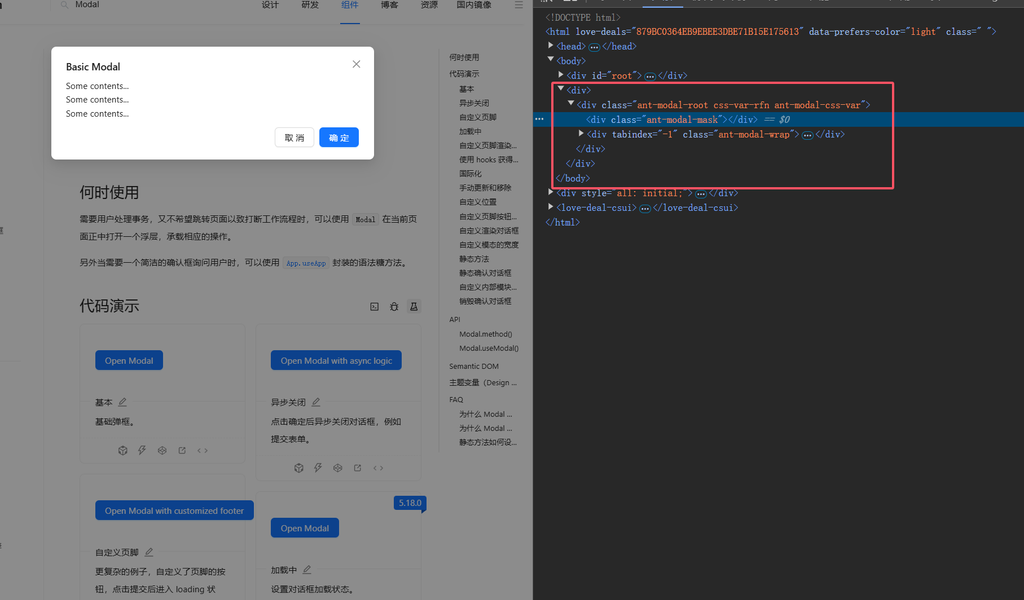
ケース
カプセル化された弾丸フレームの部品
- src/components/Modal/index.tsx
import "./index.css"
export const Modal = () => {
  return (
    <div className="modal">
      <div className="modal-header">
        <div className="modal-title">标题</div>
      </div>
      <div className="modal-content">
        <h1>Modal</h1>
      </div>
      <div className="modal-footer">
        <button className="modal-close-button">关闭</button>
        <button className="modal-confirm-button">确定</button>
      </div>
    </div>
  )
}
- src/components/Modal/index.css
.modal {
  position: absolute;
  top: 0;
  left: 0;
  width: 100%;
  height: 100%;
  border: 1px solid #4d4d4d;
  width: 500px;
  height: 400px;
  left: 50%;
  top: 50%;
  transform: translate(-50%, -50%);
  padding: 20px;
  border-radius: 5px;
  display: flex;
  flex-direction: column;
  justify-content: space-between;
}
.modal-header {
  display: flex;
  justify-content: space-between;
  align-items: center;
}
.modal-title {
  font-size: 1.5rem;
  font-weight: bold;
}
.modal-content {
  padding: 20px 0;
  flex: 1;
}
.modal-footer {
  display: flex;
  justify-content: flex-end;
}
.modal-close-button {
  margin-right: 10px;
  background-color: #000;
  color: #fff;
  border: none;
  padding: 10px 20px;
  border-radius: 5px;
  cursor: pointer;
}
.modal-confirm-button {
  margin-left: 10px;
  background-color: rgb(46, 46, 164);
  color: #fff;
  border: none;
  padding: 10px 20px;
  border-radius: 5px;
  cursor: pointer;
}
基本html + css.
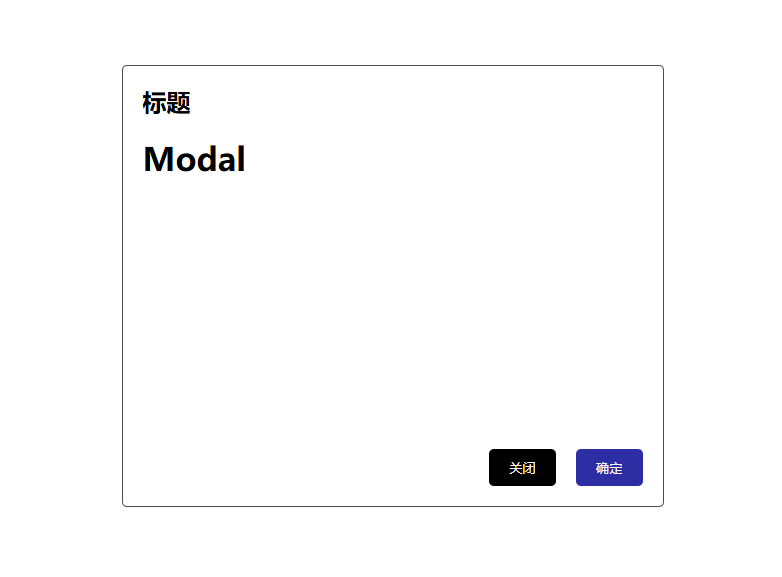
接尾がある場合: 外側層の相対的なスタイル, その後、フレームは、外側層に相対的に配置されます, そして、接尾辞がない場合: 外層の相対的なスタイル, その後、フレームは、体に相対的に配置されます, そうModalは不安定です, したがって、体にModalをマウントするファイルポートルを使用する必要があります, または位置に直接位置を変更する: 固定.
- オプション I: CreatePortal を使用する
import "./index.css"
import { createPortal } from "react-dom"
export const Modal = () => {
  return createPortal(
    <div className="modal">
      <div className="modal-header">
        <div className="modal-title">标题</div>
      </div>
      <div className="modal-content">
        <h1>Modal</h1>
      </div>
      <div className="modal-footer">
        <button className="modal-close-button">关闭</button>
        <button className="modal-confirm-button">确定</button>
      </div>
    </div>,
    document.body
  )
}
- Option II: 位置を使用して下さい: 固定
.modal {
  position: fixed;
  top: 0;
  left: 0;
  width: 100%;
  height: 100%;
  border: 1px solid #4d4d4d;
  width: 500px;
  height: 400px;
  left: 50%;
  top: 50%;
  transform: translate(-50%, -50%);
  padding: 20px;
  border-radius: 5px;
  display: flex;
  flex-direction: column;
  justify-content: space-between;
}
このようにして、Modal コンポーネントは、外側のレイヤーが位置のスタイルを持っているかどうかに関係なく、 相対的に、Modal コンポーネントは、体に対して位置します。
小さな言葉。
createPortal は、より柔軟で、任意の位置に取り付けることができるため、position: fixed は多くの問題があります。 デフォルトでは、ブラウザビューアに従って、彼は見つけますが、親が変換、視点、フィラー、バックドロップファイルプロパティをどれも設定されていない場合、彼は親に関連しています。これは、Modalコンポーネント常に視聴者に従わない。 お問い合わせの不正確な位置につながり、使用には推奨されません。
Suspense
Suspense は、コアの概念が、コンポーネントやデータ取得をロードする過程でプレースホルダ(ロード状態)を表示し、より自然で流動的なユーザーインターフェースの更新をもたらす、非対称レンダリング機構です。
シーンを適用する
-
ヘビーコンポーネントがロードされます: コンポーネントは、最初の画面がロードされ、アプリケーションのパフォーマンスを向上させるときに、リソースの量を効果的に削減するコードのサブコントラクトを通して、要求にロードされます。
-
** Theatrical data load**: データの要求のエレガントな遷移(アニメーション、スケルトン画面など)の表示は、ユーザーにとってより流体インタラクティブな体験を提供します。
-
**ステップ ショット リソースが読み込まれた **: スマートな写真リソースの読み込み状況を管理します。, 画像が完全にロードされる前に場所のコンテンツを表示, 安定したページ レイアウトを確保し、ユーザー エクスペリエンスを向上させる.
使い方
<Suspense fallback={<div>Loading...</div>}>
  <AsyncComponent />
</Suspense>
参加:
- Fallback: コンポーネントの読み込みまたはデータ取得時に表示されるコンポーネントまたは要素を指定します。
- 子供: コンポーネントまたはデータをウォークで読み込むように指定する
ケース
ステップコンポーネントの負荷
長方形のコンポーネントを作成する
- src/components/Async/index.tsx
export const AsyncComponent = () => {
  return <div>Async</div>
}

export default AsyncComponent
- src/App.tsx
インラインロードコンポーネントの lazy を使用して、Susspense を使用して、アンブレータコンポーネントとフォールバックをラップし、読み込み中に配置されたコンポーネントを指定する
import React, { useRef, useState, Suspense, lazy } from "react"
const AsyncComponent = lazy(() => import("./components/Async"))
const App: React.FC = () => {
  return (
    <>
      <Suspense fallback={<div>loading</div>}>
        <AsyncComponent />
      </Suspense>
    </>
  )
}

export default App
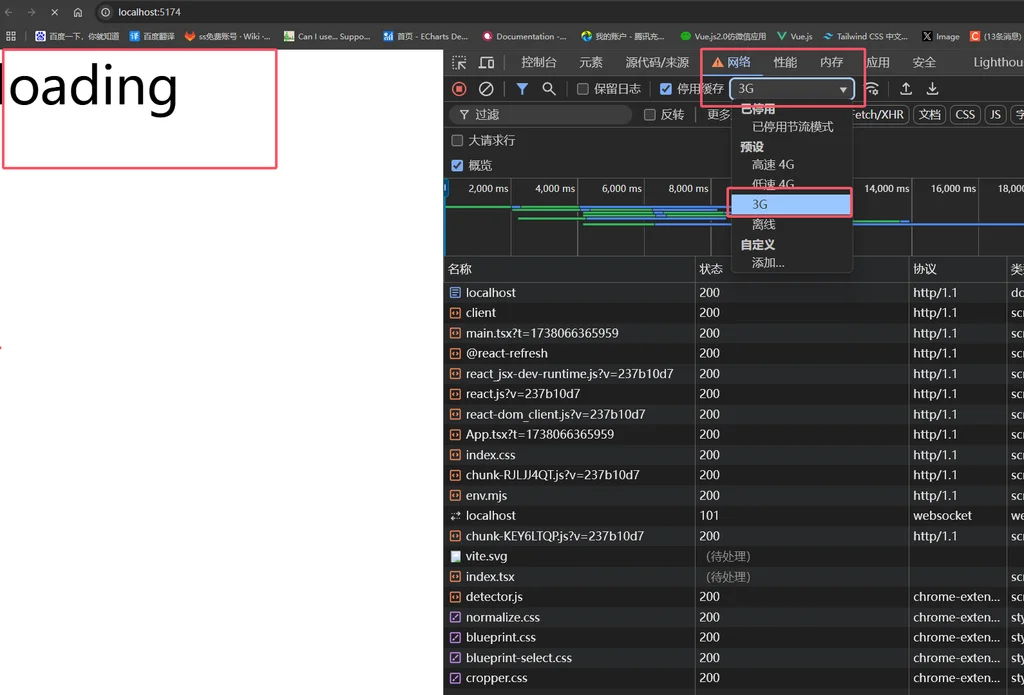
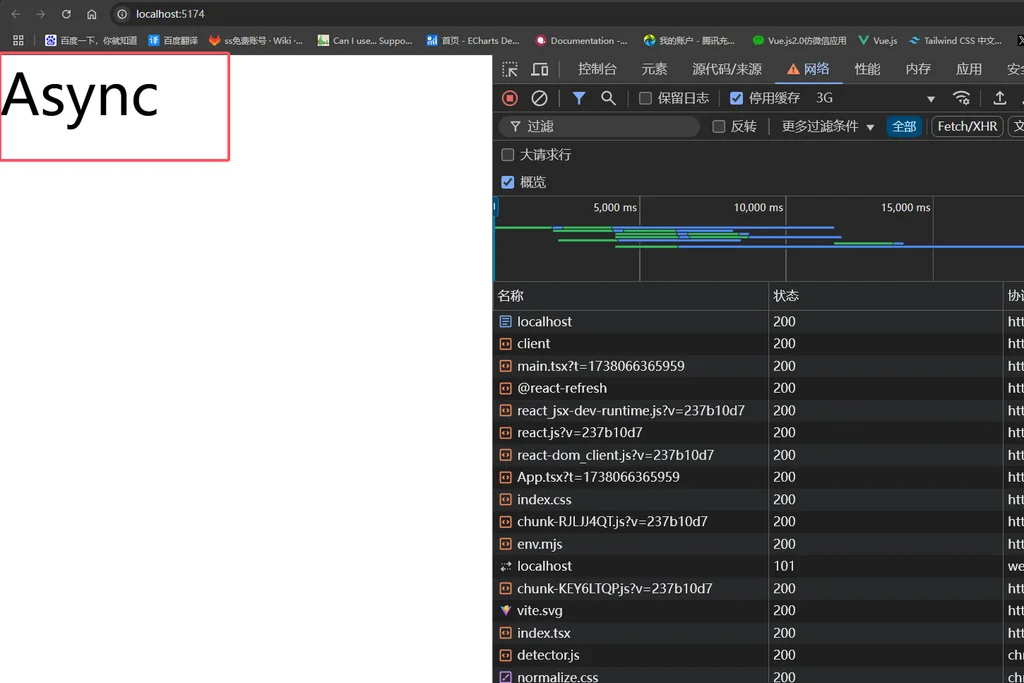
効果は以下の通りです。
:::tip ネットワークを調整して速度を遅くすることができます。 loatingの効果を見ることができます。 :::
ステップデータの読み込み
データの読み込み中にスケルトン画面を表示し、データの読み込みが完了したときにカードの詳細が表示されます。
:::tip
use で API を使用するため、React18 で実験的な機能である React19 で正式な機能を React19 に含めるためにアップグレードすることをお勧めします。
:::
データをシミュレートし、パブリックディレクトリに置き、直接アクセス(アドレス+ファイル名)を容易にします。
http://localhost:5173/data.json
- public/data.json
{
  "data": {
    "id": 1,
    "address": "北京市房山区住岗子村10086",
    "name": "小满",
    "age": 26,
    "avatar": "https://api.dicebear.com/7.x/avataaars/svg?seed=小满"
  }
}
データ読み込み中にユーザーエクスペリエンスを表示および強化するためのスケルトンスクリーンコンポーネントを作成し、もちろんローティングコンポーネントをシールできます。
- src/components/skeleton/index.tsx
import "./index.css"
export const Skeleton = () => {
  return (
    <div className="skeleton">
      <header className="skeleton-header">
        <div className="skeleton-name"></div>
        <div className="skeleton-age"></div>
      </header>
      <section className="skeleton-content">
        <div className="skeleton-address"></div>
        <div className="skeleton-avatar"></div>
      </section>
    </div>
  )
}
.skeleton {
  width: 300px;
  height: 150px;
  border: 1px solid #d6d3d3;
  margin: 30px;
  border-radius: 2px;
}

.skeleton-header {
  display: flex;
  justify-content: space-between;
  align-items: center;
  border-bottom: 1px solid #d6d3d3;
  padding: 10px;
}

.skeleton-name {
  width: 100px;
  height: 20px;
  background-color: #d6d3d3;
  animation: skeleton-loading 1.5s ease-in-out infinite;
}

.skeleton-age {
  width: 50px;
  height: 20px;
  background-color: #d6d3d3;
  animation: skeleton-loading 1.5s ease-in-out infinite;
}

.skeleton-content {
  display: flex;
  justify-content: space-between;
  align-items: center;
  padding: 10px;
}

.skeleton-address {
  width: 100px;
  height: 20px;
  background-color: #d6d3d3;
  animation: skeleton-loading 1.5s ease-in-out infinite;
}

.skeleton-avatar {
  width: 50px;
  height: 50px;
  background-color: #d6d3d3;
  animation: skeleton-loading 1.5s ease-in-out infinite;
}

@keyframes skeleton-loading {
  0% {
    opacity: 0.6;
  }
  50% {
    opacity: 1;
  }
  100% {
    opacity: 0.6;
  }
}
新しい API use を導入するデータを表示するカードコンポーネントを作成します。
use コンポーネント内の Promise や Context コンテンツを取得するために使用される API は、Promise の戻り値に関するデータを取得し、Web リクエストをシミュレートするために 2 秒間遅延します。
- src/components/Card/index.tsx
import { use } from "react"
import "./index.css"
interface Data {
  name: string
  age: number
  address: string
  avatar: string
}

const getData = async () => {
  await new Promise((resolve) => setTimeout(resolve, 2000))
  return (await fetch("http://localhost:5173/data.json").then((res) =>
    res.json()
  )) as { data: Data }
}

const dataPromise = getData()

const Card: React.FC = () => {
  const { data } = use(dataPromise)
  return (
    <div className="card">
      <header className="card-header">
        <div className="card-name">{data.name}</div>
        <div className="card-age">{data.age}</div>
      </header>
      <section className="card-content">
        <div className="card-address">{data.address}</div>
        <div className="card-avatar">
          <img width={50} height={50} src={data.avatar} alt="" />
        </div>
      </section>
    </div>
  )
}

export default Card
.card {
  width: 300px;
  height: 150px;
  border: 1px solid #d6d3d3;
  margin: 30px;
  border-radius: 2px;
}

.card-header {
  display: flex;
  justify-content: space-between;
  align-items: center;
  border-bottom: 1px solid #d6d3d3;
  padding: 10px;
}

.card-age {
  font-size: 12px;
  color: #999;
}

.card-content {
  display: flex;
  justify-content: space-between;
  align-items: center;
  padding: 10px;
}
(b) サスペンスを介してカードコンポーネントをパッケージ化し、スケルトン画面コンポーネントをフォールバックに割り当てる
- src/App.tsx
import React, { useRef, useState, Suspense, lazy } from "react"
import Card from "./components/Card"
import { Skeleton } from "./components/Skeleton"
const App: React.FC = () => {
  return (
    <>
      <Suspense fallback={<Skeleton />}>
        <Card />
      </Suspense>
    </>
  )
}

export default App
効果は以下の通りです。
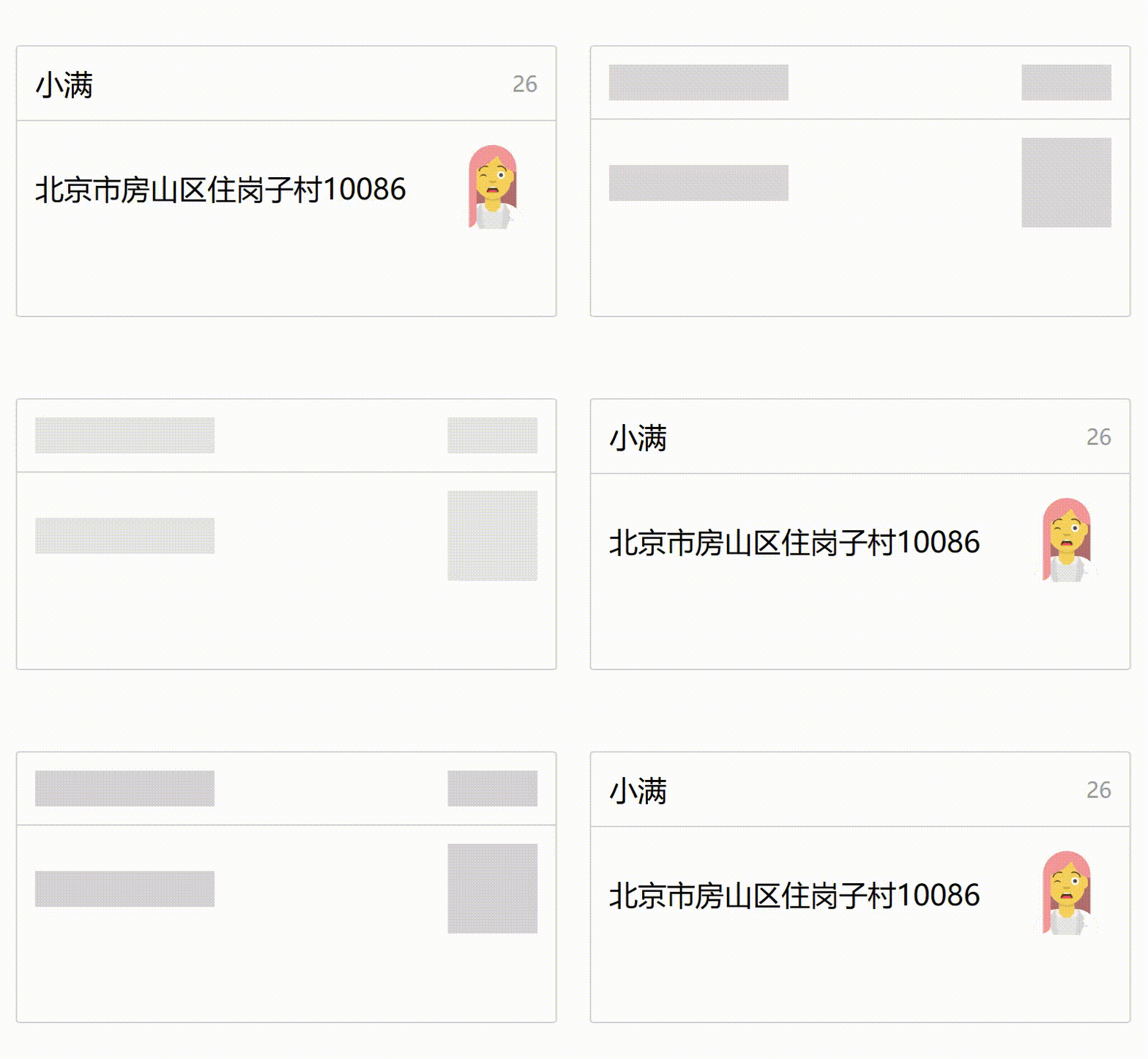
コンバットコンポーネント
:::warning
この章では、hooks css コンポーネント の コンポーネント の後にこれらの章を見てみると、よりよく理解されるでしょう。
:::
この章は、前年の知識がほとんど普遍的であるので、主にそれを仕事にし、それを統合することについてです。
どんなことを学びますか?
Treeコンポーネントの達成方法- 再帰的な部品の使用
- コンポーネントライブラリカバー
- フロントエンドパッケージフォーマット
UMDESMCJS - コンポーネントライブラリリリース
npm
ディレクトリ作成
- dist
ファイルをパックします。 - docs
ドキュメント - packages
コンポーネント- Tree
- index.ts
エントリーフォーム - tree.tsx
コンポーネント - styles.css
スタイル - type.ts
タイプ:
- index.ts
- Button
- index.ts
エントリーフォーム - button.tsx
コンポーネント - styles.css
スタイル - type.ts
タイプ:
- index.ts
- index.ts
コンポーネントの概要 - vite.d.ts
タイプ:
- Tree
- example
- index.html
例: - App.tsx
例: - main.tsx
例:
- index.html
- package.json
パッケージ管理 - vite.config.ts
Viteの構成 - tsconfig.json
ts 設定 - README.md
README
:::tip パッケージ.json
tsconfig.json は tsc --init で生成できます。
:::
必要な依存関係の種類。
npm install vite -D # vite 构建工具
npm install @vitejs/plugin-react-swc -D # 插件编译React
npm install vite-plugin-dts -D #生成d.ts文件 声明文件
npm install react #react依赖
npm install react-dom #react依赖
npm install @types/react -D # 类型
npm install @types/react-dom -D # 类型
npm install @types/node -D # 类型
初期化ファイル
- example/App.tsx
export default function App() {
  return <div>Hello World</div>
}
- example/main.tsx
import React from "react"
import ReactDOM from "react-dom/client"
import App from "./App"
ReactDOM.createRoot(document.getElementById("root") as HTMLElement).render(
  <App />
)
- example/index.html
<!DOCTYPE html>
<html lang="en">
  <head>
    <meta charset="UTF-8" />
    <meta name="viewport" content="width=device-width, initial-scale=1.0" />
    <title>example</title>
  </head>
  <body>
    <div id="root"></div>
    <script type="module" src="./main.tsx"></script>
  </body>
</html>
vite のデフォルトでは、root ディレクトリから index.html ファイルを見つけるため、プロジェクト構造は example/index.html なので、vite.config.ts を設定する必要があります。
- vite.config.ts
import { defineConfig } from "vite"
import react from "@vitejs/plugin-react-swc"
import path from "node:path"
export default defineConfig({
  plugins: [react()],
  root: path.resolve(__dirname, "example"),
  server: {
    port: 3000,
    open: true,
  },
})
- tsconfig.json
{
  "compilerOptions": {
    "target": "ESNext",
    "module": "ESNext",
    "moduleResolution": "NodeNext",
    "jsx": "preserve",
    "jsxImportSource": "react",
    "strict": true,
    "skipLibCheck": true,
    "forceConsistentCasingInFileNames": true
  },
  "include": ["packages/**/*", "vite.config.ts"]
}
- package.json
{
  "scripts": {
    "dev": "vite",
    "build": "vite build"
  }
}
コア論理開発
- まず、宣言文書を定義する必要があります。
TreeNodeは、各リーフノードの種類、コンポーネントのプロパティを定義するTreePropsを定義します。
- packages/Tree/type.ts
export interface TreeNode {
  id: string | number //id用于绑定key
  name: string //name用于显示
  children?: TreeNode[] //children用于存储子节点
  selected: boolean //selected用于存储节点是否选中
}

export interface TreeProps {
  data: TreeNode[] //数据源
  onChecked: (node: TreeNode) => void //选中回调
}
childrenが現れた場合、コンポーネントの実現のためのコアの考え方は戻りであり、childrenが現れた場合は、引き続きそれ自体に戻ります。
- packages/Tree/tree.tsx
import React, { useState } from "react"
import "./styles.css"
import type { TreeProps, TreeNode } from "./type"
const Tree: React.FC<TreeProps> = ({ data, onChecked }) => {
  const [treeData, setTreeData] = useState(data)
  const changeSelected = (
    e: React.ChangeEvent<HTMLInputElement>,
    item: TreeNode
  ) => {
    setTreeData(
      treeData.map((node) =>
        node.id === item.id ? { ...node, selected: e.target.checked } : node
      )
    ) // 更新选中状态
    onChecked && onChecked({ ...item, selected: e.target.checked }) // 触发回调
  }
  return (
    <div>
      {treeData.map((item) => {
        return (
          <div key={item.id}>
            <input
              onChange={(e) => changeSelected(e, item)}
              type="checkbox"
              checked={item.selected}
            />
            <span>{item.name}</span>
            <div className="tree-node">
              {item.children && (
                <Tree data={item.children} onChecked={onChecked}></Tree>
              )}
            </div>
          </div>
        )
      })}
    </div>
  )
}

export default Tree
- スタイルファイルの準備(主にいくつかのマージンのために)
- packages/Tree/styles.css
.tree-node {
  margin-left: 10px;
  padding: 10px;
}
- コンポーネントのエントリーファイル(コンポーネントや種類をエクスポートするために必要)
- packages/Tree/index.ts
import Tree from "./tree"
export * from "./type"
export { Tree }
- コンポーネントのサマリーファイル(コンポーネントのエクスポートと使いやすさのためのタイプが必要です)
- packages/index.ts
import { Tree } from "./Tree"
import { Button } from "./Button" //例子
import { Input } from "./Input" //例子
export * from "./Tree"
export * from "./Button" //例子
export * from "./Input" //例子
export { Tree, Button, Input }
- App.tsxアプリ
import React from "react"
import { Tree, type TreeNode } from "../packages"
export default function App() {
  const data: TreeNode[] = [
    {
      id: "1",
      name: "parent-1",
      selected: false,
      children: [
        {
          id: "1-1",
          name: "child-1-1",
          selected: false,
          children: [{ id: "1-1-1", name: "child-1-1-1", selected: false }],
        },
      ],
    },
    {
      id: "2",
      name: "parent-2",
      selected: true,
      children: [
        {
          id: "2-1",
          name: "child-2-1",
          selected: true,
          children: [{ id: "2-1-1", name: "child-2-1-1", selected: true }],
        },
      ],
    },
  ]
  return (
    <div>
      <Tree
        data={data}
        onChecked={(data: TreeNode) => {
          console.log(data)
        }}
      ></Tree>
    </div>
  )
}
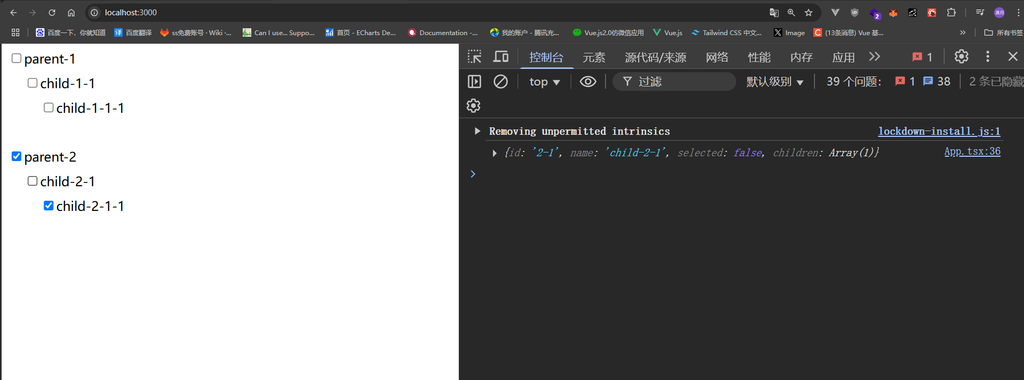
配布用パック
食欲のロールアップなので、簡単にパックできます。 dts プラグインは、型ファイル(宣言ファイル)を生成するために使用されます。 プロフィールの記述:
- OutDir: パックされたフォルダー
- lib: パッキング構成
- フォーマット: パッキング フォーマット(es/umd/cjs)
- FileName: パックされたファイルの名前
- ルート: 開発環境は、環境に応じて、パッケージ時にルートディレクトリです。
- RollupOptions: ロールアップ構成
- 外部: 無視依存性(ユーザー プロジェクトをインストール)
- グローバル:グローバル変数構成
Es は esModule で、umd は amd と cjs を含むグローバル変数で、 cjs は Commonjs で、 iife は即時実行関数です。
- vite.config.ts
import { defineConfig } from "vite"
import react from "@vitejs/plugin-react-swc"
import path from "node:path"
import dts from "vite-plugin-dts"
export default defineConfig(({ command }) => {
  const isDev = command === "serve"
  return {
    plugins: [
      react(),
      dts({
        outDir: path.resolve(__dirname, "dist"),
        insertTypesEntry: true, //这是dts插件的配置,用于生成类型文件
        include: ["packages/**/*.ts", "packages/**/*.tsx"],
        rollupTypes: true,
      }),
    ],
    root: isDev ? path.resolve(__dirname, "example") : undefined,
    server: {
      port: 3000,
      open: true,
    },
    build: {
      outDir: path.resolve(__dirname, "dist"),
      lib: {
        entry: path.resolve(__dirname, "packages/index.ts"),
        name: "ui",
        formats: ["es", "umd", "cjs", "iife"],
        fileName: (format) => `ui.${format}.js`,
      },
      emptyOutDir: false,
      rollupOptions: {
        external: ["react", "react-dom"],
        output: {
          globals: {
            react: "React",
            "react-dom": "ReactDOM",
          },
        },
      },
    },
  }
})
package.json の設定
- 名前: パッケージ名(npm)
- バージョン: バージョン
- npmにアップロードするファイル(distからnpmまで)
- メイン: cjs の入り口
- モジュール:esmの入口
- typees: ファイルの種類
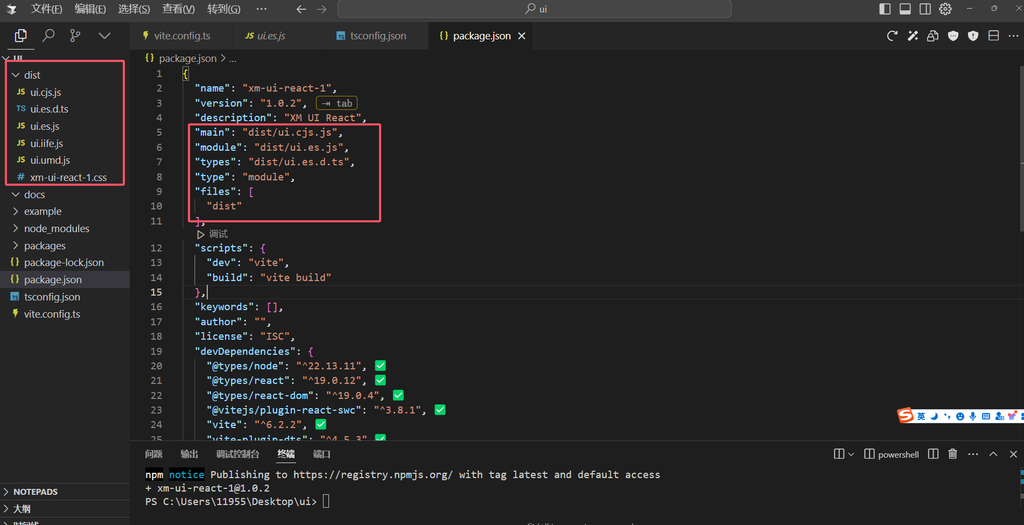
公開Npm
npm addusernpm 公式ネットワーク を登録するアカウント番号なし- ログインのパスワードを入力してください
npm login npm publishがリリースされたら、npm でバッグを検索できます。
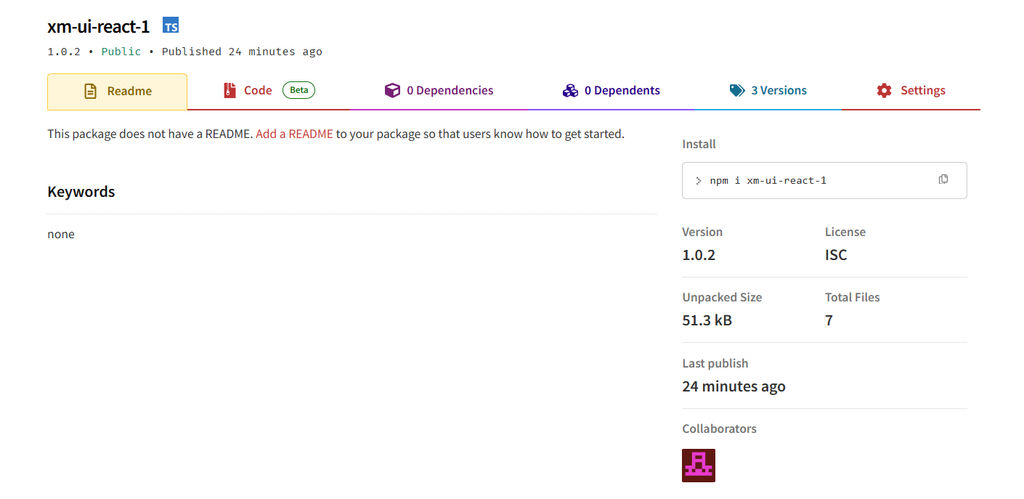
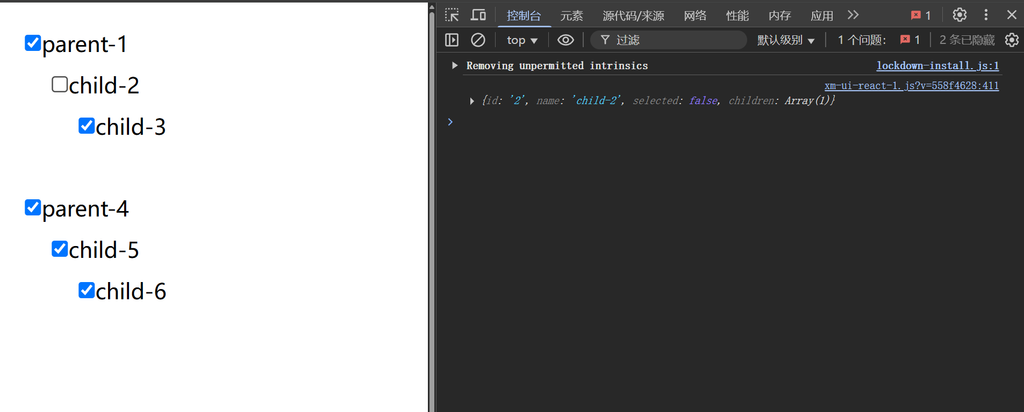
インストールテスト
npm install xm-ui-react-1
1つのファイルだけです。
import React from 'react';
import { Tree } from 'xm-ui-react-1'
import 'xm-ui-react-1/dist/xm-ui-react.css'
const App: React.FC = () => {
  const data = [
    {
      id: '1',
      name: 'parent-1',
      selected: true,
      children: [
        {
          id: '2',
          name: 'child-2',
          selected: true,
          children: [
            {
              id: '3',
              name: 'child-3',
              selected: true,
            }
          ]
        }
      ]
    },
    {
      id: '4',
      name: 'parent-4',
      selected: true,
      children: [
        {
          id: '5',
          name: 'child-5',
          selected: true,
          children: [
            {
              id: '6',
              name: 'child-6',
              selected: true,
            }
          ]
        }
      ]
    }
  ]
  return (
    <>
      <Tree onChecked={console.log} data={data}></Tree>
    </>
  );
}

export default App;
HOC(Higger Order Component)ハイレベルコンポーネント
:::warning この章はオプションです。
- Hooks を使うと HOC シーンは縮小します。
- インタビューをする際にはなぜ質問しなければならないのですか? ダウンダウン
- 関連する規範の知識は、実際のプロジェクト開発の理論的理解を防ぐものではありません :::
高レベルのコンポーネントは何ですか?
高レベルのコンポーネントは、別のコンポーネントをパラメータとして受け入れ、新しいコンポーネントに戻すコンポーネントです。 (Vue を学習すれば、Vue の二次カプセル封入コンポーネントと似ています)、新しいコンポーネントは古いコンポーネントのロジックを再現し、新しい関数を追加できます。 多くの場合、クラスコンポーネントで使用されますが、HOC の使用を削減するすべてのホックライティングですが、一部のシーンは 人が死んでいるので、コードは生き生きています、それは柔軟でなければなりません。 で使用されます。
導入事例
** 観る**
- HOCは、入って来るコンポーネントを変更しませんが、コンテナコンポーネント内の元のコンポーネントをラップすることにより、機能拡張を達成するために組み合わせを使用します。
- 多層化を避けるために注意して下さい。 一般的なHOCには3層以上の層はありません。
- HOCネーミングコード:
with先頭、例えばwithLoading、withAuth等。
** コードの例**
私たちは、HOCに取得するコンピテンスの例を使用し、このロジックを柔軟に再現することができます。
enum Role {
  ADMIN = "admin",
  USER = "user",
}
const withAuthorization = (role: Role) => (Component: React.FC) => {
  // 判断是否具有权限的函数
  const isAuthorized = (role: Role) => {
    return role === Role.ADMIN
  }
  return (props: any) => {
    // 判断是否具有权限
    if (isAuthorized(role)) {
      //把props透传给组件
      return <Component {...props} />
    } else {
      // 没有权限则返回一个提示
      return <div>抱歉,您没有权限访问该页面</div>
    }
  }
}

const AdminPage = withAuthorization(Role.ADMIN)(() => {
  return <div>管理员页面</div> //有权限输出
})

const UserPage = withAuthorization(Role.USER)(() => {
  return <div>用户页面</div> //没有权限不输出
})
進行状況の使用
クリックイベント、ページマウント、ページアンマウントなど、位置の統計を達成するために一般的なHOCをカバーします。
埋葬地サービスのカプセル化は、自社事業を拡大することができます。
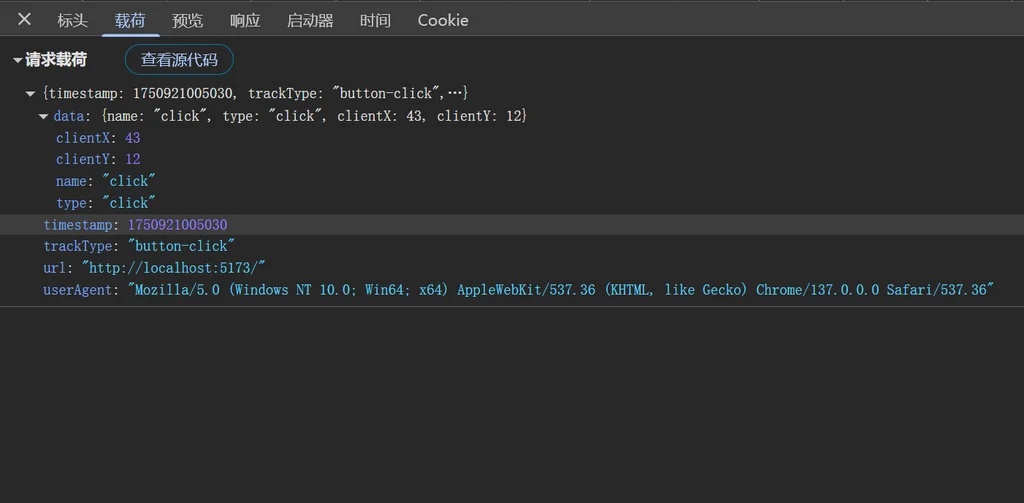
trackTypeは、埋葬サイトを送るコンポーネントの種類を示します。data送信されたデータを示しますeventDataは、ユーザの振る舞いデータを計測するnavigator.sendBeaconは、埋設ポイントデータなどの少量のデータを送信するのに適しているブラウザからの安全で信頼性の高いウォークバイデータ転送です。ブラウザが閉じられた場合、ページ読み込みをブロックせずにデータが送信されます。
const trackService = {
  sendEvent: <T>(trackType: string, data: T = null as T) => {
    const eventData = {
      timestamp: Date.now(), // 时间戳
      trackType, // 事件类型
      data, // 事件数据
      userAgent: navigator.userAgent, // 用户代理
      url: window.location.href, // 当前URL
    }
    //发送数据
    navigator.sendBeacon("http://localhost:5173", JSON.stringify(eventData))
  },
}
エフェクト統計コンポーネントの使用により、高レベルの HOC コンポーネントが達成され、マウントされ、アンマウントされ、trackEvent メソッドはサブコンポーネントにシールされ、それ自身で呼び出され、ユーザーの行動を測定することができます。
const withTrack = (Component: React.ComponentType<any>, trackType: string) => {
  return (props: any) => {
    useEffect(() => {
      //发送数据 组件挂载
      trackService.sendEvent(`${trackType}-MOUNT`)
      return () => {
        //发送数据 组件卸载
        trackService.sendEvent(`${trackType}-UNMOUNT`)
      }
    }, [])

    //处理事件
    const trackEvent = (eventType: string, data: any) => {
      trackService.sendEvent(`${trackType}-${eventType}`, data)
    }

    return <Component {...props} trackEvent={trackEvent} />
  }
}
HOCハイレベルコンポーネントを使用して、ボタンボタンが登録され、trackEventメソッドが渡されます。そのため、サブコンポーネントは独自の方法で呼び出され、ユーザーの行動を測定することができます。
const Button = ({ trackEvent }) => {
  // 点击事件
  const handleClick = (e: React.MouseEvent<HTMLButtonElement>) => {
    trackEvent(e.type, {
      name: e.type,
      type: e.type,
      clientX: e.clientX,
      clientY: e.clientY,
    })
  }

  return <button onClick={handleClick}>我是按钮</button>
}
// 使用HOC高阶组件
const TrackButton = withTrack(Button, "button")
// 使用组件
const App = () => {
  return (
    <div>
      <TrackButton />
    </div>
  )
}

export default App
報告されたデータフォーマットのプレビュー(独自の取り組みで拡張または変更することができます)
css プログラム
css modules
csssモジュールとは?
React には Vue Scoped はありませんが、React は SPA (単一ページアプリケーション) なので、 csss スタイルのコンフリクトの問題を解決する方法が必要です。つまり、各コンポーネントのスタイルを別のドメインに分離し、css モジュールはソリューションですが、webpack、postcss、css-loader、vite、 vite などのツールを使用する必要があります。
Viteでcssモジュールを使用する方法
csss モジュール、less、sass、stylus、等のようなさまざまなcssの前処理と結合して使用することができます。
npm install less -D # 安装less 任选其一
npm install sass -D # 安装sass 任选其一
npm install stylus -D # 安装stylus 任选其一
::: tip Vite では、css モジュールは `xxx.module.[css] で開いた箱のためです。|less|sass|お問い合わせ :::
- src/components/Button/index.module.scss
.button {
  color: red;
}
- src/components/Button/index.tsx
//使用方法,直接引入即可
import styles from "./index.module.scss"

export default function Button() {
  return <button className={styles.button}>按钮</button>
}
- コンパイルの結果として、
buttonクラス名がbutton_pmkzx_6にコンパイルされていることがわかります。これは cs モジュールの原則で、スタイルを分離するカテゴリに独自のハッシュ値を追加することで確認できます。
<button class="button_pmkzx_6">按钮</button>
css ルールの変更
- vite.config.ts で css ルールを設定する
export default defineConfig({
  css: {
    modules: {
      localsConvention: "dashes", // 修改css modules的类名规则 可以改成驼峰命名 或者 xxx-xxx命名等
      generateScopedName: "[name]__[local]___[hash:base64:5]", // 修改css modules的类名规则
    },
  },
})
たとえば、 キャメルの (localsConvention:camelCaseOnly) と名付けます。
::: warning camelCase と camelCaseOnly の違いは、 camelCase がキャメルでないピークの名前をキャメルに変換し、以前のクラス名を保持する一方、 camelCaseOnly はキャメル以外の名前だけを変換し、以前のクラス名を削除します。 :::
- src/components/Button/index.module.scss
.button-red {
  color: red;
}
- src/components/Button/index.tsx
::: tip
button-red ではなく buttonRed の後に名前を付ける必要があるポスト カム ピークに設定します。
:::
import styles from "./index.module.scss"

export default function Button() {
  return <button className={styles.buttonRed}>按钮</button>
}
たとえば、(localsConvention:dashesOnly) は全ての -- クラス名を camels に変換し、元のクラス名は削除されます。
::: warning Dashes と DashesOnly の違いは、Dashes は元のクラス名を保持し、DashesOnly は元のクラス名を削除します。 :::
- src/components/Button/index.module.scss
.button-red {
  color: red;
}
- src/components/Button/index.tsx
::: tip
元の名前に設定すると、button-redではなく、例えばbuttonRedのように、ダンプで使うことになります。
:::
import styles from "./index.module.scss"

export default function Button() {
  return <button className={styles.buttonRed}>按钮</button>
}
::: info
もしも、hump の名前と - の接続を同時にサポートしたい場合、localsConvention:[camelCase|dashes] に設定すれば、- の名前もサポートできます。
:::
例: css モジュールのクラス名規則を変更する
- vite.config.ts で css ルールを設定する
export default defineConfig({
  css: {
    modules: {
        generateScopedName: '[local]_[hash:base64:5]' // 只保留类名和哈希值
        // 或者
        generateScopedName: '[hash:base64:8]' // 只使用哈希值
        // 或者
        generateScopedName: '[name]_[local]' // 只使用文件名和类名,没有哈希
        // 或者
        generateScopedName: '[local]--[hash:base64:4]' // 自定义分隔符
    },
  },
});
編集結果
<button class="button_pmkzx_6">类名 + 哈希值</button>
<button class="pmkzx_6">哈希值</button>
<button class="index-module_button">文件名 + 类名</button>
<button class="button--pmkzx_6">类名 + 分隔符 + 哈希值</button>
クラス名の維持
これは、cssmudulesにコンパイルしたくないスタイルファイル内の特定のスタイルがglobalに設定できることを意味します。例えば:
.app {
  background: red;
  width: 200px;
  height: 200px;
  :global(.button) {
    background: blue;
    width: 100px;
    height: 100px;
  }
}
//在使用的时候,就可以直接使用原始的类名 button
import styles from "./index.module.scss"
const App: React.FC = () => {
  return (
    <>
      <div className={styles.app}>
        <button className="button">按钮</button>
      </div>
    </>
  )
}
css-in-js
css-in-js は、JS コードでCSSコードを組み合わせることで、JS を通じてCSSスタイルを動的に生成しますが、CSS JS HTMLが分離されるべきという認識に反して実行されますが、CSS がロールフィールドを欠いているため、css-in-js の公式化は、css-in-js が技術ではなく、アイデアではなく、開発されました。
3つのフロントエンドピースと呼ばれ、それは長期的な1つです。
利点および欠点
利点:
- CSSは、CSSがコンポーネントの外側に漏れることを防ぎ、競合を防ぐための独立したドメインを与えることができます。
- CSSスタイルは、コンポーネントの状態に応じてCSSスタイルを動的に生成できます。
- CSS-in-JS は、サブジェクト・ツー・テーマ・スイッチを簡単に実現でき、サブジェクト・バリアントの変更により、アプリケーション・スタイル全体を変更できます。
欠点:
- csss-in-js はランタイムベースなので、一部のパフォーマンスは失われます(コンピュータのパフォーマンスは必須です)
- 困難をデバッグすると、CSS ファイルに動的に生成されず、定義されていないため、CSS-in-JS スタイルのデバッグが困難になります。
誰が使うの?
- 最も一般的なのは
Antd自己学習css-in-jsライブラリです。
styled-components、emotionなど、css-in-jsライブラリは多くありますが、思っただけなので、その多くが達成していますが、その達成方法は異なるため、状況に応じて適切なライブラリを選択するために使用する必要がありますので、Antdは自己学習を選択しました。
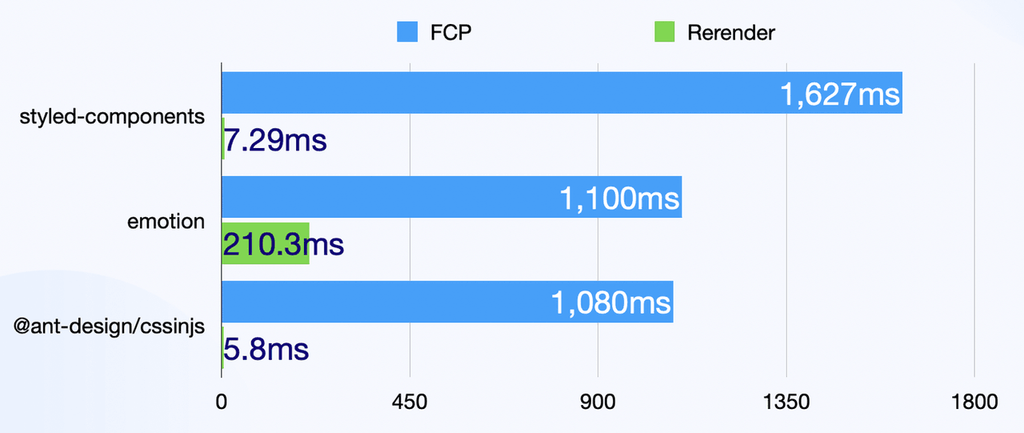
ケース
単純な css-in-js ケースを達成するために styled-components の例をとります。
:::tip 静止したコンポーネントネットワーク :::
styled-componentsインストール
npm install styled-components
Buttonコンポーネントを作成する
import React from "react"
import styled from "styled-components"
const Button = styled.button<{ primary?: boolean }>`
  ${(props) => (props.primary ? "background: #6160F2;" : "background: red;")}
  padding: 10px 20px;
  border-radius: 5px;
  color: white;
  cursor: pointer;
  margin: 10px;
  &:hover {
    color: black;
  }
`
const App: React.FC = () => {
  return (
    <>
      <Button primary>按钮</Button>
    </>
  )
}

export default App
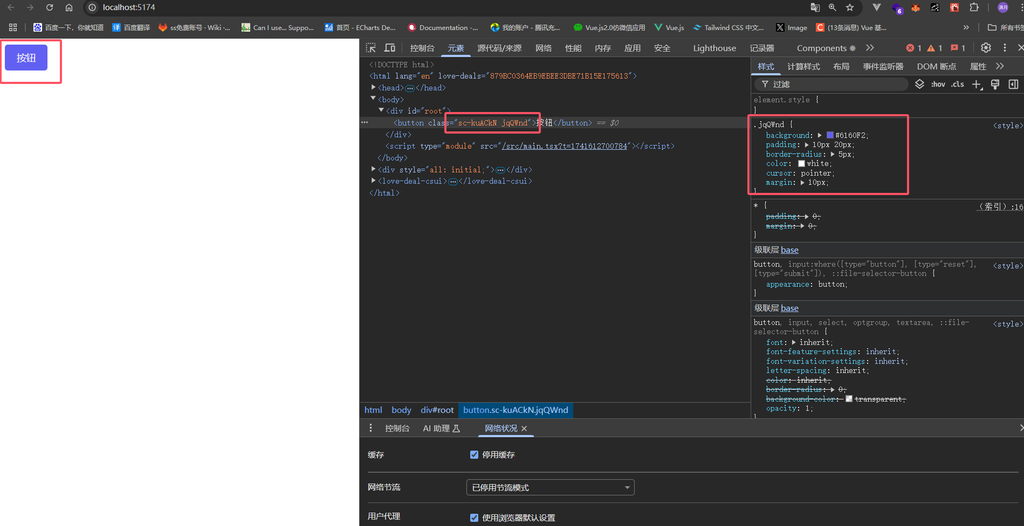
ご覧のとおり、Button コンポーネントは js によってランダムに作成され、クラスの競合の問題を回避します。
より多くの使用
成功事例
Button コンポーネントの基本的な Button を実行し、継承することでボタンスタイルをさらに高めます。
たとえば、基本スタイル、BlueButton、FailButton、TextButton、TextButtonの構成要素に基づいて達成される例の ButtonBase コンポーネントは、基本的なスタイルと高速組み立てコンポーネントの再使用を容易にします。
import React from "react"
import styled from "styled-components"
const ButtonBase = styled.button`
  padding: 10px 20px;
  border-radius: 5px;
  color: white;
  cursor: pointer;
  margin: 10px;
  &:hover {
    color: red;
  }
`

//圆角蓝色按钮
const BlueButton = styled(ButtonBase)`
  background-color: blue;
  border-radius: 20px;
`
//失败按钮
const FailButton = styled(ButtonBase)`
  background-color: red;
`
//文字按钮
const TextButton = styled(ButtonBase)`
  background-color: transparent;
  color: blue;
`
const App: React.FC = () => {
  return (
    <>
      <BlueButton>普通按钮</BlueButton>
      <FailButton>失败按钮</FailButton>
      <TextButton>文字按钮</TextButton>
    </>
  )
}

export default App
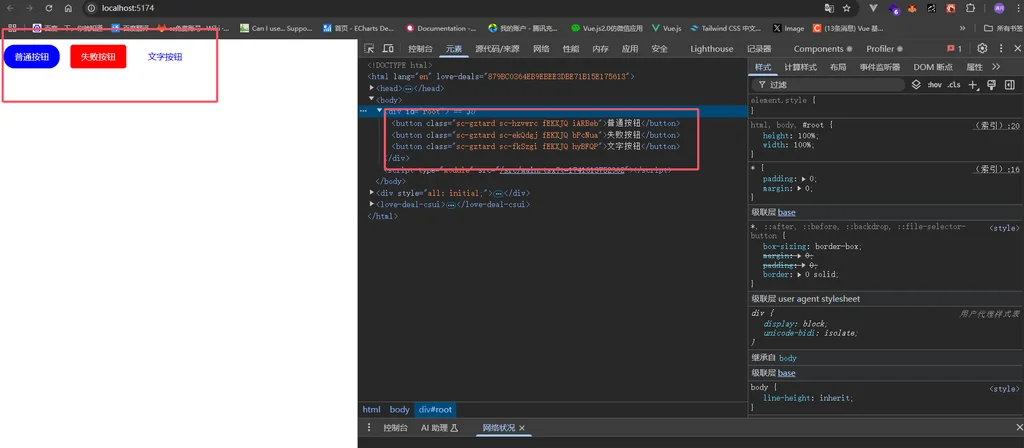
プロパティ
defaultValue などの defaultValue でコンポーネントにプロパティを追加し、props で属性値を取得できます。
import React from "react"
import styled from "styled-components"
interface DivComponentProps {
  defaultValue: string
}
const InputComponent = styled.input.attrs<DivComponentProps>((props) => ({
  type: "text",
  defaultValue: props.defaultValue,
}))`
  border: 1px solid blue;
  margin: 20px;
`

const App: React.FC = () => {
  const defaultValue = "小满zs"
  return (
    <>
      <InputComponent defaultValue={defaultValue}></InputComponent>
    </>
  )
}

export default App
グローバルスタイル
createGlobalStyle でグローバルスタイルを作成して、App コンポーネントに入れます。
import React from "react"
import styled, { createGlobalStyle } from "styled-components"
const GlobalStyle = createGlobalStyle`
  body {
    background-color: #f0f0f0;
  },
  * {
    margin: 0;
    padding: 0;
    box-sizing: border-box;
  }
  ul,ol{
      list-style: none;
  }
`
const App: React.FC = () => {
  return (
    <>
      <GlobalStyle />
    </>
  )
}

export default App
アニメーション
keyframes でアニメーションを作成できます。
import React from "react"
import styled, { createGlobalStyle, keyframes } from "styled-components"

const move = keyframes`
  0%{
    transform: translateX(0);
  }
  100%{
    transform: translateX(100px);
  }
`
const Box = styled.div`
  width: 100px;
  height: 100px;
  background-color: red;
  animation: ${move} 1s linear infinite;
`
const App: React.FC = () => {
  return (
    <>
      <Box></Box>
    </>
  )
}

export default App
プリンシパル パッシング
この技術は、タブテンプレート と呼ばれる、この文字列テンプレートを呼び出すために使用できる関数で続く ES6 の追加機能です。
呼び出しが完了すると、この関数の最初のパラメータは、テンプレート文字列の静的文字列で、2番目のパラメータから始まり、テンプレート文字列の変数値です。これは${}の値です。
strArr:['\n color:red;\n width:', 'px;\n height:', 'px;\n', raw: Array(3)]args:[30, 50]
const div = function (strArr: TemplateStringsArray, ...args: any[]) {
  return strArr.reduce((result, str, i) => {
    return result + str + (args[i] || "")
  }, "")
}

const a = div`
  color:red;
  width:${30}px;
  height:${50}px;
`
console.log(a)
//  输出结果
//  color:red;
//  width:30px;
//  height:50px;
Atomicizedのcsss
原子化されたcsは何ですか。
Atomized CSS は、CSS スタイルを最小の単一機能カテゴリに分割するモダンな CSS 開発方法です。 例えば、1つのクラスは色だけをセットし、他はマージンだけをセットします。 このアプローチにより、スタイルが維持し、再利用しやすくなり、開発効率が向上し、コード冗長性が低下します。 これらの小さなスタイルグループを組み合わせることで、複雑なインターフェイスコンポーネントを構築できます。
Atomization csss 基本コンセプト
Atomized css は css のプログラミングのパラダイムで、 csss のスタイルを最小単位に分割し、それぞれは別々の css カテゴリで、これらの別々の csss クラスを通してページ全体のスタイルを構築します。
:::tip コアアイデアは、これらの小さなスタイルグループを組み合わせて、それらを繰り返すことなく、複雑なインターフェイスコンポーネントを定義することです。 :::
<style>
  .color-red {
    color: red;
  }
  .text-center {
    text-align: center;
  }
  .p-10 {
    padding: 10px;
  }
</style>
<section class="bg-red p-10 text-center">原子化 css</section>
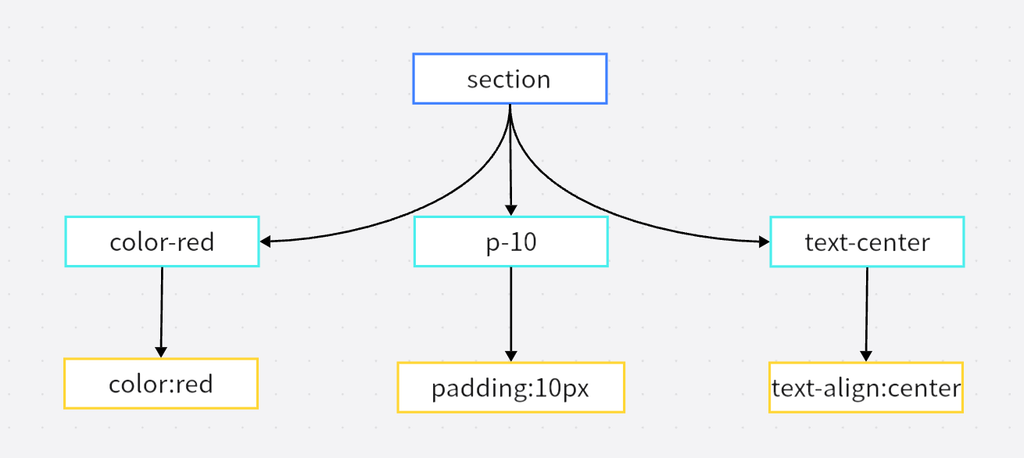
誰が使うの?
たとえば、よりよく知られているウェブサイトは、x Github で、原子化された css を使用してウェブサイトを構築します。
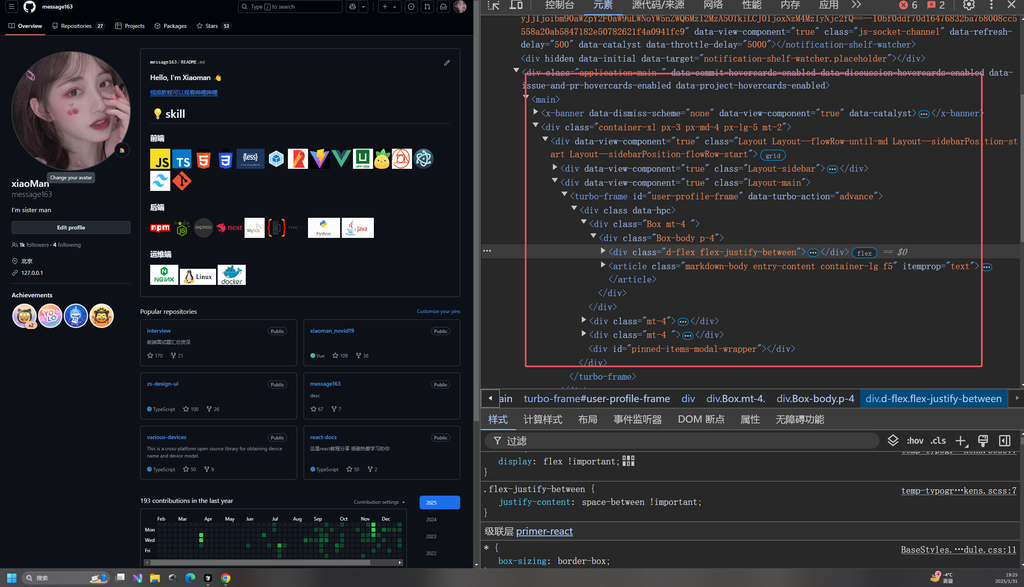
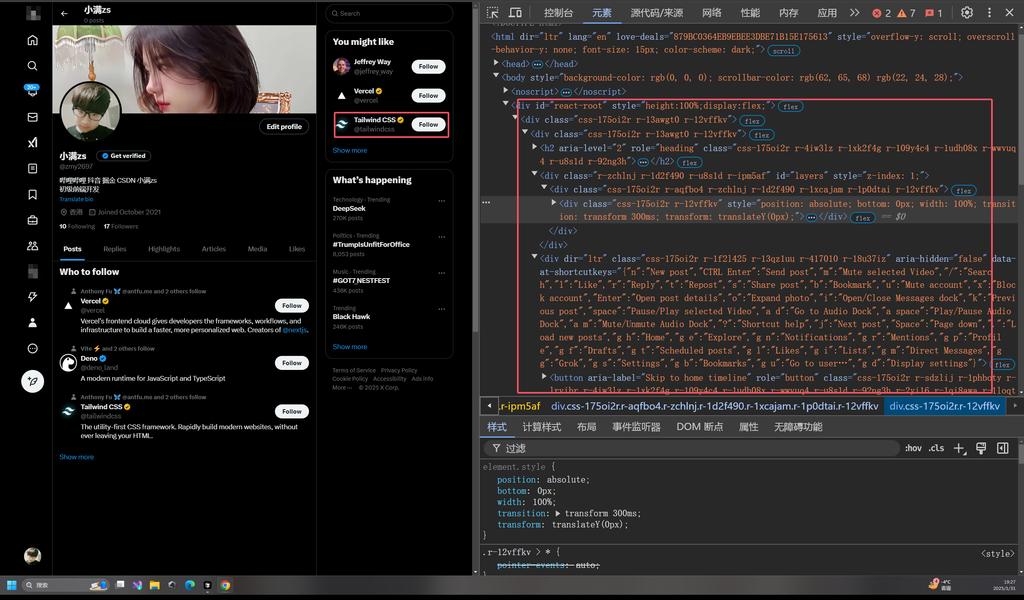
TailWind Css
TailWindは、複雑なインターフェイスコンポーネントを構築するために組み合わせて使用できる微小粒子のクラス数を含むcssの原子化を達成するために方法です。
TailWind Cssの使い方
- Vite 項目
npm install tailwindcss @tailwindcss/vite
- vite.config.ts
tailwindcss プラグインの紹介と tailwindcss プラグインの設定
import { defineConfig } from "vite"
import react from "@vitejs/plugin-react-swc"
import tailwindcss from "@tailwindcss/vite"
export default defineConfig({
  plugins: [react(), tailwindcss()],
})
- (新しいファイル)
tailwindcss紹介 スタイル
@import "tailwindcss";
- src/main.tsx
tailwindcss 紹介 スタイル
import "./tailwind.css"
- src/App.tsx
tailwindcssスタイルをお試しください
<section class="bg-red p-10 text-center">原子化 css</section>
- Vscode または Cursor を開き、
TailWind Cssプラグインをインストールし、コードを書くときに自動的にtailwindcssスタイルを示します。
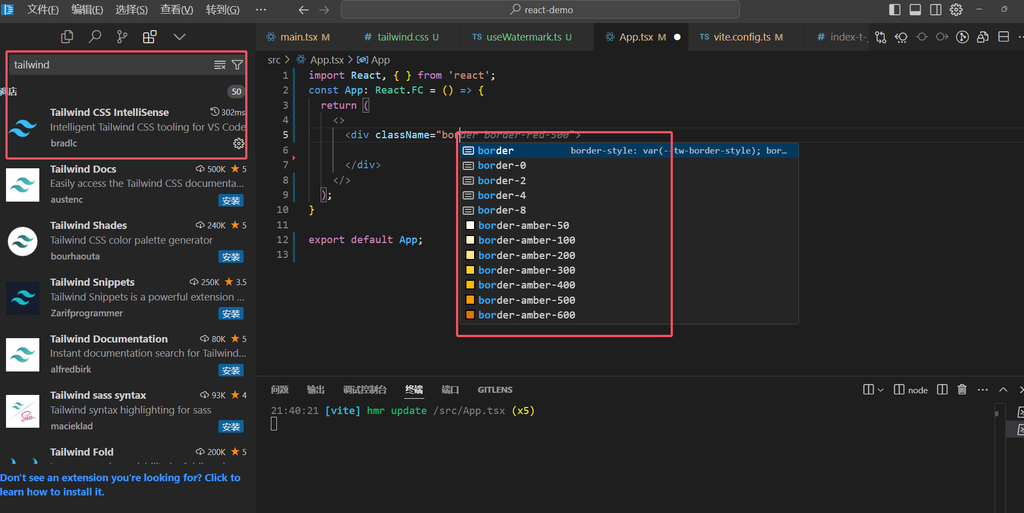
ケース
簡単な使い方 tailwindcss ウェルカムページの構築
import React from "react"
const App: React.FC = () => {
  return (
    <>
      <div className="flex h-screen w-screen items-center justify-center bg-gradient-to-r from-pink-600 to-purple-600">
        <div className="text-4xl font-bold text-white hover:text-gray-300">
          大家好我是小满zs,欢迎来到我的博客
        </div>
      </div>
    </>
  )
}

export default App

進歩の使用法
これらのコードの多くが一緒に積み込まれているので、かなりではありません。この問題を解決するために、tailwindcss @apply を使うことができます。
- src/tailwind.css
@import "tailwindcss";

.blob-bg {
  @apply flex h-screen w-screen items-center justify-center bg-gradient-to-r from-pink-600 to-purple-600;
}

.blob-text {
  @apply text-4xl font-bold text-white hover:text-gray-300;
}
- src/App.tsx
同じですが、見た目も良く見えます。
<div className="blob-bg">
  <div className="blob-text">大家好我是小满zs,欢迎来到我的博客</div>
</div>
詳しくはカスタムスタイルをご覧ください。
Hooks
データドライバ
useState
useState は内部で機能コンポーネントを管理できる React Hook です。
コンポーネントは通常、ボタンをクリックするか、ステータス値(state)と呼ばれるテキストボックスにコンテンツを入力することで、画面に表示されるコンテンツをインタラクティブに変更する必要があります。
利用方法
useState ステートの初期値など、1つのパラメーターを受け取り、2つの要素を含む配列を返します。 現在のステータス値とステータスを更新する機能
const [state, setState] = useState(initialState)
こだわり
useState は Hook なので、コンポーネントのトップレイヤー または Hook でのみ呼び出します。 円形または条件付きステートメントで呼び出すことはできません。
厳密なモードでは、React は 2つの呼出しの初期化機能 は、誤った不純物を見つけるのに役立ちます。 生産ではなく開発行動です。
使い方
ステータスを追加する
const Card = () => {
  let [index, setIndex] = useState(0)
  let [name, setName] = useState("小满")
  let [arr, setArr] = useState([1, 2, 3])
}
[index, setIndex] などの state 変数の名前に規則として配列の分解を使用します。
usestate は 2 つのエントリのみを含む配列を返します。
- このステータス変数は現在
stateで、初期設定でstateを初期化します。 stateをインタラクションに応答する際に他の値に変更できる関数を設定します。
画面上のコンテンツ を更新するには、新しいステータスを使用して、セット関数を呼び出します。
** コール
set機能更新stateはレンダリングの部品となります。**
function changeName() {
  setName("大满")
}
React は新しい state を保存し、コンポーネントを新しい値で再レンダリングし、UI を更新します。
フルバージョンのケース(基本データタイプ)
import { useState } from "react"
function App() {
  let [name, setName] = useState("小满") //数字 布尔值 null undefined 都可以直接赋值 一样的
  const heandleClick = () => {
    setName("大满")
  }
  return (
    <>
      <button onClick={heandleClick}>更改名称</button>
      <div>{name}</div>
    </>
  )
}
export default App
ケースフルバージョン(複雑なデータタイプ)
配列
React では arr.push() arr.pop() を呼び出すことで、配列を読み取り専用として扱い、元の配列を直接変更することはできません。
以下は共通の配列操作のための参照テーブルです。 React の状態で配列を操作するときは、左のカラムメソッドを使用しないようにする必要があります。最初の右列メソッドです。
| 使用法を避けて下さい(元の配列を変えて下さい) | 推奨(新しい配列リターン) |
|---|---|
| 要素の押し、unshiftを加えて下さい | Commat, [...arr] シンタックスを拡大: (例) |
| 要素を削除 ポップアップ, シフト, スパイス | (例) |
| 要素スプライス、ar[i] =... | 地図(例) |
| ツイート | 配列をコピーする(例) |
数値データを追加
元の配列のすべての要素を含む新しい配列を作成し、最後に新しい要素を追加します。 頭に新しい要素を追加したい場合は、戻すことができます。
import { useState } from "react"
function App() {
  let [arr, setArr] = useState([1, 2, 3])
  const heandleClick = () => {
    setArr([...arr, 4]) //末尾新增 扩展运算符
    //setArr([0,...arr]) 头部新增 扩展运算符
  }
  return (
    <>
      <button onClick={heandleClick}>更改值</button>
      <div id="aaa">{arr}</div>
    </>
  )
}
export default App
その他の組織
必要のない要素をフィルタアウトするために、 fileter を使用します。
import { useState } from "react"
function App() {
  let [arr, setArr] = useState([1, 2, 3])
  const heandleClick = () => {
    setArr(arr.filter((item) => item !== 1)) //删除指定元素
  }
  return (
    <>
      <button onClick={heandleClick}>更改值</button>
      <div id="aaa">{arr}</div>
    </>
  )
}
export default App
数値置換データ
[マップ] を使用して、置換する必要がある要素を選択し、新しい要素に置換し、他の要素は変更されないままにします。
import { useState } from "react"
function App() {
  let [arr, setArr] = useState([1, 2, 3])
  const heandleClick = () => {
    setArr(
      arr.map((item) => {
        return item == 2 ? 666 : item
      })
    )
  }
  return (
    <>
      <button onClick={heandleClick}>更改值</button>
      <div id="aaa">{arr}</div>
    </>
  )
}
export default App
要素をインサートする場所を指定する
ケースは、2.5のインサート、スライス、前面の要素をインターセプトすることにより、新しい配列を返すため、中間にインサートする必要がある要素を差し込み、最後にスライスして要素を取り除き、後ろに閉じます。
スライス文書 https://developer.mozilla.org/zh-CN/docs/Web/JavaScript/Reference/Global_Objects/Array/slice
import { useState } from "react"
function App() {
  let [arr, setArr] = useState([1, 2, 3])
  const heandleClick = () => {
    let startIndex = 0
    let endIndex = 2
    setArr([...arr.slice(startIndex, endIndex), 2.5, ...arr.slice(endIndex)])
  }
  return (
    <>
      <button onClick={heandleClick}>更改值</button>
      <div id="aaa">{arr}</div>
    </>
  )
}
export default App
ソート回転など
ケース、新しい配列を作成し、ソートでソートします。
import { useState } from "react"
function App() {
  let [arr, setArr] = useState([1, 2, 3])
  const heandleClick = () => {
    let newList = [...arr].map((v) => v + 1) //拷贝到新数组
    newList.sort((a, b) => b - a)
    //newList.reverse()旋转
    setArr(newList)
  }
  return (
    <>
      <button onClick={heandleClick}>更改值</button>
      <div id="aaa">{arr}</div>
    </>
  )
}
export default App
オブジェクト
State を使うと、ロジックを記述したり、値を初期化したり、一度だけ実行され、更新時に実装されない機能を受け入れることができます。
setObject を使用する場合は、オブジェクトを Object.assign または... オブジェクトをマージするか、別々に割り当てられない場合は、元のオブジェクトを圧倒します。
import { useState } from "react"
function App() {
  let [obj, setObject] = useState(() => {
    const date =
      new Date().getFullYear() +
      "-" +
      (new Date().getMonth() + 1) +
      "-" +
      new Date().getDate()
    return {
      date,
      name: "小满",
      age: 25,
    }
  })
  const heandleClick = () => {
    setObject({
      ...obj,
      name: "大满",
    })
    //setObject(Object.assign({}, obj, { age: 26 })) 第二种写法
  }
  return (
    <>
      <button onClick={heandleClick}>更改值</button>
      <div>日期:{obj.date}</div>
      <div>姓名:{obj.name}</div>
      <div>年龄:{obj.age}</div>
    </>
  )
}
export default App
ステート更新機構を使用する
ステッピング機構
使用状態セット機能は、次の例を見てステップバイステップの更新です。
import { useState } from "react"
function App() {
  let [index, setIndex] = useState(0)
  const heandleClick = () => {
    setIndex(index + 1)
    console.log(index, "index") //0
  }
  return (
    <>
      <h1>Index:{index}</h1>
      <button onClick={heandleClick}>更改值</button>
    </>
  )
}
export default App
インデックスが1つを印刷する時ですが、通常書いたコードが同期しているため、最初に実行され、セット関数は異なるペースで後で実行され、結果が欲しいので、パフォーマンスを最適化するために行われます。
内部メカニズム
数回同じ操作で状態を更新すると、React は値が同じ場合、その後の更新をブロックします。 耐震性。 機能を利用して、頻繁な更新を防ぐことができます。
ケース:
import { useState } from "react"
function App() {
  let [index, setIndex] = useState(0)
  const heandleClick = () => {
    setIndex(index + 1) //1
    setIndex(index + 1) //1
    setIndex(index + 1) //1
    console.log(index, "index")
  }
  return (
    <>
      <h1>Index:{index}</h1>
      <button onClick={heandleClick}>更改值</button>
    </>
  )
}
export default App
結果は、setIndex(index + 1) が同じで、その後の動作がブロックされ、更新を防ぎます。
これを解決するには、ステートの代わりに setIndex に更新された関数を渡すことができます。
import { useState } from "react"
function App() {
  let [index, setIndex] = useState(0)
  const heandleClick = () => {
    setIndex((index) => index + 1) //1
    setIndex((index) => index + 1) //2
    setIndex((index) => index + 1) //3
  }
  return (
    <>
      <h1>Index:{index}</h1>
      <button onClick={heandleClick}>更改值</button>
    </>
  )
}
export default App
- インデックス => インデックス + 1 は 0 を保留状態として受け取り、1 を次の状態として返します。
- インデックス => インデックス +1 は 1 を保留状態として受け取り、2 を次の状態として返します。
- インデックス => インデックス + 1 は 2 を保留状態として受け取り、次の state として 3 を返します。
他のキューイングの更新はありませんので、React は現在のステータスとして 3 を保存します。
確立された慣行に従って、保留状態パラメータは通常、prevIndex などのステータス変数名の最初の文字として、またはあなたが考える他の名前は明確です。
useReducer
useReducer は React が提供する高度な Hook で、それを適切に開発できるわけではありませんが、useReducer はコードをより読みやすく、持続可能なものにします。
useReducer は useState と同じで、コンポーネントの ステータス を管理するのに役立ちますが、 useState とは異なり、useReducer は管理ステータス フォーカス です。
使い方
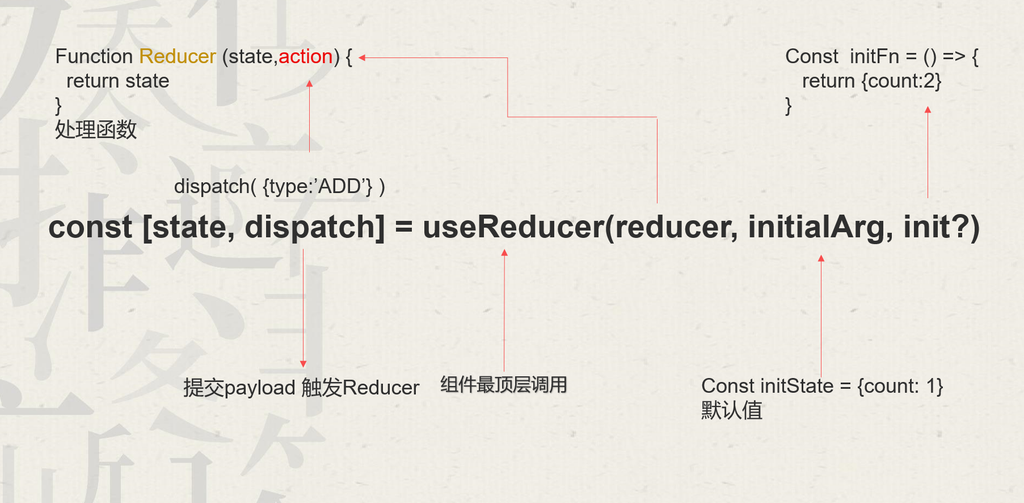
const [state, dispatch] = useReducer(reducer, initialArg, init?)
パラメーター:
-
reducerは、状態を更新するために使用される処理関数で、減速機には2つのパラメータが含まれているため、最初の値はstateであり、第二はactionである。reducerは新しいstateを返す。 -
initialArgはstateの初期値です。 -
initはstateを初期化するためのオプション関数で、 init 関数が準備されている場合、デフォルト値は init 関数の戻り値、initialArgを使用します。
戻り値:
useReducer は 2 つの値の配列を返します。
現在の状態。 最初のレンダリングでは、初期Arg(初期Arg)または初期Arg(初期関数なし)です。 パッチ機能。 状態を更新し、コンポーネントの再レンダリングをトリガーします。
import { useReducer } from 'react';
//根据旧状态进行处理 oldState,处理完成之后返回新状态 newState
//reducer 只有被dispatch的时候才会被调用 刚进入页面的时候是不会执行的
//oldState 任然是只读的
function reducer(oldState, action) {
  // ...
  return newState;
}

function MyComponent() {
  const [state, dispatch] = useReducer(reducer, { age: 42,name:'小满' });
  // ...
カウントケース
初期状態(初期状態):
const initialState = { count: 0 }
これは、0の初期値でカウントプロパティを含む初期状態オブジェクトを定義します。
減力剤機能:
function reducer(state, action) {
  switch (action.type) {
    case "increment":
      return { count: state.count + 1 }
    case "decrement":
      return { count: state.count - 1 }
    default:
      throw new Error()
  }
}
- 減力剤は別の行為に従って状態を更新するのに使用される純粋な機能です。
- 現在の状態(state)とアクションオブジェクト(action)を受信し、アクションに従って状態を更新する方法を決定します。 タイプ。
- アクションの場合。 type は 'increment' で、 count は 1 を追加します。 'development' なら、 count は 1 を削減します。
- アクションの場合。 型は定義された状況に一致しません、エラーをスローします。 アプリコンポーネント:
const App = () => {
  const [state, dispatch] = useReducer(reducer, initialState)

  return (
    <>
      Count: {state.count}
      <button onClick={() => dispatch({ type: "decrement" })}>-</button>
      <button onClick={() => dispatch({ type: "increment" })}>+</button>
    </>
  )
}
export default App
- "-" ボタンをクリックすると、ディスパッチを呼び出し、カウントを削減します。
- 「+」ボタンをクリックすると、ディスパッチ({type: 'increment'})を呼び出して、カウントを増加させます。
ショッピング車の場合
- 初期データ(initData):
const initData = [
  { name: "小满(只)", price: 100, count: 1, id: 1, isEdit: false },
  { name: "中满(只)", price: 200, count: 1, id: 2, isEdit: false },
  { name: "大满(只)", price: 300, count: 1, id: 3, isEdit: false },
]
- InitData はコモディティの初期リストを表す配列です。 各商品には、次のプロパティがあります。
- 名前: 商品の名前(例:「小(のみ)」)。
- 価格:単価(例えば100)。
- カウント: 数値、デフォルトは1です。
- id: コモディティの識別子のみ。
- isEdit: は、取引名が編集され、デフォルトが false になっているかを示します。
- タイプ定義(リストとアクション):
type List = typeof initData
interface Action {
  type: "ADD" | "SUB" | "DELETE" | "EDIT" | "UPDATE_NAME"
  id: number
  newName?: string
}
- List は、commodity 配列の型で、initData から直接追加されます。
- アクションインターフェイスは、異なる種類の操作を定義します。
- ADD:商品数を増やします。
- SUB: 商品の数を減らします。
- DELETE: コモディティを削除します。
- EDIT: 商品の編集状況を切り替えます。
- 名前の更新:商品の名前を更新して下さい。
- id: 運営する商品のID。
- 新しい名前: 更新された名前操作のための新しい商号。
- 減力剤機能(教育者):
function reducer(state: List, action: Action) {
  const item = state.find((item) => item.id === action.id)!
  switch (action.type) {
    case "ADD":
      item.count++
      return [...state]
    case "SUB":
      item.count--
      return [...state]
    case "DELETE":
      return state.filter((item) => item.id !== action.id)
    case "EDIT":
      item.isEdit = !item.isEdit
      return [...state]
    case "UPDATE_NAME":
      item.name = action.newName!
      return [...state]
    default:
      return state
  }
}
減力剤関数は、着信アクションに基づいて商品のリストのステータスを更新します。 製品を操作する
さまざまなアクションに対応するアクションを実行します。 タイプ:
- ADD:商品数の増加。
- SUB:商品数の減少。
- DELETE: 指定された商品を削除します。
- EDIT: コモディティの編集ステータスを切り替える(入力ボックスのショーや非表示)。
- 名前の更新:商品の名前を更新して下さい。
- アプリコンポーネント:
function App() {
  let [data, dispatch] = useReducer(reducer, initData)
  return (
    <>
      <table cellPadding={0} cellSpacing={0} width={600} border={1}>
        <thead>
          <tr>
            <th>物品</th>
            <th>价格</th>
            <th>数量</th>
            <th>操作</th>
          </tr>
        </thead>
        <tbody>
          {data.map((item) => {
            return (
              <tr key={item.id}>
                <td align="center">
                  {item.isEdit ? (
                    <input
                      onBlur={(e) => dispatch({ type: "EDIT", id: item.id })}
                      onChange={(e) =>
                        dispatch({
                          type: "UPDATE_NAME",
                          id: item.id,
                          newName: e.target.value,
                        })
                      }
                      value={item.name}
                    />
                  ) : (
                    <span>{item.name}</span>
                  )}
                </td>
                <td align="center">{item.price * item.count}</td>
                <td align="center">
                  <button
                    onClick={() => dispatch({ type: "SUB", id: item.id })}
                  >
                    -
                  </button>
                  <span>{item.count}</span>
                  <button
                    onClick={() => dispatch({ type: "ADD", id: item.id })}
                  >
                    +
                  </button>
                </td>
                <td align="center">
                  <button
                    onClick={() => dispatch({ type: "EDIT", id: item.id })}
                  >
                    编辑
                  </button>
                  <button
                    onClick={() => dispatch({ type: "DELETE", id: item.id })}
                  >
                    删除
                  </button>
                </td>
              </tr>
            )
          })}
        </tbody>
        <tfoot>
          <tr>
            <td colSpan={3}></td>
            <td align="center">
              总价:
              {data.reduce((prev, next) => prev + next.price * next.count, 0)}
            </td>
          </tr>
        </tfoot>
      </table>
    </>
  )
}
- App コンポーネントは、useReducer を使用して、データの状態を管理し、initData から初期化し、ディスパッチ分布によって商品のリストを変更します。
- 商品のリストは、各商品に対する次の情報を表示するテーブルによってレンダリングされます。
- アイテム: コモディティが真の場合、名前を変更するために入力ボックスが表示されます。それ以外の場合は、取引名。
- 価格: 表示されている商品(価格*国)の合計価格。
- 数量:商品の数を表示し、-および+ボタンを提供して、数を減らすか、または増加させます。
- 操作: 名前の編集の状態を変えるために編集ボタンを提供して下さい、商品を削除するボタンを取除いて下さい。
- tfoot 部分は、ショッピングカートの合計価格を表示し、すべての商品の合計価格は、demoveメソッドを使用して計算されます。
useImmer

プロフィール
useImmer は immer ライブラリに基づく react Hook で、変数データを変更できる非変数データを変更できます。 Immerは、React の非変数の原則と完全に一致しているデータの非変数データベースです。
コア特性
- ** 簡略化された状態の更新**:更新する手動作成は必要ありません
- タイプ セキュリティー:TypeScript サポートを完了して下さい
- ** 性能の最適化**: 本当に必要なときだけ新しいオブジェクトの作成
- ** 直感的な構文**:変更された変数データとして作成されたコード
インストール
npm install immer use-immer
API リファレンス
useImmer
function useImmer<S>(
  initialState: S | (() => S)
): [S, (f: (draft: Draft<S>) => void | S) => void]
** 変数:**
initialState:初期状態値の機能または初期状態に戻る
** 戻り値:**
state: 現在の状態setState:更新された状態のための機能
useImmerReducer
function useImmerReducer<R extends Reducer<any, any>, I>(
  reducer: R,
  initializerArg: I & InitializerArg<R>,
  initializer?: (arg: I & InitializerArg<R>) => ReducerState<R>
): [ReducerState<R>, Dispatch<ReducerAction<R>>]
ご利用ガイド
1. ネストされたオブジェクトの処理
useImmer は、深い埋め込まれたオブジェクトを扱うときに特に有用であり、各レイヤーを手動で拡張する必要はありません。
import { useImmer } from "use-immer"

interface User {
  name: string
  age: number
  profile: {
    avatar: string
    bio: string
    preferences: {
      theme: "light" | "dark"
      notifications: boolean
    }
  }
}

export default function UserProfile() {
  const [user, setUser] = useImmer<User>({
    name: "大满zs",
    age: 25,
    profile: {
      avatar: "/avatar.jpg",
      bio: "前端开发者",
      preferences: {
        theme: "light",
        notifications: true,
      },
    },
  })

  const updateTheme = () => {
    setUser((draft) => {
      draft.profile.preferences.theme = "dark"
    })
  }

  const updateBio = (newBio: string) => {
    setUser((draft) => {
      draft.profile.bio = newBio
    })
  }

  return (
    <div className="user-profile">
      <h2>{user.name}</h2>
      <p>年龄: {user.age}</p>
      <p>个人简介: {user.profile.bio}</p>
      <p>主题: {user.profile.preferences.theme}</p>

      <button onClick={updateTheme}>切换主题</button>
      <button onClick={() => updateBio("热爱编程的开发者")}>更新简介</button>
    </div>
  )
}
2. プロセスグループ
配列操作は極めてシンプルになり、元の配列メソッドは直接使用できます。
import { useImmer } from "use-immer"

interface Todo {
  id: number
  text: string
  completed: boolean
}

export default function TodoList() {
  const [todos, setTodos] = useImmer<Todo[]>([])

  const addTodo = (text: string) => {
    setTodos((draft) => {
      draft.push({
        id: Date.now(),
        text,
        completed: false,
      })
    })
  }

  const toggleTodo = (id: number) => {
    setTodos((draft) => {
      const todo = draft.find((t) => t.id === id)
      if (todo) {
        todo.completed = !todo.completed
      }
    })
  }

  const removeTodo = (id: number) => {
    setTodos((draft) => {
      const index = draft.findIndex((t) => t.id === id)
      if (index > -1) {
        draft.splice(index, 1)
      }
    })
  }

  const clearCompleted = () => {
    setTodos((draft) => {
      return draft.filter((todo) => !todo.completed)
    })
  }

  return (
    <div className="todo-list">
      <h2>待办事项 ({todos.length})</h2>

      <div className="add-todo">
        <input
          type="text"
          placeholder="添加新待办..."
          onKeyPress={(e) => {
            if (e.key === "Enter" && e.currentTarget.value.trim()) {
              addTodo(e.currentTarget.value.trim())
              e.currentTarget.value = ""
            }
          }}
        />
      </div>

      <ul>
        {todos.map((todo) => (
          <li key={todo.id} className={todo.completed ? "completed" : ""}>
            <input
              type="checkbox"
              checked={todo.completed}
              onChange={() => toggleTodo(todo.id)}
            />
            <span>{todo.text}</span>
            <button onClick={() => removeTodo(todo.id)}>删除</button>
          </li>
        ))}
      </ul>

      {todos.some((t) => t.completed) && (
        <button onClick={clearCompleted}>清除已完成</button>
      )}
    </div>
  )
}
治療の基本タイプ
基本的なタイプについては、useImmer 動作は useState と完全に一致しています。
import { useImmer } from "use-immer"

export default function Counter() {
  const [count, setCount] = useImmer(0)
  const [isVisible, setIsVisible] = useImmer(true)

  const increment = () => setCount(count + 1)
  const decrement = () => setCount(count - 1)
  const reset = () => setCount(0)
  const toggleVisibility = () => setIsVisible(!isVisible)

  return (
    <div className="counter">
      {isVisible && (
        <>
          <h2>计数器: {count}</h2>
          <div className="controls">
            <button onClick={decrement}>-</button>
            <button onClick={increment}>+</button>
            <button onClick={reset}>重置</button>
          </div>
        </>
      )}
      <button onClick={toggleVisibility}>
        {isVisible ? "隐藏" : "显示"}计数器
      </button>
    </div>
  )
}
ImmerReducerを使う
useImmerReducer は useReducer の利点を結合し、減力剤機能をより簡潔にするために浸します:
import { useImmerReducer } from "use-immer"

interface State {
  count: number
  history: number[]
  isLoading: boolean
}

type Action =
  | { type: "INCREMENT" }
  | { type: "DECREMENT" }
  | { type: "RESET" }
  | { type: "SET_LOADING"; payload: boolean }
  | { type: "ADD_TO_HISTORY" }

const initialState: State = {
  count: 0,
  history: [],
  isLoading: false,
}

function counterReducer(draft: State, action: Action) {
  switch (action.type) {
    case "INCREMENT":
      draft.count += 1
      break
    case "DECREMENT":
      draft.count -= 1
      break
    case "RESET":
      draft.count = 0
      break
    case "SET_LOADING":
      draft.isLoading = action.payload
      break
    case "ADD_TO_HISTORY":
      draft.history.push(draft.count)
      break
  }
}

export default function AdvancedCounter() {
  const [state, dispatch] = useImmerReducer(counterReducer, initialState)

  const handleIncrement = () => {
    dispatch({ type: "SET_LOADING", payload: true })

    // 模拟异步操作
    setTimeout(() => {
      dispatch({ type: "INCREMENT" })
      dispatch({ type: "ADD_TO_HISTORY" })
      dispatch({ type: "SET_LOADING", payload: false })
    }, 500)
  }

  return (
    <div className="advanced-counter">
      <h2>高级计数器</h2>

      <div className="display">
        <span>当前值: {state.count}</span>
        {state.isLoading && <span className="loading">加载中...</span>}
      </div>

      <div className="controls">
        <button onClick={handleIncrement} disabled={state.isLoading}>
          增加
        </button>
        <button
          onClick={() => dispatch({ type: "DECREMENT" })}
          disabled={state.isLoading}
        >
          减少
        </button>
        <button
          onClick={() => dispatch({ type: "RESET" })}
          disabled={state.isLoading}
        >
          重置
        </button>
      </div>

      {state.history.length > 0 && (
        <div className="history">
          <h3>历史记录:</h3>
          <ul>
            {state.history.map((value, index) => (
              <li key={index}>{value}</li>
            ))}
          </ul>
        </div>
      )}
    </div>
  )
}
使用状態と比較して下さい
| スタッフ | useState | useImmer |
|---|---|---|
| 基本タイプ | シンプルでストレート。 | 同じ経験。 |
| オブジェクトの更新 | 手動で行く必要があります。 | 直接修正 |
| グループ事業 | 〇 新しい配列を作成する必要 | ネイティブメソッドの使用 |
| 組み込みアップデート | 間違いを犯すのは複雑で簡単です。 | シンプルです。 |
| パフォーマンス | お問い合わせ | ✅ エクセレンス |
こだわり
- ** オブジェクトを直接変更しないでください**: Immer は、ドラフト関数内の変更を追跡できるだけ
- 戻り値処理:更新された関数が値を返す場合、それは全状態を置き換えます
- Speech操作:ステップバックの setstate を使用する場合のクローズアップ
インフォメーション
useImmer は、複雑な状態構造に適した強力な状態管理ツールです。 React のパフォーマンス優位性を維持しながら、非更新のシンプルな直観性を実現します。 シンプルなカウンターや複雑なフォームの状態であっても、useImmerはエレガントなソリューションを提供します。
関連リンク
useSyncExternalStore
UseSyncExternalStore は、React 18 によって導入された Hook で、外部ストレージ (例えば、ステート管理ライブラリ、ブラウザ API など) から状態を取得し、コンポーネントと同期します。 これは、外部の状態を追跡する必要があるアプリケーションにとって非常に便利です。
シーン
- 外部ストアへのサブスクリプション例(redux、Zustand
ドイツ人) - ブラウザ API へのサブスクリプション、例えば (オンライン、ソース、アクセス)
- ロジックを引き出し、カスタムブックを書く
- サービス レンダー サポート
使い方
const res = useSyncExternalStore(subscribe, getSnapshot, getServerSnapshot?)
- 購読:データソースの変更を購読するために使用され、データソースが更新されたときに呼び出されるコールバック機能を受け取ります。
- GetSnapshot: 現在のデータソース(現在のステータス)のスナップショットを取得します。
- ServerSnapshotを入手する?
戻り値:resの現在のスナップショットは、レンダリングロジックで使用できます。
const subscribe = (callback: () => void) => {
  // 订阅
  callback()
  return () => {
    // 取消订阅
  }
}

const getSnapshot = () => {
  return data
}

const res = useSyncExternalStore(subscribe, getSnapshot)
ケース
1. ブラウザApiへのサブスクリプションをカスタムフィックス(useStorage)に
localStorage データを購読するために useStorage Hook を実行します。 これを行う利点は、 localStorage のデータ変更時にコンポーネントが自動的に同期するように更新されることを確認することです。
認定コード
さまざまなブラウザタブ間でデータを保存し、これらの状態を同期できるuseStorage Hookを作成します。 このHook は、データを保存するためのキーネームのキー値パラメータを受け取ります。また、データが利用できない場合は初期化のデフォルト値も指定できます。
useStorage Hook を定義します。
import { useSyncExternalStore } from "react"

/**
 *
 * @param key 存储到localStorage 的key
 * @param defaultValue 默认值
 */
export const useStorage = (key: any, defaultValue?: any) => {
  const subscribe = (callback: () => void) => {
    window.addEventListener("storage", (e) => {
      console.log("触发了", e)
      callback()
    })
    return () => window.removeEventListener("storage", callback)
  }
  //从localStorage中获取数据 如果读不到返回默认值
  const getSnapshot = () => {
    return (
      (localStorage.getItem(key)
        ? JSON.parse(localStorage.getItem(key)!)
        : null) || defaultValue
    )
  }
  //修改数据
  const setStorage = (value: any) => {
    localStorage.setItem(key, JSON.stringify(value))
    window.dispatchEvent(new StorageEvent("storage")) //手动触发storage事件
  }
  //返回数据
  const res = useSyncExternalStore(subscribe, getSnapshot)

  return [res, setStorage]
}
App.tsx では、useStorage を直接使用して、シンプルなカウンターを実現することができます。 値は localStorage に保存され、他のタブからデータをリフレッシュまたは変更する際に自動的に更新されます。
import { useStorage } from "./hooks/useStorage"
const App = () => {
  const [val, setVal] = useStorage("data", 1)
  return (
    <>
      <h3>{val}</h3>
      <button onClick={() => setVal(val + 1)}>设置val</button>
    </>
  )
}

export default App
効果発表
- 値の耐久性: ボタンをクリックし、val を追加し、ページが更新された後に最新の値を保持します。
- タブを渡る同期: 複数のタブがアプリケーションを開くと、任意のタブがvalを変更し、他のタブはリアルタイムで更新され、同期されます。
2. ルートジャンプを作るためにHastoryへのサブスクリプション
ブラウザのURL情報+パラメーターを取得するための簡単なuseHistory Hookを達成
import { useSyncExternalStore } from "react"
export const useHistory = () => {
  const subscribe = (callback: () => void) => {
    window.addEventListener("popstate", callback)
    window.addEventListener("hashchange", callback)
    return () => {
      window.removeEventListener("popstate", callback)
      window.removeEventListener("hashchange", callback)
    }
  }
  const getSnapshot = () => {
    return window.location.href
  }
  const push = (path: string) => {
    window.history.pushState(null, "", path)
    window.dispatchEvent(new PopStateEvent("popstate"))
  }
  const replace = (path: string) => {
    window.history.replaceState(null, "", path)
    window.dispatchEvent(new PopStateEvent("popstate"))
  }
  const res = useSyncExternalStore(subscribe, getSnapshot)
  return [res, push, replace] as const
}
履歴のホックを使用して下さい
コンポーネント内のHistory Hook を使用して、基本的な転送、バックアップ、プログラム可能なナビゲーションを実現しましょう。
import { useHistory } from "./hooks/useHistory"
const App = () => {
  const [history, push, replace] = useHistory()
  return (
    <>
      <div>当前url:{history}</div>
      <button
        onClick={() => {
          push("/aaa")
        }}
      >
        跳转
      </button>
      <button
        onClick={() => {
          replace("/bbb")
        }}
      >
        替换
      </button>
    </>
  )
}

export default App
効果発表
-
歴史: これは useHistory によって返される現在のパス値です。 useSyncExternalstore は、URL の変更を毎回最新の状態に保つために更新を自動的にトリガーします。
-
プッシュと置換: "jump" ボタンをクリックして、プッシュ ("/aaaa") を呼び出し、 /aaa を履歴に押します。 "Replace" ボタンをクリックして、置換 ("/bbb") を呼び出すと、現在のパスを /bbb に置き換えます。
こだわり
React は、getSnapshot が前の値と異なる値を返すとコンポーネントをレンダーします。 そのため、常に異なる値に戻ると、無限のサイクルに入り、このブレードを生成します。
Uncaught (in promise) Error: Maximum update depth exceeded. This can happen when a component repeatedly calls setState inside componentWillUpdate or componentDidUpdate. React limits the number of nested updates to prevent infinite loops.
function getSnapshot() {
  return myStore.todos //object
}
この書き込みはオブジェクトへの参照を返します。オブジェクトが変更されていない場合でも、React はコンポーネントを再レンダリングします。
ストックデータが変数の場合、getSnapshot 関数は非変数のスナップショットを返す必要があります。 つまり、新しいオブジェクトを作成する必要があるということですが、すべての呼び出しではありません。 代わりに、最後の計算から取得されたスナップショットを保持し、ストア内のデータが変更されていない場合、同じスナップショットを以前のものに戻す必要があります。 変数データの変更方法によって異なります。
function getSnapshot() {
  if (myStore.todos !== lastTodos) {
    // 只有在 todos 真的发生变化时,才更新快照
    lastSnapshot = { todos: myStore.todos.slice() }
    lastTodos = myStore.todos
  }
  return lastSnapshot
}
useTransition
useTransition は、特に長い実行状態の更新を処理するときに、UI の遷移状況を管理するために React 18 で導入された Hook です。 特定の更新を「transitional」としてマークし、React は、移行の更新の処理を遅らせながら、ユーザー入力などのより重要な更新を優先できるようにします。
使い方
const [isPending, startTransition] = useTransition()
パラメーター
useTransition は引数を必要としません。
戻り値
useTransition 2つの要素を含む1つの配列を返します。
isPending(boolean) は、保留中の転送があるかどうかを伝えます。startTransition(function) 関数は、このメソッドを使用してステータス更新を転送としてマークすることができます。
優先順位
キャンセル が練習に応用されているので重要な(一般)
事例紹介
mockjs シミュレーション、使用しているツール、想像を超えるツール、使用しているプラグインなど、多くのシミュレーションが必要です。
そして、データをシミュレートするのに役立つ vite プラグインで api を取得するつもりです。
npm install mockjs
mockjs ドキュメントアドレス: https://github.com/nuysoft/Mock/wiki/Getting-Started
import { defineConfig } from "vite"
import react from "@vitejs/plugin-react-swc"
import type { Plugin } from "vite"
import mockjs from "mockjs"
import url from "node:url"
const viteMockServer = (): Plugin => {
  return {
    name: "vite-mock-server",
    //使用vite插件的钩子函数
    configureServer(server) {
      server.middlewares.use("/api/list", async (req, res) => {
        const parsedUrl = url.parse(req.originalUrl, true)
        //获取url参数 true表示返回对象 {keyWord: 'xx'}
        const query = parsedUrl.query
        res.setHeader("Content-Type", "application/json")
        const data = mockjs.mock({
          //返回1000条数据
          "list|1000": [
            {
              "id|+1": 1, //id自增
              name: query.keyWord, //name为url参数中的keyWord
              address: "@county(true)", //address为随机地址
            },
          ],
        })
        //返回数据
        res.end(JSON.stringify(data))
      })
    },
  }
}
// https://vitejs.dev/config/
export default defineConfig({
  plugins: [react(), viteMockServer()],
})
インターフェイスへの書き込み http://localhost:5174/api/list?keyWord=xx 5174 はデフォルトポートで、それ自体で変更し、下記のデータを返すことができます。
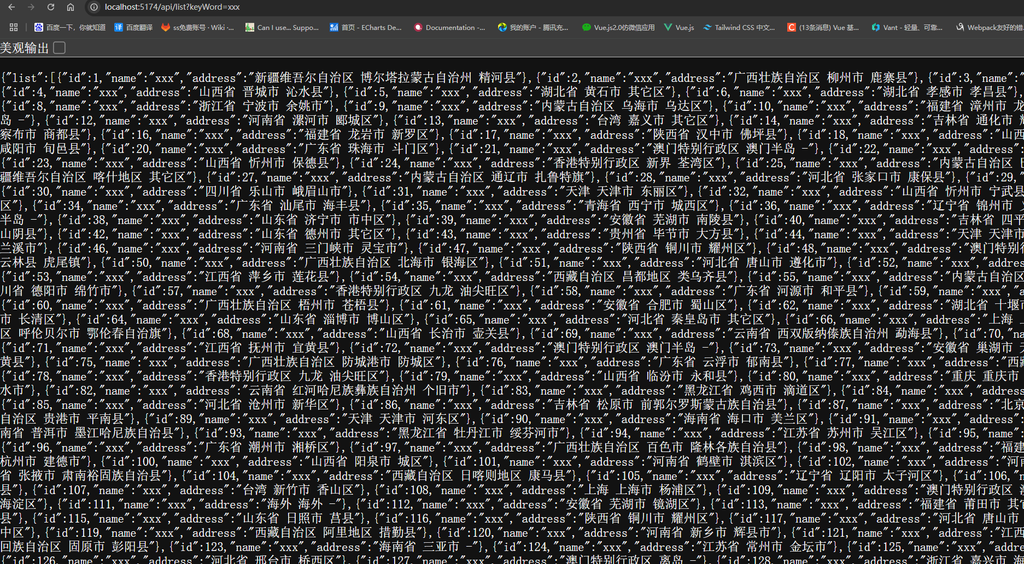
フロントエンド
コンポーネント構造
たとえば、入力キーワードに基づいて結果を表示する簡単な入力ボックスとリストを作成しました。 コンポーネントの主なコンポーネントは次のとおりです。
入力、屈曲、リストの源 https://ant.design/components/input/
npm install antd
import { useTransition, useState } from "react"
import { Input, Flex, List } from "antd"
interface Item {
  id: number
  name: string
  address: string
}
const App = () => {
  const [inputValue, setInputValue] = useState("")
  const [isPending, startTransition] = useTransition() // 开始过渡
  const [list, setList] = useState<Item[]>([])
  const handleInputChange = (e: React.ChangeEvent<HTMLInputElement>) => {
    const value = e.target.value
    setInputValue(value)
    fetch(`/api/list?keyWord=${value}`)
      .then((res) => res.json())
      .then((data) => {
        const res = data?.list ?? []
        // 使用过渡 useTransition
        startTransition(() => {
          setList([...res])
        })
        //不使用过渡 useTransition
        //setList([...res])
      })
  }
  return (
    <>
      <Flex>
        <Input
          value={inputValue}
          onChange={handleInputChange} // 实时更新
          placeholder="请输入姓名"
        />
      </Flex>
      {isPending && <div>loading...</div>}
      <List
        dataSource={list}
        renderItem={(item) => (
          <List.Item>
            <List.Item.Meta title={item.name} description={item.address} />
          </List.Item>
        )}
      />
    </>
  )
}

export default App
- 入力ボックスとステータス管理 使用状態のホックを使用して、入力ボックスの値と結果のリストを管理します。 handleInputChange 関数は、入力ボックスの変更の内容を毎回トリガーされ、ユーザが入力した値を取り、API リクエストを実行します。
- APIリクエスト handleInputChange では、入力した値は /api/ リスト API にクエリパラメータとして送信されます。 API は、結果リストを更新するデータを返します。 ユーザーエクスペリエンスを最適化するために、React は更新処理時に入力ボックスの応答性を維持できるように、StartTransight 関数で結果を更新しました。
- 使用方法Transion useTransion は boolean 値を返します。 移行が進行中のかどうかを示します。 ユーザが入力すると、データが読み込まれると、現在の操作が進行中のユーザーを知らせる簡単な「読み込み」ヒントが表示されます。
- リストレンダー リストコンポーネントを使用して返された結果を表示し、リストエントリは、各結果の名前とアドレスを表示します。
より良いテスト結果を得るために、cpuのレトロスペクト速度を下げることができます。
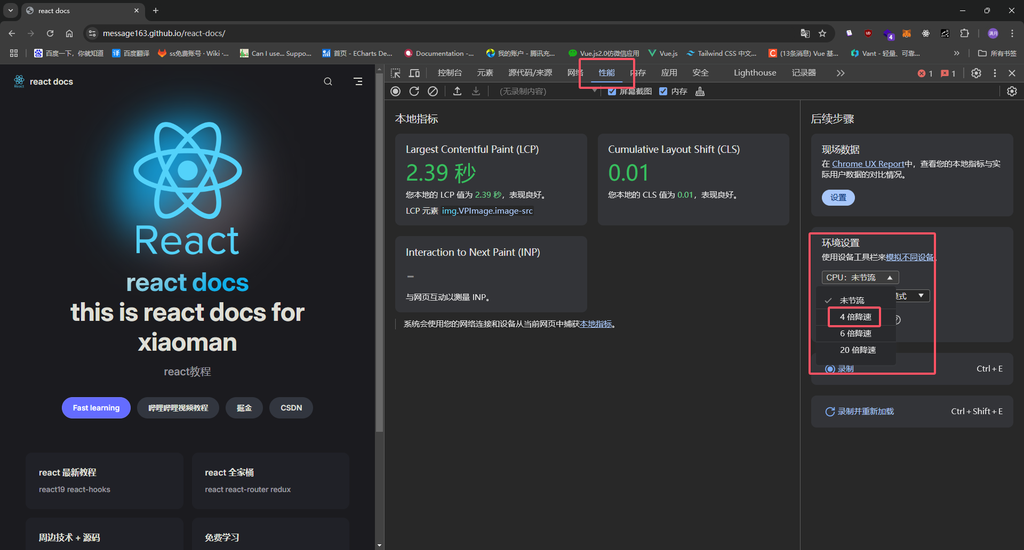
こだわり
StartTransion は同期する必要があります
ミッション
startTransition(() => {
  // ❌ 在调用 startTransition 后更新状态
  setTimeout(() => {
    setPage("/about")
  }, 1000)
})
正しいアプローチ
setTimeout(() => {
  startTransition(() => {
    // ✅ 在调用 startTransition 中更新状态
    setPage("/about")
  })
}, 1000)
非同期待ち
startTransition(async () => {
  await someAsyncFunction()
  // ❌ 在调用 startTransition 后更新状态
  setPage("/about")
})
正しいアプローチ
await someAsyncFunction()
startTransition(() => {
  // ✅ 在调用 startTransition 中更新状态
  setPage("/about")
})
プリンシパル パッシング
useTransion のコアの原則は、低優先タスクとして、状態の更新の一部を処理することです。これは、キーの優先タスクの実装を可能にし、低優先度レベルでの移行更新がわずかに遅延します。 これは、大量のデータ、複雑な計算、または長いミッションを処理する場合に特に有効です。 React はディスパッチ機構を通じて優先順位を管理します。
- 優先更新:フォーム入力、ボタンクリックなど、ユーザーエクスペリエンスに直接影響するタスク
- 低優先アップデート:大量のデータレンダリング、アニメーションなどのインタラクティブなタスクに比較的非生産的であるトランジションタスクを遅延させることができます。
+-----------------------+
|         App           |
|                       |
|  +--------------+     |
|  |    Input     |     |
|  +--------------+     |
|                       |
|  +--------------+     |
|  |   Display    |     |
|  +--------------+     |
+-----------------------+

用户输入
    |
    v
[高优先级更新] ---> [调度器] ---> [React 更新组件]
    |
    +---> [低优先级过渡更新] --> [调度器] --> [等待处理]
useDeferredValue
DeveredValue を使用して、主レンダリングが完了するまで、いくつかの状態の更新を遅延させます。 これは、HFの更新(例、入力フレーム、スクロールなど)のコンテンツに非常に有用であり、UIをより流動性にし、頻繁な更新のためにパフォーマンスの問題を回避することができます。
関連する問題: useTransion と useDeferredValue の違い
useTransition と useDeferredValue は更新が遅くなりますが、そのフォーカスと使用は若干異なります。
- useTranstion の主な焦点は
トランジションです。 開発者は、更新の遅延した更新を制御し、また、開発者が移行的なフィードバックを追加できるようにする移行マーカーを提供します。 - 懸念の主な焦点は
単一値です。 ステート固有のアップデートを優先的にマークすることができます。
使い方
const deferredValue = useDeferredValue(value)
パラメーター
- 値: 値引き (任意の型をサポートしています)
戻り値
- DeferredValue: 更新値を遅延させ、初期レンダリング中に提供されると同じ遅延値を返します。
こだわり
useDeferredValue が以前の (Object.is とのコンパリソン) よりも異なる値を受け取ると、現在のレンダリングに加えて、リアリレンダリングを配列します(それはまだ古い値を使用します)。 このバックステージのリレイは中断され、値が新しいアップデートを持っている場合は、React は先頭から起動します。 たとえば、ユーザーが遅延値を受け取るチャートよりも入力ボックスに入力した場合、チャートは、ユーザーが入力を停止した後にのみ再変換されます。
ケース:データ更新の遅延検索
npm install mockjs antd
- Antd UIコンポーネントライブラリ
- mockjs シミュレーションデータ
次の例では、大量のデータの検索性能を向上させるために、入力の useDeferredValue 遅延処理を使用する方法を示します。
import React, { useState, useTransition, useDeferredValue } from "react"
import { Input, List } from "antd"
import mockjs from "mockjs"
interface Item {
  name: number
  address: string
}
export const App = () => {
  const [val, setVal] = useState("")
  const [list] = useState<Item[]>(() => {
    // 使用 Mock.js 生成模拟数据
    return mockjs.mock({
      "list|10000": [
        {
          "id|+1": 1,
          name: "@natural",
          address: "@county(true)",
        },
      ],
    }).list
  })
  const deferredQuery = useDeferredValue(val)
  const isStale = deferredQuery !== val // 检查是否为延迟状态
  const findItem = () => {
    //过滤列表,仅在 deferredQuery 更新时触发
    return list.filter((item) => item.name.toString().includes(deferredQuery))
  }
  return (
    <div>
      <Input value={val} onChange={(e) => setVal(e.target.value)} />
      <List
        style={{ opacity: isStale ? "0.2" : "1", transition: "all 1s" }}
        renderItem={(item) => (
          <List.Item>
            <List.Item.Meta title={item.name} description={item.address} />
          </List.Item>
        )}
        dataSource={findItem()}
      ></List>
    </div>
  )
}

export default App
効果

DeferredValue を使うと、入力ボックスの検索内容がすぐにリストフィルタをトリガーし、頻繁にレンダリングを回避します。 ストップタイム(スロットルのように見える)を入力して、リストを適格なデータに自動的に更新し、よりスムーズなインタラクティブエクスペリエンスを保証します。
トラップ。
useDeferredValueは、バリア耐性ではなく、特定の動作が処理される前の 1 秒、例えば固定遅延をとりますが、DeveredValue の使用は固定遅延ではなく、ユーザーの機器に応じて遅延する可能性があり、機器が良好である場合、遅延はほとんど無意識です。
副作用について
useEffect
useEffect は React で副作用(サイドエフェクト)を処理するためのフックです。また、ライフサイクルに相当する処理も担います。クラスコンポーネントでは、同様の処理に componentDidMount、componentDidUpdate、componentWillUnmount を使用していました。
副作用機能は何ですか、純粋な機能は何ですか?
※インタビュー中によく聞かれます。 メニュー
純粋な機能
- 決定出力を入力します。同じ入力は、常に同じ出力を取得します。 これは関数の動作が予測可能であることを意味します。
- 副作用なし: 純粋な関数
外部の状態を変更しないは外部の分散性に依存しません。 そのため、純関数内の操作は外部変数、ファイル、データベース等には影響しません。
例(pure関数)
const add = (x: number, y: number) => x + y
add(1, 2) //3
副作用機能
- 副作用関数は、外部の状態を変更したり、実行中に外部の分散性に依存する関数を指します。
- 予測不可能ですが、副作用は必ずしも悪いわけではありません。
- 高機能化機能により、外部変数状態に大きく依存します。
- 操作の参照のタイプ
localStorageのような操作のローカル貯蔵、- 外部APIを呼び出します。例えば、
fetchajax - 操作
DOM - タイマー
let globalVariable = 0

function calculateDouble(number) {
  globalVariable += 1 //修改函数外部环境变量

  localStorage.setItem("globalVariable", globalVariable) //修改 localStorage

  fetch(/*…*/).then((res) => {
    //网络请求
    //…
  })

  document.querySelector(".app").style.color = "red" //修改 DOM element

  return number * 2
}
例(副作用機能以外)
//------------副作用函数--------------
let obj = { name: "小满" }
const changeObj = (obj) => {
  obj.name = "大满"
  return obj
}
//小满
changeObj(obj) //修改了外部变量属于副作用函数
//大满
//------------修改成纯函数--------------
//也就是不会改变外部传入的变量
let obj = { name: "小满" }
const changeObj = (obj) => {
  const newObj = window.structuredClone(obj) //深拷贝
  newObj.name = "大满"
  return newObj
}
console.log(obj, "before") //obj 小满
let newobj = changeObj(obj)
console.log(obj, "after", newobj) //obj 小满 newobj 大满
副作用について学習した後は、useEffectを理解し始めることができます。
使用効果
useEffect(setup, dependencies?)
パラメーター
-
セットアップ: 効果の処理機能はクリーンアップ機能を返します。 コンポーネントはセットアップでマウントされ、更新に依存したときにセットアップの前にクリーンアップし、コンポーネントがマウントされていないときにクリーンアップします。
-
設定で使用される応答値(プロパティ、状態など)のリスト。 [dep1, dep2] のような配列で準備する必要があります。 毎回やりましょう。
戻り値
useEffect は undefined を返します。
let a = useEffect(() => {})
console.log("a", a) //undefined
基本的な使い方
副作用関数は、DOM、ネットワークの要求、タイマーなど、useEffectを操作するなど、何でもできます。
操作の点
import { useEffect } from "react"

function App() {
  const dom = document.getElementById("data")
  console.log(dom) //null
  useEffect(() => {
    const data = document.getElementById("data")
    console.log(data) //<div id='data'>小满zs</div>
  }, [])
  return <div id="data">小满zs</div>
}
ネットワークリクエスト
useEffect(() => {
  fetch("http://localhost:5174/?name=小满")
}, [])
実装のタイミング
コンポーネントのマウントを実行
次の例に基づいて、コンポーネントが useEffect 副作用をマウントしたときに実行することが観察できます。
componentDidMount と同様
useEffect(() => {
  console.log("组件挂载时执行")
})
コンポーネントの更新を実行する
- 依存項目の更新なし
次の例に基づき、レスポンス値の変更がある場合、副作用関数 useEffect が実行されると観察できます。
componentDidUpdate+ componentDidMount と同様
import { useEffect, useState } from "react"

const App = () => {
  const [count, setCount] = useState(0)
  const [name, setName] = useState("")
  useEffect(() => {
    console.log("执行了", count, name)
  })
  return (
    <div id="data">
      <div>
        <h3>count:{count}</h3>
        <button onClick={() => setCount(count + 1)}>+</button>
      </div>
      <div>
        <h3>name:{name}</h3>
        <input value={name} onChange={(e) => setName(e.target.value)} />
      </div>
    </div>
  )
}
export default App
- その他の組織
次の例に基づいて、依存配列の変更の count 値が useEffect の副作用関数が実行されると観察できます。 name 値が変更されると、依存配列にないため、副作用関数の実行をトリガーしません。
import { useEffect, useState } from "react"

const App = () => {
  const [count, setCount] = useState(0)
  const [name, setName] = useState("")
  useEffect(() => {
    console.log("执行了", count, name)
  }, [count]) //当count发生改变时执行
  return (
    <div id="data">
      <div>
        <h3>count:{count}</h3>
        <button onClick={() => setCount(count + 1)}>+</button>
      </div>
      <div>
        <h3>name:{name}</h3>
        <input value={name} onChange={(e) => setName(e.target.value)} />
      </div>
    </div>
  )
}
export default App
- 空値の信頼性
次の例では、依存した項目が空の配列であるとき、コンポーネントがマウントされるとき、 一度だけ、 副作用関数 useEffect が実行されると観察できます。
初期化 の操作、例えば、細部か何かを得るために適した。
import { useEffect, useState } from "react"

const App = () => {
  const [count, setCount] = useState(0)
  const [name, setName] = useState("")
  useEffect(() => {
    console.log("执行了", count, name)
  }, []) //只会执行一次
  return (
    <div id="data">
      <div>
        <h3>count:{count}</h3>
        <button onClick={() => setCount(count + 1)}>+</button>
      </div>
      <div>
        <h3>name:{name}</h3>
        <input value={name} onChange={(e) => setName(e.target.value)} />
      </div>
    </div>
  )
}
export default App
コンポーネントのアンマウントを実行
サイドエフェクト関数 useEffect はクリーンアップ関数を返し、コンポーネントがオフロードされると、サイドエフェクト関数 useEffect はクリーンアップ関数を実行します。
クリーンアップ機能は、副作用機能が実行される前に、以前の時間の副作用機能が正確にです。
次の例に基づいて、コンポーネントがオフロードされると、副作用関数 useEffect が実行されると観察できます。
componentWillUnmount と同様
import { useEffect, useState } from "react"
// 子组件
const Child = (props: { name: string }) => {
  useEffect(() => {
    console.log("render", props.name)
    // 返回一个清理函数
    return () => {
      console.log("unmount", props.name)
    }
  }, [props.name])
  return <div>Child:{props.name}</div>
}
const App = () => {
  const [show, setShow] = useState(true)
  const [name, setName] = useState("")
  return (
    <div id="data">
      <div>
        <h3>父组件</h3>
        <input value={name} onChange={(e) => setName(e.target.value)} />
        <button onClick={() => setShow(!show)}>显示/隐藏</button>
      </div>
      <hr />
      <h3>子组件</h3>
      {show && <Child name={name} />}
    </div>
  )
}

export default App
クリーン機能アプリケーション
次の例では、例えば name 値が変更されると、 useEffect サイドエフェクト関数が実行され、タイマーが有効化され、 name 値が再び変更されると、 useEffect 副作用関数は最後のタイマーをクリアするために実行されます。 インターフェイス要求の実装の重複を避けます。
import { useEffect, useState } from "react"
// 子组件
const Child = (props: { name: string }) => {
  useEffect(() => {
    let timer = setTimeout(() => {
      fetch(`http://localhost:5174/?name=${props.name}`)
    }, 1000)
    return () => {
      clearTimeout(timer)
    }
  }, [props.name])
  return <div>Child</div>
}
const App = () => {
  const [show, setShow] = useState(true)
  const [name, setName] = useState("")
  return (
    <div id="data">
      <div>
        <h3>父组件</h3>
        <input value={name} onChange={(e) => setName(e.target.value)} />
        <button onClick={() => setShow(!show)}>显示/隐藏</button>
      </div>
      <hr />
      <h3>子组件</h3>
      {show && <Child name={name} />}
    </div>
  )
}

export default App
実際のケース
以下は、id および id 変更時に新しいユーザー情報によるユーザー情報への実際のアクセスの場合です。
import React, { useState, useEffect } from "react"
interface UserData {
  name: string
  email: string
  username: string
  phone: string
  website: string
}
function App() {
  const [userId, setUserId] = useState(1) // 假设初始用户ID为1
  const [userData, setUserData] = useState<UserData | null>(null)
  const [loading, setLoading] = useState(true)
  const [error, setError] = useState(null)

  useEffect(() => {
    const fetchUserData = async () => {
      setLoading(true)
      try {
        const response = await fetch(
          `https://jsonplaceholder.typicode.com/users/${userId}`
        ) //免费api接口 可以直接使用
        if (!response.ok) {
          throw new Error("网络响应不正常")
        }
        const data = await response.json()
        setUserData(data)
      } catch (err: any) {
        setError(err.message)
      } finally {
        setLoading(false)
      }
    }
    fetchUserData()
  }, [userId])

  const handleUserChange = (event: React.ChangeEvent<HTMLInputElement>) => {
    setUserId(parseInt(event.target.value))
  }

  return (
    <div>
      <h1>用户信息应用</h1>
      <label>
        输入用户ID:
        <input
          type="number"
          value={userId}
          onChange={handleUserChange}
          min="1"
          max="10"
        />
      </label>
      {loading && <p>加载中...</p>}
      {error && <p>错误: {error}</p>}
      {userData && (
        <div>
          <h2>用户信息</h2>
          <p>姓名: {userData.name}</p>
          <p>邮箱: {userData.email}</p>
          <p>用户名: {userData.username}</p>
          <p>电话: {userData.phone}</p>
          <p>网站: {userData.website}</p>
        </div>
      )}
    </div>
  )
}

export default App
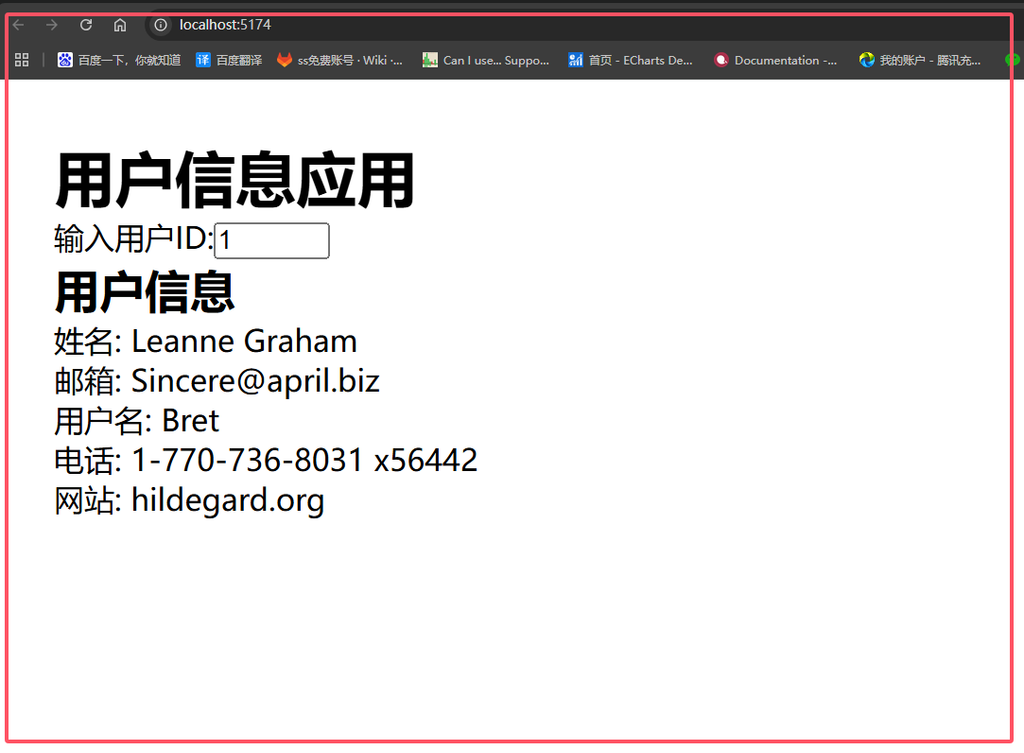
useLayoutEffect
useLayoutEffect は、ブラウザが画面を再描画する前に、React のホックです。 useEffect と同様。
使い方
useLayoutEffect(() => {
  // 副作用代码
  return () => {
    // 清理代码
  }
}, [dependencies])
パラメーター
-
セットアップ: 効果の処理機能はクリーンアップ機能を返します。 コンポーネントはセットアップでマウントされ、更新に依存したときにセットアップの前にクリーンアップし、コンポーネントがマウントされていないときにクリーンアップします。
-
設定で使用される応答値(プロパティ、状態など)のリスト。 [dep1, dep2] のような配列で準備する必要があります。 毎回やりましょう。
戻り値
LayoutEffect は undefined を返します。
差別化(レイアウト効果/使用効果)
| よくある質問 | useLayoutEffect | useEffect |
|---|---|---|
| 実装のタイミング | ブラウザはレイアウトを完了し、副作用を実行するために新着情報を描画します | ブラウザはレイアウトを完了し、副作用を実行するためにアフターを描画します |
| 導入事例 | 同期実行 | ステップ実行 |
| ドムレンダー | ブロックダムレンダリング | Dom レンダリングをブロックしない |
DOMのブロックをテストして下さい
次の例では、LayoutEffect の使用と Dom レンダリングの useEffect の違いを示します。 LayoutEffect を使用すると、Dom のレンダリングをブロックし、useEffect はしません。
import React, { useLayoutEffect, useEffect, useState } from "react"

function App() {
  const [count, setCount] = useState(0)
  //不阻塞DOM
  // useEffect(() => {
  //    for (let i = 0; i < 50000; i++) {
  //       //console.log(i);
  //       setCount(count => count + 1)
  //    }
  // }, []);
  //阻塞DOM
  // useLayoutEffect(() => {
  //    for (let i = 0; i < 50000; i++) {
  //       //console.log(i);
  //       setCount(count => count + 1)
  //    }
  // }, []);
  return (
    <div>
      <div>app </div>
      {Array.from({ length: count }).map((_, index) => (
        <div key={index}>{index}</div>
      ))}
    </div>
  )
}

export default App
テスト同期インターステップレンダリング
次のアニメーション例コードで:
-
アニメーション効果を達成するために効果を使用する:
- 初期レンダリング
- ブラウザは描画を完了します
- useEffect ステップの実行、設定の不透明: 1
- ユーザーは、フルフェードアニメーショントランジション効果を見ることができます
-
LayoutEffect を使用したアニメーション効果:
- 初期レンダリング
- DOMの更新がすぐにuseLayoutEffectを同期
- セットレベル: 1
- エンド州のブラウザの爪
- ユーザーがトランジションアニメーション効果が見えない
#app1 {
  width: 200px;
  height: 200px;
  background: red;
}

#app2 {
  width: 200px;
  height: 200px;
  background: blue;
  margin-top: 20px;
  position: absolute;
  top: 230px;
}
import React, { useLayoutEffect, useEffect, useRef } from "react"

function App() {
  // 使用 useEffect 实现动画效果
  useEffect(() => {
    const app1 = document.getElementById("app1") as HTMLDivElement
    app1.style.transition = "opacity 3s"
    app1.style.opacity = "1"
  }, [])

  // 使用 useLayoutEffect 实现动画效果
  useLayoutEffect(() => {
    const app2 = document.getElementById("app2") as HTMLDivElement
    app2.style.transition = "opacity 3s"
    app2.style.opacity = "1"
  }, [])

  return (
    <div>
      <div id="app1" style={{ opacity: 0 }}>
        app1
      </div>
      <div id="app2" style={{ opacity: 0 }}>
        app2
      </div>
    </div>
  )
}

export default App
シーンを適用する
- 同期で DOM を読み込みまたは変更する必要があります。例えば、要素のサイズや場所を読み、レンダーする前に調整する必要があります。
- 侵入の防止: 場合によっては、異なるユーティリティのスクランブルが見えるレイアウトになる場合があります。 たとえば、アニメーションのスタートアップや可視性の高いDOMの変更など。
- ライフサイクルのアプローチをシミュレートします。古いクラスコンポーネントを機能コンポーネントに移動している場合は、機能ドマウント、coponentDidUpdate、coponentWillUnmountの同期動作をシミュレートする必要があります。
ケース
ユーザーがこのページに戻り、以前に録画した位置にスクロールすると、スクロールバーの位置を記録できます。 ユーザーエクスペリエンスの向上
import React, { useLayoutEffect, useRef } from "react"

function App() {
  useLayoutEffect(() => {
    const list = document.getElementById("list") as HTMLUListElement
    list.scrollTop = 900
  }, [])

  return (
    <ul id="list" style={{ height: "500px", overflowY: "scroll" }}>
      {Array.from({ length: 500 }, (_, i) => (
        <li key={i}>Item {i + 1}</li>
      ))}
    </ul>
  )
}

export default App
useInsertionEffect
組織体制
useRef
React で DOM 要素を処理する必要がある場合、またはコンポーネント間で永続データを保存する必要がある場合は Ref を使用します。
import { useRef } from "react"
const refValue = useRef(initialValue)
refValue.current // 访问ref的值 类似于vue的ref,Vue的ref是.value,其次就是vue的ref是响应式的,而react的ref不是响应式的
Ref で Dom 要素を操作する
パラメーター
- 初期値: ref オブジェクトの流入特性の初期値。 任意のタイプの値になります。 このパラメータは最初のレンダリング後に無視されます。
戻り値
- Ref は、現在の属性がインポートされる初期値にポイントするオブジェクトを返します。
{current:xxxx}
注意。
- React は ref.curent プロパティを変更する際にコンポーネントを赤くしません。 React は、 ref が通常の JavaScript オブジェクトであるため、変更されるときにはわかりません。
- 初期化以外のレンダリング中に ref.curent を記述したり、読み込まないでください。これにより、コンポーネントの動作が予測不可能になります。
import { useRef } from "react"
function App() {
  //首先,声明一个 初始值 为 null 的 ref 对象
  let div = useRef(null)
  const heandleClick = () => {
    //当 React 创建 DOM 节点并将其渲染到屏幕时,React 将会把 DOM 节点设置为 ref 对象的 current 属性
    console.log(div.current)
  }
  return (
    <>
      {/*然后将 ref 对象作为 ref 属性传递给想要操作的 DOM 节点的 JSX*/}
      <div ref={div}>dom元素</div>
      <button onClick={heandleClick}>获取dom元素</button>
    </>
  )
}
export default App
データストレージ
カウントし続ける新しい値と古い値の一例を、Num の値がゼロになった理由は、問題を見つけるプロセスで実現します。
num の値は、useState SetCount の実装後にゼロになっていて、コンポーネントはリレンダーされ、num の値はゼロに初期化されます。
import React, { useLayoutEffect, useRef, useState } from "react"

function App() {
  let num = 0
  let [count, setCount] = useState(0)
  const handleClick = () => {
    setCount(count + 1)
    num = count
  }
  return (
    <div>
      <button onClick={handleClick}>增加</button>
      <div>
        {count}:{num}
      </div>
    </div>
  )
}

export default App
お問い合わせ
この問題を解決するためにuserefを使うことができます。なぜなら、userefは初期化時に一度だけ実装され、コンポーネントのreRenderがいるときにuserefの値が再開始されるからです。
import React, { useLayoutEffect, useRef, useState } from "react"

function App() {
  let num = useRef(0)
  let [count, setCount] = useState(0)
  const handleClick = () => {
    setCount(count + 1)
    num.current = count
  }
  return (
    <div>
      <button onClick={handleClick}>增加</button>
      <div>
        {count}:{num.current}
      </div>
    </div>
  )
}

export default App
実用的なアプリケーション
クリック開始時に300ミリ秒ごとに実行されるタイマーの例を、クリック終了時にクリアします。
問題の問題
最後にクリックしたときにタイマーがクリアされていないことがわかりました。
レイソン
これは、コンポーネントが再レンダリングされているためです。そのため、 timmer の値が null に戻り、タイマーをクリアできません。
import React, { useLayoutEffect, useRef, useState } from "react"

function App() {
  console.log("render")
  let timer: NodeJS.Timeout | null = null
  let [count, setCount] = useState(0)
  const handleClick = () => {
    timer = setInterval(() => {
      setCount((count) => count + 1)
    }, 300)
  }
  const handleEnd = () => {
    console.log(timer)
    if (timer) {
      clearInterval(timer)
      timer = null
    }
  }
  return (
    <div>
      <button onClick={handleClick}>开始计数</button>
      <button onClick={handleEnd}>结束计数</button>
      <div>{count}</div>
    </div>
  )
}

export default App
お問い合わせ
この問題を解決するためにuserefを使うことができます。なぜなら、userefの値がコンポーネントの改良によって変更されないからです。
import React, { useLayoutEffect, useRef, useState } from "react"

function App() {
  console.log("render")
  let timer = useRef<null | NodeJS.Timeout>(null)
  let [count, setCount] = useState(0)
  const handleClick = () => {
    timer.current = setInterval(() => {
      setCount((count) => count + 1)
    }, 300)
  }
  const handleEnd = () => {
    if (timer.current) {
      clearInterval(timer.current)
      timer.current = null
    }
  }
  return (
    <div>
      <button onClick={handleClick}>开始计数</button>
      <button onClick={handleEnd}>结束计数</button>
      <div>{count}</div>
    </div>
  )
}

export default App
こだわり
-
再還元時にコンポーネントの値が再導入されることはありません。
-
React は ref.curent プロパティを変更する際にコンポーネントを赤くしません。 React は、 ref が通常の JavaScript オブジェクトであるため、変更されるときにはわかりません。
-
useref の値は、reactive 状態ではないため、useEffect のような他のものに対する依存項目として使用できません。
-
Ref は、サブコンポーネントの例に直接アクセスせず、ForwardRef を使用する必要があります。
useImperativeHandle
親コンポーネント ハンドル。 は、サブコンポーネント内で公開することができます。そのため、親コンポーネントは、サブコンポーネントのメソッドを呼び出すか、サブコンポーネントのプロパティにアクセスできると言います。
Vue を学習すると、Vue の defineExpose のようなものです。
使い方
useImperativeHandle(ref, () => {
  return {
    // 暴露给父组件的方法或属性
  }
}, [deps])
パラメーター
- ref: 親コンポーネントによって渡される ref オブジェクト
- curatehandle: 値を返す、プロパティが親コンポーネントにサブコンポーネントが露出しているメソッドまたはプロパティであるオブジェクトを返す
- Deps?: [オプション] 依存関係は
useEffectの依存関係と同様に、依存関係が変更されたときに呼び出されます
導入事例
::: tip
18 のバージョンは 19 と異なる
:::
バージョン18
バージョン 18 は forwardRef で使用する必要があります。
Forwardrefを詰めた後、2つのパラメータがあり、最初は props であり、第二は ref です
必要なのは、 ref を useImperativeHandle に渡し、 useImperativeHandle は親コンポーネントのサブコンポーネントのメソッドや属性を公開することができます。
親コンポーネントは、sub-component を ref または sub-component プロパティにアクセスすることで呼び出すことができます。
interface ChildRef {
   name: string
   count: number
   addCount: () => void
   subCount: () => void
}

//React18.2
const Child = forwardRef<ChildRef>((_, ref) => {
   const [count, setCount] = useState(0)
   //重点
   useImperativeHandle(ref, () => {
      return {
         name: 'child',
         count,
         addCount: () => setCount(count + 1),
         subCount: () => setCount(count - 1)
      }
   })
   return <div>
      <h3>我是子组件</h3>
      <div>count:{count}</div>
      <button onClick={() => setCount(count + 1)}>增加</button>
      <button onClick={() => setCount(count - 1)}>减少</button>
   </div>
})

function App() {
   const childRef = useRef<ChildRef>(null)
   const showRefInfo = () => {
      console.log(childRef.current)
   }
   return (
      <div>
         <h2>我是父组件</h2>
         <button onClick={showRefInfo}>获取子组件信息</button>
         <button onClick={() => childRef.current?.addCount()}>操作子组件+1</button>
         <button onClick={() => childRef.current?.subCount()}>操作子组件-1</button>
         <hr />
         <Child ref={childRef}></Child>
      </div>
   );
}

export default App;
バージョン19
- 19 エディションは
forwardRefで使用する必要はありません。 Ref と props を一緒に入れます。 見つけやすくなります。 - 19バージョンのuserefの場合、パラメータは1つのパラメータに渡される必要があります。例えば
useRef<ChildRef>(null)
interface ChildRef {
   name: string
   count: number
   addCount: () => void
   subCount: () => void
}

//React19
const Child = forwardRef<ChildRef>((_, ref) => { // [!code --]
const Child = ({ ref }: { ref: React.Ref<ChildRef> }) => { // [!code ++]
   const [count, setCount] = useState(0)
   useImperativeHandle(ref, () => {
      return {
         name: 'child',
         count,
         addCount: () => setCount(count + 1),
         subCount: () => setCount(count - 1)
      }
   })
   return <div>
      <h3>我是子组件</h3>
      <div>count:{count}</div>
      <button onClick={() => setCount(count + 1)}>增加</button>
      <button onClick={() => setCount(count - 1)}>减少</button>
   </div>
}

function App() {
   const childRef = useRef<ChildRef>(null)
   const showRefInfo = () => {
      console.log(childRef.current)
   }
   return (
      <div>
         <h2>我是父组件</h2>
         <button onClick={showRefInfo}>获取子组件信息</button>
         <button onClick={() => childRef.current?.addCount()}>操作子组件+1</button>
         <button onClick={() => childRef.current?.subCount()}>操作子组件-1</button>
         <hr />
         <Child ref={childRef}></Child>
      </div>
   );
}

export default App;
実装のタイミング [third パラメータ]
- 3番目のパラメータが入力されていない場合は、コンポーネントがマウントされ、ステータスが更新されると、
useImperativeHandleが一度実行されます。
useImperativeHandle(ref, () => {})
- 3番目のパラメータが入力され、空の配列である場合、コンポーネントがマウントされ、ステータスが更新されたときには実行されます。
useImperativeHandle(ref, () => {}, [])
- 3番目のパラメータが入力され値の場合、コンポーネントがマウントされると
useImperativeHandleが実行され、依存関係の変化に応じて再強制するかどうかを決定します。
const [count, setCount] = useState(0)
useImperativeHandle(ref, () => {}, [count])
実際のケース
たとえば、フォームコンポーネントを密封し、2つのメソッド:バリデーションと置換。 useImperativeHandle を使用して、これらのメソッドを親コンポーネントに expose するために ref で呼び出すことができます。
interface ChildRef {
name: string
validate: () => string | true
reset: () => void
}
const Child = ({ ref }: { ref: React.Ref<ChildRef> }) => {
const [form, setForm] = useState({
username: '',
password: '',
email: ''
})
const validate = () => {
if (!form.username) {
return '用户名不能为空'
}
if (!form.password) {
return '密码不能为空'
}
if (!form.email) {
return '邮箱不能为空'
}
return true
}
const reset = () => {
setForm({
username: '',
password: '',
email: ''
})
}
useImperativeHandle(ref, () => {
return {
name: 'child',
validate: validate,
reset: reset
}
})
return <div style={{ marginTop: '20px' }}>
<h3>我是表单组件</h3>
<input value={form.username} onChange={(e) => setForm({ ...form, username: e.target.value })} placeholder='请输入用户名' type="text" />
<input value={form.password} onChange={(e) => setForm({ ...form, password: e.target.value })} placeholder='请输入密码' type="text" />
<input value={form.email} onChange={(e) => setForm({ ...form, email: e.target.value })} placeholder='请输入邮箱' type="text" />
</div>
}
function App() {
const childRef = useRef<ChildRef>(null)
const showRefInfo = () => {
console.log(childRef.current)
}
const submit = () => {
const res = childRef.current?.validate()
console.log(res)
}
return (
<div>
<h2>我是父组件</h2>
<button onClick={showRefInfo}>获取子组件信息</button>
<button onClick={() => submit()}>校验子组件</button>
<button onClick={() => childRef.current?.reset()}>重置</button>
<hr />
<Child ref={childRef}></Child>
</div>
);
}
export default App;
### useContext
useContext 提供了一个无需为每层组件手动添加 props,就能在组件树间进行数据传递的方法。设计的目的就是解决组件树间数据传递的问题。

### 用法
```ts
MyThemeContext = React を復元します。 CreateContext(theme: 'light'});//Man の作成
function App () {
return (
<MyThemeContext.Provider value={{theme: 'light'}}>
<MyComponent />
</MyThemeContext.Provider>
)
}
function MyComponent() {
/ コンテキストを使用する
return (<div>{themeContext.theme}</div>);
}
参数
入参
- お問い合わせ: 情報を保持しない CreateContext によって作成されたオブジェクトで、彼は情報のキャリアです。 部品から部品まで入手できると述べました。
返回值
- 値を返す コンテキストが渡され、読み取り専用です。 React はコンテキストが変更されたらコンテキストのコンポーネントを自動的に再レンダリングします。
基本用法
::: info 次の例では、テーマを Context 経由で渡します。 このフックの使い方は React 18 と React 19 で異なります。 :::
- 18版本演示
まず、 CreateContext を通してコンテキストを作成し、 CreateContext で作成したコンポーネントパッケージを通して値を提供します。
任意のレベルでパッケージされたコンポーネントは、コンテキストの値とどのように使用できるかを指定することができますか?
使用されるメソッドは、useContext-book を通してコンテキストにアクセスし、コンテキストにアップロードされます。
import React, { useContext, useState } from "react"
/ コンテキストの作成
const ThemeContext = React.createContext<ThemeContextType>(
  {} as ThemeContextType
)
// コンテキストタイプを定義する
interface ThemeContextType {
  theme: string
  setTheme: (theme: string) => void
}
const Child = () => {
/ コンテキストの取得
  const themeContext = useContext(ThemeContext)
  const styles = {
    backgroundColor: themeContext.theme === "light" ? "white" : "black",
    border: "1px solid red",
    width: 100 + "px",
    height: 100 + "px",
    color: themeContext.theme === "light" ? "black" : "white",
  }
  return (
    <div>
      <div style={styles}>child</div>
    </div>
  )
}

const Parent = () => {
/ コンテキストの取得
  const themeContext = useContext(ThemeContext)
  const styles = {
    backgroundColor: themeContext.theme === "light" ? "white" : "black",
    border: "1px solid red",
    width: 100 + "px",
    height: 100 + "px",
    color: themeContext.theme === "light" ? "black" : "white",
  }
  return (
    <div>
      <div style={styles}>Parent</div>
      <Child />
    </div>
  )
}

function App() {
  const [theme, setTheme] = useState("light")
  return (
    <div>
      <button onClick={() => setTheme(theme === "light" ? "dark" : "light")}>
スイッチテーマ
      </button>
      <ThemeContext.Provider value={{ theme, setTheme }}>
        <Parent />
      </ThemeContext.Provider>
    </div>
  )
}

export default App
- 19版本演示
::: tip React 19 は React 18 とほぼ同じですが、Provider でラップせず Context を直接使用できるため、より簡潔です。 :::
import React, { useContext, useState } from 'react';
const ThemeContext = React.createContext<ThemeContextType>({} as ThemeContextType);
interface ThemeContextType {
   theme: string;
   setTheme: (theme: string) => void;
}

const Child = () => {
   const themeContext = useContext(ThemeContext);
   const styles = {
      backgroundColor: themeContext.theme === 'light' ? 'white' : 'black',
      border: '1px solid red',
      width: 100 + 'px',
      height: 100 + 'px',
      color: themeContext.theme === 'light' ? 'black' : 'white'
   }
   return <div>
      <div style={styles}>
         child
      </div>
   </div>
}

const Parent = () => {
   const themeContext = useContext(ThemeContext);
   const styles = {
      backgroundColor: themeContext.theme === 'light' ? 'white' : 'black',
      border: '1px solid red',
      width: 100 + 'px',
      height: 100 + 'px',
      color: themeContext.theme === 'light' ? 'black' : 'white'
   }
   return <div>
      <div style={styles}>
         Parent
      </div>
      <Child />
   </div>
}
function App() {
   const [theme, setTheme] = useState('light');
   return (
      <div>
一括0\shad0\alphaH3D}Toggleテーマ</button>
         <ThemeContext.Provider value={{ theme, setTheme }}> // [!code --]
         <ThemeContext value={{ theme, setTheme }}> // [!code ++]
            <Parent />
         </ThemeContext.Provider> // [!code --]
         <ThemeContext> // [!code ++]
      </div >
   );
}

export default App;
注意事项
- ThemeContext を使用する場合は、キーは
valueでなければなりません。
/ n/ n/ n/ n/ n: prop は "value" でなければなりません。
<ThemeContext theme={theme}>
   <Button />
</ThemeContext>
/ / ✅ プロップとして値を渡して下さい
<ThemeContext value={theme}>
   <Button />
</ThemeContext>
- 複数のコンテキストを使う
::: tip 複数の Context を使う場合は、同じ値の扱いによって一方が上書きされないよう注意してください。 :::
const ThemeContext = React.createContext({ theme: "light" })

function App() {
  return (
    <ThemeContext value={{ theme: "light" }}>
      <ThemeContext value={{ theme: "dark" }}>
        {" "}
        {/* は上記値 */} をカバーします。
        <Parent />
      </ThemeContext>
    </ThemeContext>
  )
}
状态派生
useMemo
useMemo は React が提供するパフォーマンスの最適化です。 その主な機能は、各レンダリングで複雑な計算とオブジェクトの再構築を回避することです。 最後の計算の結果を覚えておくと、アイテムの変更に依存し、パフォーマンスを改善し、Vue の computed と若干似ています。
React.memo
React.memo は、パフォーマンスを最適化するための React API です。 以前のレンダリングの結果を覚えておくと、プロップが変更されたときにのみ再レンダリングされます。
用法
React.memo パッケージコンポーネント [一般公募] を使用して、コンポーネントの再ダウンスケーリングを回避します。
import React, { memo } from "react"
const MyComponent = React.memo(({ prop1, prop2 }) => {
/ コンポーネントロジック
})
const App = () => {
  return <MyComponent prop1="value1" prop2="value2" />
}
React.memo 案例
首先明确 React 组件的渲染条件:
- コンポーネントの Props 変更
- コンポーネントの状態を変更する
- 使用コンテキスト変更
::: tip
キャッシュに memo を使用しない次の例を見てみましょう。そのため、親の状態が変化するたびにサブコンポーネントが再キャストされます。
サブコンポーネントはユーザ情報のみを使用しますが、親コンポーネントが変更されるたびに、サブコンポーネントはレトロフィットされるため、
memoキャッシュを使用します。 :::
import React, { useMemo, useState } from 'react';
interface User {
   name: string;
   age: number;
   email: string;
}
interface CardProps {
   user: User;
}
const Card = function ({ user }: CardProps) { // [!code --]
const Card = React.memo(function ({ user }: CardProps) { // [!code ++]
Console.log('Cardrender'); // / 親の状態が変更されると、サブコンポーネントが再生成されます。
   const styles = {
      backgroundColor: 'lightblue',
      padding: '20px',
      borderRadius: '10px',
      margin: '10px'
   }
   return <div style={styles}>
      <h1>{user.name}</h1>
      <p>{user.age}</p>
      <p>{user.email}</p>
   </div>
} // [!code --]
}) // [!code ++]
function App() {
   const [users, setUsers] = useState<User>({
名前:「チャン・サン」、
      age: 18,
      email: 'zhangsan@example.com'
   });
   const [search, setSearch] = useState('');
   return (
      <div>
<h1>Father コンポーネント</h1>
         <input value={search} onChange={(e) => setSearch(e.target.value)} />
         <Card user={users} />
      </div>
   );
}

export default App;
::: tip
memo キャッシュを使用する場合は、ユーザの変更がサブコンポーネントが再処理される場合にのみ、検索変更時にサブコンポーネントが再処理されないものとします。
:::
import React, { useMemo, useState } from "react"
interface User {
  name: string
  age: number
  email: string
}
interface CardProps {
  user: User
}
const Card = React.memo(function ({ user }: CardProps) {
  console.log("Card render")
  const styles = {
    backgroundColor: "lightblue",
    padding: "20px",
    borderRadius: "10px",
    margin: "10px",
  }
  return (
    <div style={styles}>
      <h1>{user.name}</h1>
      <p>{user.age}</p>
      <p>{user.email}</p>
    </div>
  )
})
function App() {
  const [users, setUsers] = useState<User>({
名前:「チャン・サン」、
    age: 18,
    email: "zhangsan@example.com",
  })
  const [search, setSearch] = useState("")
  return (
    <div>
<h1>Father コンポーネント</h1>
      <input value={search} onChange={(e) => setSearch(e.target.value)} />
      <div>
        <button
          onClick={() =>
            setUsers({
名前: 「Lee Four」
              age: Math.random() * 100,
              email: "lisi@example.com",
            })
          }
        >
更新ユーザ
        </button>
      </div>
      <Card user={users} />
    </div>
  )
}

export default App
React.memo 总结
-
使用场景:
- サブコンポーネントが頻繁に変化しない props を受け取るとき
- 再レンダリングコンポーネントがより多くのお金を必要とするとき
- 不要なレンダリングを避ける必要がある場合
-
优点:
- メモリによる不要なレトロスペクトを避ける
- アプリケーション性能の向上
- 减少资源消耗
-
注意事项:
- オーバーユースしないでください。最適化が必要なコンポーネントのみ
memoを使用する単純なコンポーネントは、レプリカよりもコストがかかります- 如果 props 经常变化,
memo的效果会大打折扣
useMemo 用法
import React, { useMemo, useState } from "react"
const App = () => {
  const [count, setCount] = useState(0)
  const memoizedValue = useMemo(() => count, [count])
  return <div>{memoizedValue}</div>
}
参数
入参
- 回调函数:Function:返回需要缓存的值
- 依存性項目:配列: 依存関係が変更されるとき、echo 関数は
実行のタイミングは、エフェクトの使用と同様です。を再実行します
返回值
- 戻り値: キャッシュを必要とする戻り値
返却後の機能ではありません。
useMemo 案例
::: tip
キャッシュに useMemo を使用しない次の例を見てみましょう。そのため、検索が変更されるたびに total が再計算され、不要な計算につながるので、useMemo キャッシュを使うことができます。なぜなら、total は search で行かないため、計算のロジックがより複雑である場合は、パフォーマンスの問題が発生します。
:::
import React, { useMemo, useState } from "react"

function App() {
  const [search, setSearch] = useState("")
  const [goods, setGoods] = useState([
id: 1, 名前: アップル, 価格: 10, カウント: 1,
id:2、名前:「バナナ」、価格:20、カウント:1、
id: 3、名前: オレンジ、価格:30の計算:1、
  ])
  const handleAdd = (id: number) => {
    setGoods(
      goods.map((item) =>
        item.id === id ? { ...item, count: item.count + 1 } : item
      )
    )
  }
  const handleSub = (id: number) => {
    setGoods(
      goods.map((item) =>
        item.id === id ? { ...item, count: item.count - 1 } : item
      )
    )
  }
  const total = () => {
    console.log("total")
// 非常に複雑な計算ロジック
    return goods.reduce((total, item) => total + item.price * item.count, 0)
  }
  return (
    <div>
<h1>Father コンポーネント</h1>
      <input
        type="text"
        value={search}
        onChange={(e) => setSearch(e.target.value)}
      />
      <table border={1} cellPadding={5} cellSpacing={0}>
        <thead>
          <tr>
商号 <th> </th>
商品価格 <x0>
<th> 数量 </th>
          </tr>
        </thead>
        <tbody>
          {goods.map((item) => (
            <tr key={item.id}>
              <td>{item.name}</td>
              <td>{item.price * item.count}</td>
              <td>
                <button onClick={() => handleAdd(item.id)}>+</button>
                <span>{item.count}</span>
                <button onClick={() => handleSub(item.id)}>-</button>
              </td>
            </tr>
          ))}
        </tbody>
      </table>
合計価格: {tinal()}</h2>
    </div>
  )
}

export default App
::: tip
useMemo Cache を使うと、total を商品変更時にのみ再計算し、検索変更時に total を呼び出します。
:::
import React, { useMemo, useState } from "react"

function App() {
  const [search, setSearch] = useState("")
  const [goods, setGoods] = useState([
id: 1, 名前: アップル, 価格: 10, カウント: 1,
id:2、名前:「バナナ」、価格:20、カウント:1、
id: 3、名前: オレンジ、価格:30の計算:1、
  ])
  const handleAdd = (id: number) => {
    setGoods(
      goods.map((item) =>
        item.id === id ? { ...item, count: item.count + 1 } : item
      )
    )
  }
  const handleSub = (id: number) => {
    setGoods(
      goods.map((item) =>
        item.id === id ? { ...item, count: item.count - 1 } : item
      )
    )
  }
  const total = useMemo(() => {
    console.log("total")
    return goods.reduce((total, item) => total + item.price * item.count, 0)
  }, [goods])
  return (
    <div>
<h1>Father コンポーネント</h1>
      <input
        type="text"
        value={search}
        onChange={(e) => setSearch(e.target.value)}
      />
      <table border={1} cellPadding={5} cellSpacing={0}>
        <thead>
          <tr>
商号 <th> </th>
商品価格 <x0>
<th> 数量 </th>
          </tr>
        </thead>
        <tbody>
          {goods.map((item) => (
            <tr key={item.id}>
              <td>{item.name}</td>
              <td>{item.price * item.count}</td>
              <td>
                <button onClick={() => handleAdd(item.id)}>+</button>
                <span>{item.count}</span>
                <button onClick={() => handleSub(item.id)}>-</button>
              </td>
            </tr>
          ))}
        </tbody>
      </table>
合計価格: </h2>
    </div>
  )
}

export default App
useMemo 実行時間 (依存エントリ)
- 依存性が空の配列の場合、
useMemoコールバック関数は一度実行されます。 - 依存関係を指定すると、依存関係変更時に
useMemoコールバック関数が実行されます。 - レンダリングとアップデートごとに実行されるため、指定された依存関係はありません
useMemo 总结
-
使用场景:
- 複雑な計算がキャッシュする必要がある場合
- 不要な再計算を避ける必要がある場合
- 計算ロジックが複雑で時間のかかる場合
-
优点:
- メモリによる不要な再計算を回避
- アプリケーション性能の向上
- 减少资源消耗
-
注意事项:
- オーバーユースしないでください。最適化が必要なコンポーネントのみ
- 如果依赖项经常变化,useMemo 的效果会大打折扣
- 計算ロジックが単純の場合、使用メモリを使用する費用は再計算よりも大きい場合があります。
useCallback
不要なレトロフィットを減らすメモリの戻り機能を返すことで、コールバックを使用してパフォーマンスを最適化します。つまり、キャッシュコンポーネントで使用される機能であり、機能の再処理を回避します。
なぜコールバックを使用する必要がありますか?
React では、関数コンポーネントのレトロサイジングは、パフォーマンスの問題を引き起こす可能性のあるコンポーネント内の再作成関数につながります。 useCallback は、キャッシュ機能により、不要なレトロフィットを減らし、パフォーマンスを向上させることができます。
用法
const memoizedCallback = useCallback(() => {
  doSomething(a, b)
}, [a, b])
参数
入参
- callback:回调函数
- deps: 依存関係が変更されると、echo 関数が再作成されると、オブジェクトの配列に依存します。
返回值
- 作成した機能の数を減らし、パフォーマンスを向上させるメモリリターン機能を返します。
案例1
この例を見てみましょう:
- WeakMap はコールバック関数を保存し、作成した回数を記録しました。
- コンポーネントが再レンダリングされると、ChangeSearch 関数が再作成され、ここで検証されます。 関数が再作成されると、番号は +1 で、そうでなければ、番号はデフォルト 1 になります。
import { useCallback, useState } from "react"
const functionMap = new WeakMap()
let counter = 1
const App: React.FC = () => {
  console.log("Render App")
  const [search, setSearch] = useState("")
  const changeSearch = (e: React.ChangeEvent<HTMLInputElement>) => {
    setSearch(e.target.value)
  }
  if (!functionMap.has(changeSearch)) {
    functionMap.set(changeSearch, counter++)
  }
Console.log(「Function Id」、FactionMap.get(changeSearch))
  return (
    <>
      <input type="text" value={search} onChange={changeSearch} />
    </>
  )
}
export default App
入力ボックスの値を変化させると、その関数を確認できます。 Id は機能が再作成されていることを示す増加しています。
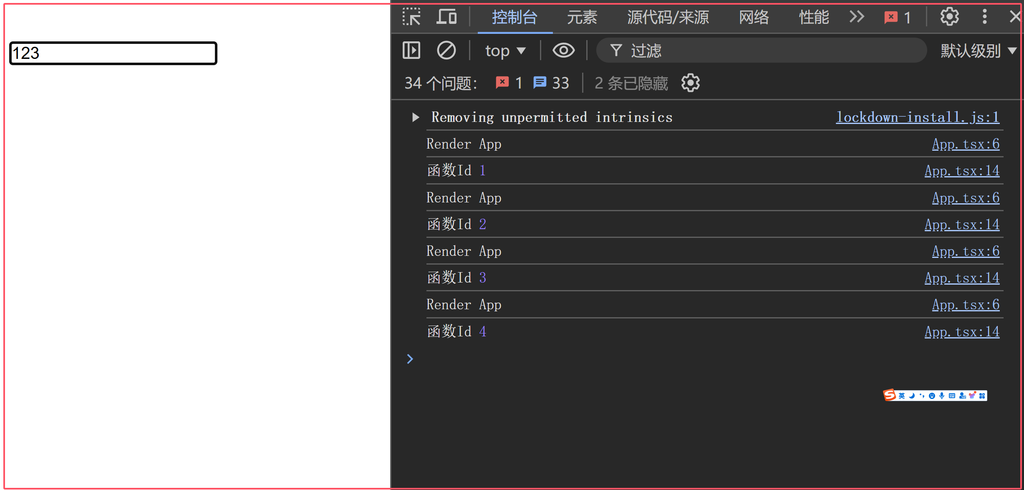
デフォルトは1で3回入力ボックスが変更されるので4はなぜですか? useCallback を使って最適化します。
:::tip 只需要在changeSearch函数上使用useCallback,就可以优化性能。 :::
const changeSearch = useCallback((e: React.ChangeEvent<HTMLInputElement>) => {
  setSearch(e.target.value)
}, [])
機能を見る Id は追加されず、関数が再作成されていない。
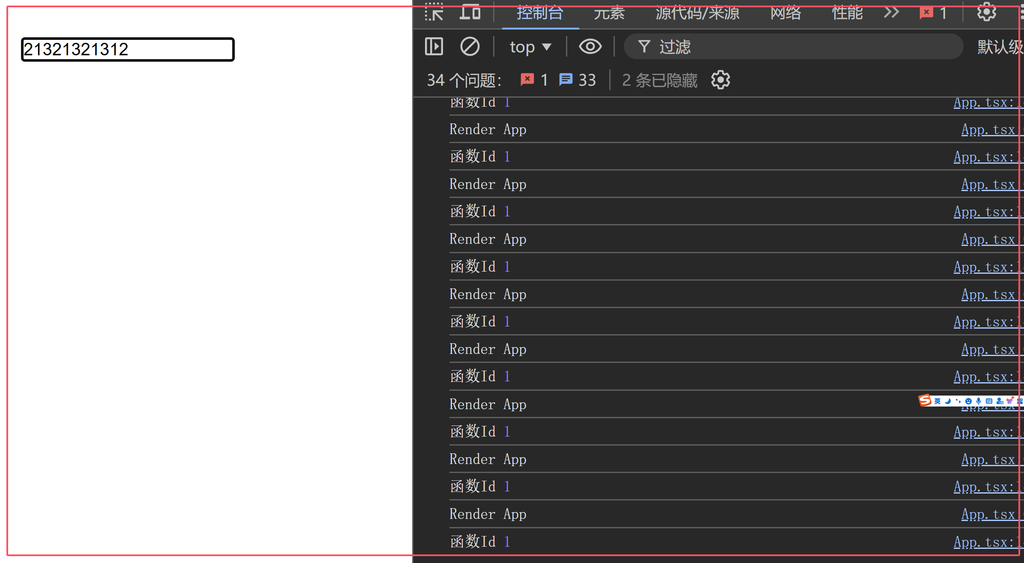
案例2
サブコンポーネントの場合:
- 前の章で述べたように、React.memo を使用して子のサブコンポーネントを作成し、それを最適化し、 props が変更されたかどうかをテストし、変更した場合、サブコンポーネントを赤色します。
- サブコンポーネントに渡された ChildCallback 関数を作成し、ボックスの変更を入力し、サブコンポーネントが再プログラミングされたことを発見しましたが、 props を変更しませんでした。
- これは、入力ボックスの変更とアプリが再生成されるため、チャイルドコールバック関数が再作成され、サブコンポーネントに渡されます。これは、関数が変更されたかどうかを判断しますが、各生成された関数は異なるメモリアドレスを持っていますので、サブコンポーネントは再生成されます。
import React, { useCallback, useState } from "react"
const Child = React.memo(
  ({
    user,
    callback,
  }: {
    user: { name: string; age: number }
    callback: () => void
  }) => {
    console.log("Render Child")
    const styles = {
      color: "red",
      fontSize: "20px",
    }
    return (
      <div style={styles}>
        <div>{user.name}</div>
        <div>{user.age}</div>
        <button onClick={callback}>callback</button>
      </div>
    )
  }
)

const App: React.FC = () => {
  const [search, setSearch] = useState("")
  const [user, setUser] = useState({
    name: "John",
    age: 20,
  })
  const childCallback = () => {
    コンソールログ
  }
  return (
    <>
      <input
        type="text"
        value={search}
        onChange={(e) => setSearch(e.target.value)}
      />
      <Child callback={childCallback} user={user} />
    </>
  )
}

export default App
ChildCallback関数は再生成されるため再作成され、関数が変更されたかどうかを判断するサブコンポーネントに渡されますが、各生成された関数は異なるメモリアドレスを持ち、サブコンポーネントは再レンダリングされます。
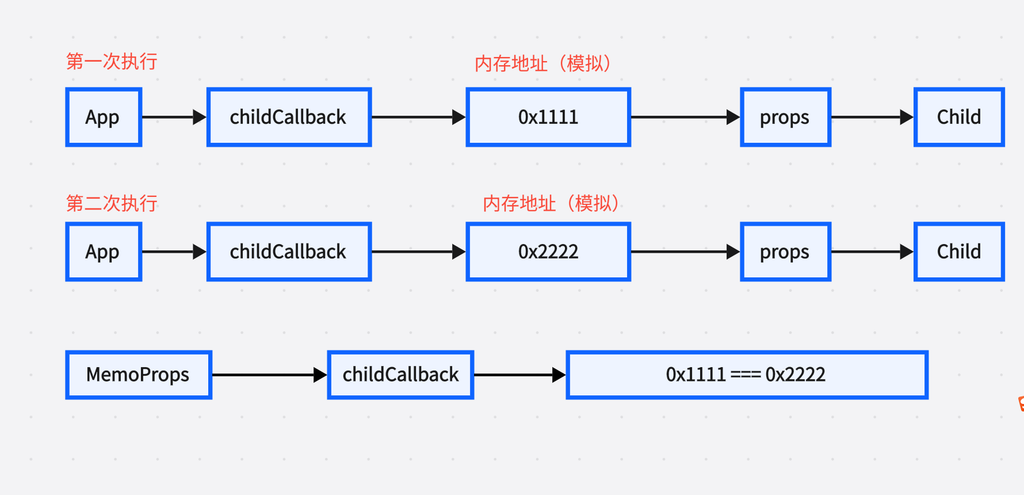
:::tip 只需要在childCallback函数上使用useCallback,就可以优化性能。 :::
const childCallback = useCallback(() => {
  コンソールログ
}, [])
总结
コールバックの使用は、不必要な性能損失につながる可能性がある各方法に測定され、盲目的に適用されない必要があります。 コールバック自体の使用には一定のパフォーマンスが必要です。
useCallback は、関数が再作成されるのを防ぐことを意図していませんが、新しい関数や古い関数を返すかどうかを決定するためにエントリに依存するのではなく、その関数のアドレスがエントリが残っている場合と同じままであることを保証します。
工具Hooks
useDebugValue
useDebugValue は、開発者がカスタム ホックをデバッグするために設計された React Hook です。 これは、カスタムHook用のReact Developerツールにカスタムデバッグ値を追加することができます。
用法
const debugValue = useDebugValue(value)
参数说明
入参
value: React DevTools で表示する値formatter?:(任意) フォーマット機能- ロール:カスタム値の表示形式
- コールタイム: React DevTools が開いているときだけ呼び出し、複雑なフォーマット操作
- 変数: 変数として値を受け取る
- 戻り値: フォーマット後に表示される値を返します
返回值
- 戻り値なし(void)
获取 React DevTools
方式一:Chrome 商店安装
- 访问 React Developer Tools
- 点击"添加至 Chrome"即可安装
モード2:オフラインインストール
- Twitter 公開の
React/React ツールにインストールを取り戻す (南。) パッケージ
:::info オフラインインストール手順
- Chromeブラウザを開き、右上の3つの点をクリック → ツール → 拡張
- 右上隅にある「デベロッパーモード」をオンにします。
- .crxファイルを拡張子のPageヌードルに直接ドラッグします。
- ポップアップ確認ボックスにエクステンションを追加 :::
フィールドケース:カスタム使用クッキーホック
useDebugValue の実用的適用は useCookie を達成することによって次示されます ホック。 このホックは完全なクッキー操作を提供し、useDebugValueによって試験の経験を強調します。
import React, { useState, useDebugValue } from "react"

const useCookie = (name: string, initialValue: string = "") => {
  const getCookie = () => {
    const match = document.cookie.match(new RegExp(`(^| )${name}=([^;]*)(;|$)`))
    return match ? match[2] : initialValue
  }
  const [cookie, setCookie] = useState(getCookie())
  const updateCookie = (value: string, options?: any) => {
    document.cookie = `${name}=${value};${options}`
    setCookie(value)
  }
  const deleteCookie = () => {
    document.cookie = `${name}=;expires=Thu, 01 Jan 1970 00:00:00 GMT`
    setCookie(initialValue)
  }
  useDebugValue(cookie, (value) => {
    return `cookie: ${value}`
  })
  return [cookie, updateCookie, deleteCookie] as const
}

const App: React.FC = () => {
  const [cookie, updateCookie, deleteCookie] = useCookie("key", "value")
  return (
    <div>
      <div>{cookie}</div>
      <button
        onClick={() => {
          updateCookie("update-value")
        }}
      >
        Cookieの設定
      </button>
      <button
        onClick={() => {
          deleteCookie()
        }}
      >
        クッキーの削除
      </button>
    </div>
  )
}

export default App
Hook 功能说明
- getCookie: 获取指定名称的 cookie 值
- updateCookie: 更新或创建新的 cookie
- deleteCookie: 删除指定的 cookie
DebugValue アプリケーションを使用する
この例では、useDebugValue を使用して、現在のクッキーの値を表示します。
useDebugValue(cookie, (value) => `cookie: ${value}`)
调试效果展示
React DevToolsでエフェクトを表示:
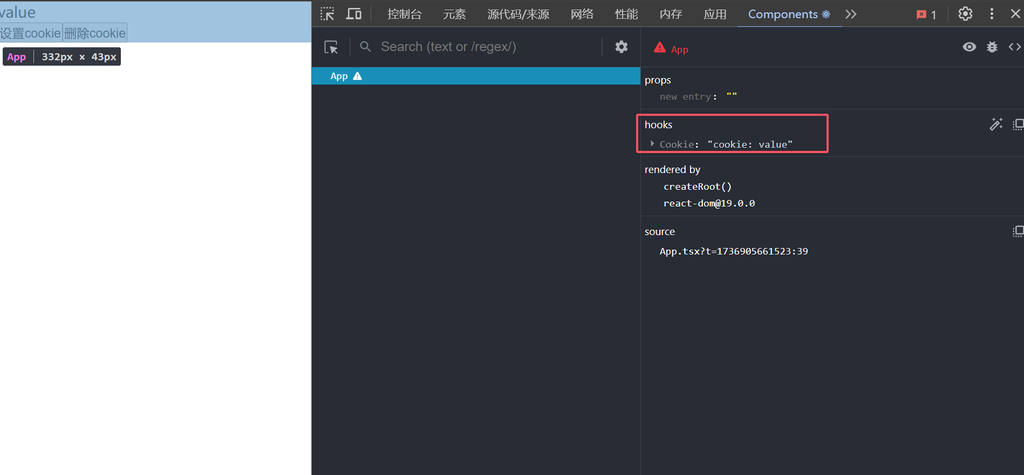
クッキーの更新後の効果を表示:
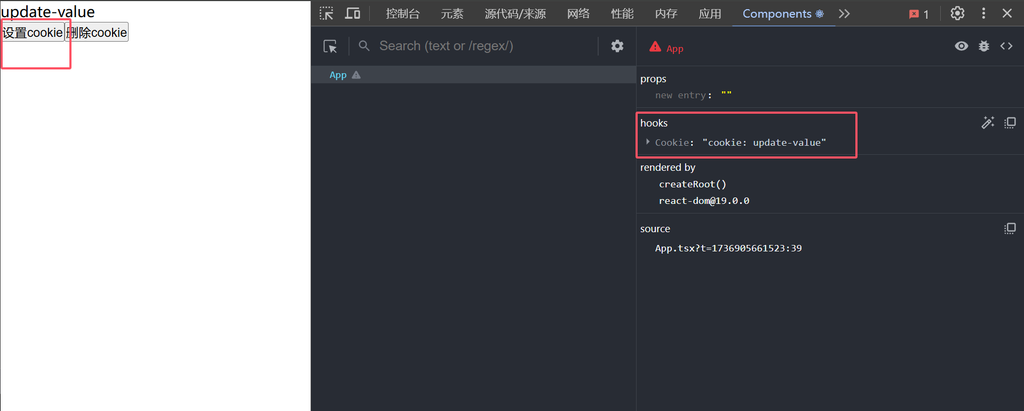
使用建议
- 仅在自定义 Hook 中使用
useDebugValue - 単純な値の場合、フォーマッタ関数は省略できます。
- フォーマットされた値の計算が高価な場合、デベロッパツールが開いているときにのみ実行されるため、フォーマッタ関数を使用することをお勧めします
useId
useId は React 18 によって追加された新しい Hook で、安定した一意の ID を SSR シーンで解決したり、コンポーネントのユニークな ID シーンを生成したりするために使用されます。
使用场景
- コンポーネント固有のIDを生成する
- 解决 SSR 场景下的 ID 不一致问题
- アクセシビリティの相互作用のためのユニークなID
用法
const id = useId()
/ 戻り値: :r0: マルチコール値の増分
参数说明
入参
- エントリーなし
返回值
- 唯一标识符 例如
:r0:
案例
1. コンポーネントのユニークなIDを生成する
例えば、タベルは入力にバインドする必要があります。 ID プロパティを使用して ID のみを手動で生成し、ID を使用して ID を自動的に生成します。
export const App = () => {
const id = useId()
return (
<>
<label htmlFor={id}>Name</label>
<input id={id} type="text" />
</>
)
}
2. 解决 SSR 场景下的 ID 不一致问题
サービスレンダー(SSR)のシナリオでは、各コンポーネントはサービス側とクライアント側でレンダリングされます。 ランダムに生成された ID の使用は、矛盾しないレンダーになり、水和エラーを引き起こす可能性があります。 Id を使用して、決定的な ID の生成を確認します。
// 一般的なSSRシーン:ツールチップとナビゲーション列コンポーネント
const NavItem = ({ text, tooltip }) => {
/ / / 間違った練習: ランダム値または増分値を使用する
const randomId = `tooltip-${Math.random()}`
/ / サービスは、SSRでツールチップ0.123を生成する可能性があります
// クライアントでツールチップ-0.456 を生成する可能性
/ / 水和ミスマッチの原因
return (
<li>
<a aria-describedby={randomId} href="#">
{text}
</a>
<div id={randomId} role="tooltip">
{tooltip}
</div>
</li>
)
}
/ / ✅ 正しい練習: Id を使う
const NavItemWithId = ({ text, tooltip }) => {
const id = useId()
const tooltipId = `${id}-tooltip`
return (
<li>
<a href="#" aria-describedby={tooltipId} className="nav-link">
{text}
</a>
<div id={tooltipId} role="tooltip" className="tooltip">
{tooltip}
</div>
</li>
)
}
/ / 使用例
const Navigation = () => {
return (
<nav>
<ul>
<NavItemWithId text="ホーム" tooltip="ホームに戻る" />
<NavItemWithId text="設定" tooltip="システム設定" />
<NavItemWithId text="マイページ" tooltip="個人情報を表示" />
</ul>
</nav>
)
}
3. アクセシビリティの相互独特なID
aria-describedby は、要素の追加記述テキストを提供する ARIA 属性です。 他の要素のIDを参照して説明をリンクし、スクリーンリーダーがユーザーのためのより詳細な情報を提供するために役立ちます。
視覚障害のあるユーザーは、画面リーダーを使用してWebページを表示します。
- 入力ボックスを読み込むと、入力ボックスのラベルを最初に読みます。
aria-describedbyで説明文を読み込むことができます。- ユーザーは、この入力ボックスが入る必要があることと、それが必要とするものを知っています。
export const App = () => {
const id = useId()
return (
<div>
<input type="text" aria-describedby={id} />
<p id={id}>
{" "}
有効なメールアドレスを入力してください。 xiaoman@example.com
</p>
</div>
)
}
总结
基本介绍
useId 是 React 18 引入的新 Hook,用于生成稳定且唯一的标识符
使用特点
- 入力パラメータが不要
- 返回确定性的唯一字符串(如
:r0:) - 同一组件多次调用会生成递增的 ID
- ビジュアルやスタイルの目的ではなく、id-stableシナリオでの使用に適しています。
ベストプラクティス
- 同一の useId 呼び出しを 1 つ以上の関連 ID が要求され、 suffix を追加する場合
- 不要用于列表渲染的 key 属性
- 优先用于可访问性和 SSR 场景
其他
自定义hooks
以前の章でReact の本(useState, useEffect, useContext, useReducer, useRef, useMemo, useCallback, useLayoutEffect, useImperativeHandle, useDebugValueなど)を既に導入し、それらをカスタマイズする方法について話します。
なぜカスタム定義された本が必要ですか?
なぜなら、実用的な開発では、React の組み込みのホックは、複雑なビジネスロジックやカスタムのホックを使用する必要がある使用シーンなど、すべてのニーズを満たしていません。
カスタマイズされたホックの規則
- 注文のホックは
useでなければなりません ヘッド - 自定义hooks可以调用其他hooks(内置的hooks和自定义的hooks)
案例
たとえば、ビジネスで共通するウォーターマーク、要求を作る必要があります。そのためには、自己定義されたホックをシールしてそれを満たすことができます。
- まず、透かしの設定を定義します。
import { useEffect, useState } from "react"
export interface WatermarkOptions {
お問い合わせ: 文字列/透かしテキスト
幅?:番号/透かし幅
高さ?
フォントサイズ?:番号/透かしフォントサイズ
fontColor?: 文字列/透かしフォントの色
zIndex?:番号/透かしレベル
その他の組織学位
番号/ のギャップX?: 横の間隔を間隔をあけて下さい
Gappy?:番号/透かしの縦の間隔
}
- 次に、透かしのデフォルト値を定義します。
const defaultOptions = (): Partial<WatermarkOptions> => {
/ ページ全体を埋めるためにデフォルト
const { width, height } = document.documentElement.getBoundingClientRect()
return {
width: width,
height: height,
fontSize: 16,
fontColor: "black",
zIndex: 9999,
rotate: -30,
gapX: 200,
gapY: 100,
}
}
canvasで、キャンバスの属性を設定し、toDataURLをtoDataURLで、透かし画像を生成することで、要素を生成し、要素の背景画像として透かし画像を設定し、スタイルを設定し、 DOM 要素を操作する必要がある場合は、 Effect 副作用関数を使用して動作する必要があります。
import { useEffect, useState } from "react"
export interface WatermarkOptions {
お問い合わせ: 文字列/透かしテキスト
幅?:番号/透かし幅
高さ?
フォントサイズ?:番号/透かしフォントサイズ
fontColor?: 文字列/透かしフォントの色
zIndex?:番号/透かしレベル
その他の組織学位
番号/ のギャップX?: 横の間隔を間隔をあけて下さい
Gappy?:番号/透かしの縦の間隔
}
/ デフォルト設定
const defaultOptions = (): Partial<WatermarkOptions> => {
const { width, height } = document.documentElement.getBoundingClientRect()
return {
width: width,
height: height,
fontSize: 16,
fontColor: "black",
zIndex: 9999,
rotate: -30,
gapX: 200,
gapY: 100,
}
}
export const useWatermark = (options: WatermarkOptions) => {
const [watermarkOptions, setWatermarkOptions] =
useState<WatermarkOptions>(options)
const opts = Object.assign({}, defaultOptions(), watermarkOptions)
const updateWatermark = (newOptions: Partial<WatermarkOptions>) => {
setWatermarkOptions((prev) => ({
...prev,
...newOptions,
}))
}
useEffect(() => {
const canvas = document.createElement("canvas")
const ctx = canvas.getContext("2d") as CanvasRenderingContext2D
canvas.width = opts.gapX!
canvas.height = opts.gapY!
/ デフォルト
ctx.translate(opts.gapX! / 2, opts.gapY! / 2)
ctx.rotate((opts.rotate! * Math.PI) / 180)
ctx.font = `${opts.fontSize}px sans-serif`
ctx.textAlign = "center"
ctx.fillStyle = opts.fontColor!
ctx.globalAlpha = 0.15
ctx.fillText(opts.content, 0, 0)
const watermarkDiv = document.createElement("div")
watermarkDiv.id = "watermark"
watermarkDiv.style.position = "fixed"
watermarkDiv.style.top = "0"
watermarkDiv.style.left = "0"
watermarkDiv.style.width = `${opts.width}px`
watermarkDiv.style.height = `${opts.height}px`
watermarkDiv.style.pointerEvents = "none"
watermarkDiv.style.zIndex = `${opts.zIndex}`
watermarkDiv.style.overflow = "hidden"
watermarkDiv.style.backgroundImage = `url(${canvas.toDataURL()})`
watermarkDiv.style.backgroundSize = `${opts.gapX}px ${opts.gapY}px`
document.body.appendChild(watermarkDiv)
return () => {
document.body.removeChild(watermarkDiv)
}
}, [opts])
return [updateWatermark, opts] as const
}
- 代码详解
ctx.translate(opts.gapX! / 2, opts.gapY! / 2)
ctx.rotate((opts.rotate! * Math.PI) / 180)
ctx.font = `${opts.fontSize}px sans-serif`
ctx.textAlign = "center"
ctx.fillStyle = opts.fontColor!
ctx.globalAlpha = 0.15
ctx.fillText(opts.content, 0, 0)
今、あなたはおそらくこの1について少し混乱している、と私たちは、おそらくこの1について少し混乱している、と我々は、すべての、ギャップX、ギャップY、我々はキャンバスの幅を設定しました、デフォルトは200px * 100pxの長方形である200,100ですが、キャンバスのデフォルト座標は(0,0)であり、それはテキストが示されていない、ので、我々は中心にテキストを移動するので、中央はどうですか? 中央の外でも幅の高さ/2で、その後ctx.translate(opts.gapX! / 2, opts.gapY! / 2)でテキストを中央に移動します。
テキストは ctx.rotate((opts.rotate! * Math.PI) / 180) によって回転され、テキストは ctx.font = ${opts.fontSize}px sans-serif ``, フォントを設定, その後、ctx.textAlign = 'center', テキストの整列を設定, その後、ctx.fillStyle = optColor!、テキスト色を置き、それから渡して下さい`ctx.globalAlpha =0.15<xxctx.fillText(opts.content、0、0) ' で描画されます。
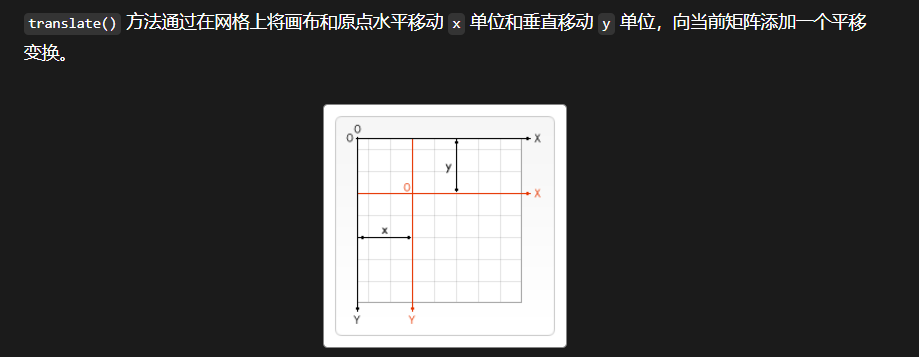
- 在组件中使用
import React from "react"
import { useWatermark } from "./hooks/useWatermark"
const App: React.FC = () => {
const [updateWatermark, opts] = useWatermark({
そして、私は何かを伝えるつもりです。
ウォーターマーク
const update = () => {
updateWatermark({
「透かしを更新する」
})
}
return (
<>
<div>{JSON.stringify(opts)}</div>
ウォーターマークの更新 </button>
</>
)
}
export default App

そのため、仕事では、書籍の頻繁な定義が必要ですか?
ホイールを繰り返す必要はありません。ahooks、react-use、SWR、react-hook-formなど、既に多くの既製の銀行があり、コミュニティによって検証され、安全な方法で使用することができます。
ここで "hooks" の例を使う
安装ahooks

文档地址:https://ahooks.js.org/zh-CN/hooks/use-request/index
npm install --save ahooks
## or
yarn add ahooks
## or
pnpm add ahooks
## or
bun add ahooks
小案例1:useMount 组件首次渲染完成执行
import React from "react"
import { useMount } from "ahooks"
const App: React.FC = () => {
useMount(() => {
console.log("mounted")
})
return (
<>
<div></div>
</>
)
}
export default App
小案例2:useRequest 请求
useRequest は、自動/手動のリクエスト、回転、振れ、画面のフォーカス再リクエスト、バグ再試行、遅延の回転、SWR(安定ワイヤーリバリデート)、キャッシュなどのリクエストを処理するために使用できるホックで非常に強力な HOOK です。
import React from "react"
import { useMount, useRequest } from "ahooks"
const App: React.FC = () => {
const { data, run } = useRequest(
() => {
return fetch("https://api.github.com/users/github").then((res) =>
res.json()
)
},
{
DebounceWait: 300///ライトン
マニュアル:本当、//手動制動機
}
)
return (
<>
<div>{JSON.stringify(data)}</div>
<button onClick={run}>リクエスト </button>
</>
)
}
export default App
:::tip ここで紹介していない便利なフックについては、公式ドキュメントを参照してください。 :::
Router
基本使用
React-Router V7

React-router は React のパスバンクで、Vue を学ぶと Vue のルータと非常に似ています。 その機能は URL に従って異なったコンポーネントに一致し、それらをレンダリングすることです。 これは、単一のページアプリケーションにジャンプすることができます。
官方文档:https://reactrouter.com/home
安装
React-router は、最新バージョン V7 で 3 つのモデルを設計しました。
- 框架模式
框架模式就是使用,React-router 提供的脚手架模板去安装,安装完成后会自带路由功能。
npx Create-react-router@latest myreact-router-app# をビルドします。
cd my-react-routerアプリ
npm i #インストール依存
npm run dev# Start プロジェクト
- データモード
データパターンは、vite``webpack など、React アイテムを生成し、React-router をインストールするために、独自のテンプレートを使うことができることです。
#V7 は必要ありません
export const router = createBrowserRouter([
{
path: "/",
Component: Home,
},
{
path: "/about",
Component: About,
},
])
- 声明模式
声明模式,也可以用自己的模板创建React项目,然后自己安装React-router。
#V7 は必要ありません
import React from "react"
import ReactDOM from "react-dom/client"
import { BrowserRouter, Routes, Route } from "react-router"
import App from "./app"
import About from "../about"
const root = document.getElementById("root")
ReactDOM.createRoot(root).render(
<BrowserRouter>
<Routes>
<Route path="/" element={<App />} />
<Route path="about" element={<About />} />
</Routes>
</BrowserRouter>
)
::: tip
データモードとステートメントモードの違いは、データ処理を含むすべての React-router 関数を使用するデータモデルを可能にします。 宣言モードは、ルートジャンプなどのReact-routerの機能の一部としてのみ使用できます。
宣言モード 中小企業プロジェクトおよびデータモード の 宣言モード
:::
基本使用
- src/router/index.ts
ページのディレクトリは、2つのコンポーネント、ホーム、およびAboutを作成します。
新建目录router,在目录中新建文件index.ts,在文件中引入React-router,然后使用createBrowserRouter创建路由。
import { createBrowserRouter } from "react-router"
import Home from "../pages/Home"
import About from "../pages/About"
const router = createBrowserRouter([
{
path: "/",
Component: Home,
},
{
path: "/about",
Component: About,
},
])
export default router
- src/App.tsx
在App.tsx文件中引入路由,然后使用RouterProvider包裹App组件。
import React from "react"
import { RouterProvider } from "react-router"
import router from "./router"
const App: React.FC = () => {
return (
<>
<RouterProvider router={router} />
</>
)
}
export default App
路由跳转
在Home组件中使用NavLink组件跳转到About组件。
import { NavLink } from "react-router"
const Home: React.FC = () => {
return (
<div>
<NavLink to="/about">About</NavLink>
</div>
)
}
export default Home
在About组件中使用Link组件跳转到Home组件。
import { NavLink } from "react-router"
const About: React.FC = () => {
return (
<div>
<NavLink to="/">Home</NavLink>
</div>
)
}
export default About
路由模式
React RouterV7 では、ルートの異なるモードがあり、ルートモードの選択はプロジェクト全体に直接影響します。 React のルーターは 4 つの中心道の作成機能を提供します:
createBrowserRouter、createHashRouter、createMemoryRouter 和 createStaticRouter
1. Brownerのルーターを作成して下さい(推薦される)
核心特点:
- 使用HTML5的history API (pushState, replaceState, popState)
- 浏览器URL比较纯净 (/search, /about, /user/123)
- サーバー側のサポート(nginx、apaceなど)が必要ですか、404をリフレッシュします。
使用场景:
- ほとんどのモダンなブラウザ環境
- サーバのサポート
- 需要URL美观
2. createHashRouter
核心特点:
- 使用URL的hash部分(#/search, #/about, #/user/123)
- サーバサポート不要
- リフレッシュページは失わない
使用场景:
- 静态站点托管例如(github pages, netlify, vercel)
- サーバサポート不要
3. createMemoryRouter
核心特点:
- 使用内存中的路由表
- リフレッシュページがステータスを失います
- ページルータ用のURLの表示をトグル
使用场景:
- 非浏览器环境例如(React Native, Electron)
- 单元测试或者组件测试(Jest, Vitest)
4. createStaticRouter
核心特点:
- サービスレンダリング(SSR)のために設計されている
- サーバ側でリクエストされたパスをマッチして静的なHTMLを生成する
- 需与客户端路由器(如 createBrowserRouter)配合使用
使用场景:
- サービスレンダリングアプリケーション (例: Next.js 互換)
- SEO最適化が必要なページ
解决刷新404问题
createBrowserRouter が使われた場合、ページが更新されるとステータスが失われます。ブラウザのデフォルトではサーバーのリソースをリクエストし、サーバーにリソースがない場合、404を返します。
この問題を解決するには、要求されたリソースが存在しない場合に index.html を返すフォールバックルートをサーバーに設定します。
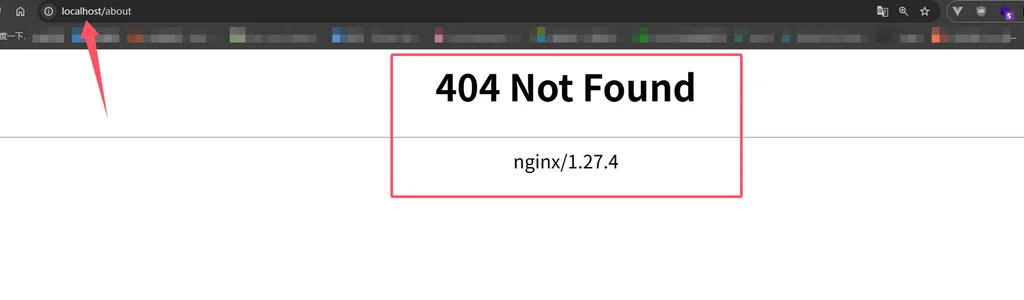
- Nginx(推荐)
ダウンロードアドレス: Nginx
location / {
try_files $uri $uri/ /index.html;
}
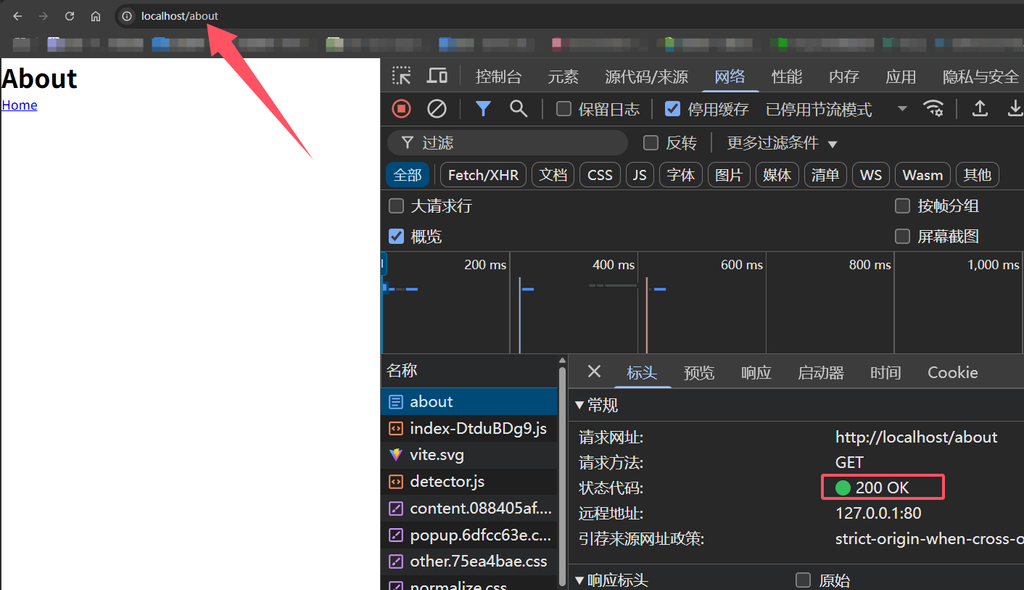
- Apache
<IfModule mod_negotiation.c>
Options -MultiViews
</IfModule>
<IfModule mod_rewrite.c>
RewriteEngine On
RewriteBase /
RewriteRule ^index\.html$ - [L]
RewriteCond %{REQUEST_FILENAME} !-f
RewriteCond %{REQUEST_FILENAME} !-d
RewriteRule . /index.html [L]
</IfModule>
- Vercel
{
"rewrites": [{ "source": "/:path*", "destination": "/index.html" }]
}
- Nodejs
const http = require("http")
const fs = require("fs")
const httpPort = 80
http
.createServer((req, res) => {
fs.readFile("index.html", "utf-8", (err, content) => {
if (err) {
console.log('We cannot open "index.html" file.')
}
res.writeHead(200, {
"Content-Type": "text/html; charset=utf-8",
})
res.end(content)
})
})
.listen(httpPort, () => {
console.log("Server listening on: http://localhost:%s", httpPort)
})
路由
React-Router V7 は、組込みルート レイアウトルータ インデックスパス プレフィックスルート 動的ルート で、以下の5つのカテゴリに広く分けられます。
Layout
上記のルートの一部を実演できる前にインターフェイスのレイアウトを行ないますので、UIコンポーネントでフォローアップできます。
npm install antd
npm install @ant-design/icons
フォルダ内の layout フォルダ Content Header Menu と、フォルダー内の index.tsx のフォルダーを作成します。
- src/layout/Menu/index.tsx
メニュー
import { Menu as AntdMenu } from "antd"
import { AppstoreOutlined } from "@ant-design/icons"
import type { MenuProps } from "antd"
import { useNavigate } from "react-router"
export default function Menu() {
Const ナビゲーション = use ナビゲーション() // エンコードされたナビゲーション
const handleClick: MenuProps["onClick"] = (info) => {
ナビゲート(info.key)//メニュー項目をクリックすると対応するページ
}
const menuItems = [
{
key: "/home",
label: "Home",
icon: <AppstoreOutlined />,
},
{
key: "/about",
label: "About",
icon: <AppstoreOutlined />,
},
]
return (
<AntdMenu
onClick={handleClick}
style={{ height: "100vh" }}
items={menuItems}
/>
)
}
- src/layout/Header/index.tsx
ヘッドページ
import { Breadcrumb } from "antd"
export default function Header() {
return (
<Breadcrumb
items={[
{
title: "Home",
},
{
title: "List",
},
{
title: "App",
},
]}
/>
)
}
- src/layout/Content/index.tsx
コンテンツページ
import { Outlet } from "react-router"
export default function Content() {
return <Outlet />
}
- src/layout/index.tsx
レイアウトページをシリアル化
import Header from "./Header"
import Menu from "./Menu"
import Content from "./Content"
import { Layout as AntdLayout } from "antd"
export default function Layout() {
return (
<AntdLayout>
<AntdLayout.Sider>
<Menu />
</AntdLayout.Sider>
<AntdLayout>
<Header />
<AntdLayout.Content>
<Content />
</AntdLayout.Content>
</AntdLayout>
</AntdLayout>
)
}
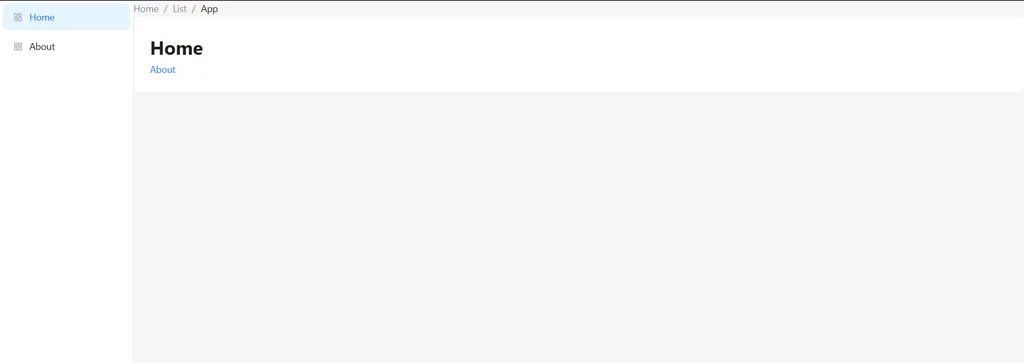
嵌套路由
嵌套路由就是父路由中嵌套子路由children,子路由可以继承父路由的布局,也可以有自己的布局。
注意事项:
- 父のパスパスは
indexで始まるので、父のパスパスパスを/index/home/index/aboutに追加する必要があります。 - 子路由不需要增加
/了直接写子路由的path即可 - サブルーチンのデフォルトは表示されず、親のルートは
Outletコンポーネントによってサブルーチンの出口を表示するために必要です。 Vue と同様のサブルーティングを表示するコンテナ<router-view> - サブルーチンレベルは無限にすることができますが、一般的な練習では2〜3です。
const router = createBrowserRouter([
{
path: "/index",
構成:レイアウト、/父のルート
children: [
// [!code highlight]
{
path: "home",
コンポーネント: ホーム / / サブルーチン
},
{
path: "about",
構成: について、/Subroutine
},
],
},
])
import { Outlet } from "react-router"
function Content() {
return <Outlet />
}
布局路由
レイアウトのルートは、特別な埋め込まれたルートであり、親のルートは path を省略し、追加のパスセグメントが URL に追加されないようにします。
const router = createBrowserRouter([
{
/ パス: '/index', / 省略 /[! コードハイライト]
Component: Layout,
children: [
{
path: "home",
Component: Home,
},
{
path: "about",
Component: About,
},
],
},
])
索引路由
インデックスパスは、親ルートのデフォルトサブルーティングとして index: true によって定義されます。
{ index: true, Component: Home }
親 URL の URL の親 URL にインデックスパスが表示されます。
const router = createBrowserRouter([
{
path: "/",
Component: Layout,
children: [
{
index: true, // [!code highlight]
// path: 'home',
Component: Home,
},
{
path: "about",
Component: About,
},
],
},
])
前缀路由
プレフィックスは Component の代わりに path だけを設定し、単一のプレフィックスをルータのグループに追加します。
const router = createBrowserRouter([
{
path: "/project",
/Commonent:レイアウト、/省略/[!codeハイライト]
children: [
{
path: "home",
Component: Home,
},
{
path: "about",
Component: About,
},
],
},
])
動的ルート
動的パスウェイは : パラメーター名 構文で動的セグメントを定義します。
アクセスルールは以下の通りです。
const router = createBrowserRouter([
{
path: "/",
Component: Layout,
children: [
{
path: "home/:id", // [!code highlight]
Component: Home,
},
{
path: "about",
Component: About,
},
],
},
])
// コンポーネントのパラメータをフェッチ
import { useParams } from "react-router"
function Card() {
let params = useParams()
console.log(params.id)
}
参数传递
React-router は3つの方法でパラメーターを送信します。これは、ルートのジャンプ時にパラメータの送信を参照します。
Query方式
Query的方式就是使用 ? 来传递参数,例如:
# 複数のパラメーターと接続
ユーザ?
跳转方式:
<NavLink to="/about?id=123">About</NavLink>//1. NavLinkジャンプ
<Link to="/about?id=123">About</Link>//2. リンクジャンプ
import { useNavigate } from 'react-router'
const navigate = useNavigate()
ナビゲーション ('/about?id=123') // 3. ジャンプ
获取参数:
useSearchParams用法查看useSearchParams
パラメーターの取得
import { useSearchParams } from "react-router"
const [searchParams, setSearchParams] = useSearchParams()
Console.log(searchParams.get("id")))/ /accessid パラメータ
パラメーターの取得
import { useLocation } from "react-router"
const { search } = useLocation()
Console.log(search) //getsearch パラメータ?id=123
Params方式
Params的方式就是使用 :[name] 来传递参数,例如:
/user/:id
跳转方式:
<NavLink to="/user/123">User</NavLink>//1. NavLinkジャンプ
<Link to="/user/123">User</Link> //2. リンクジャンプ
import { useNavigate } from 'react-router'
const navigate = useNavigate()
Navigate('/user/123')/ 3 は Navigate を使用します
获取参数:
useParams用法查看useParams
import { useParams } from "react-router"
const { id } = useParams()
Console.log(id) / /accessid パラメータ
State方式
状態は URL に表示されませんが、次のようなパラメータを送信します。
/user
跳转方式:
<Link to="/user" state={{ name: '小满zs', age: 18 }}>User</Link> //1. リンクジャンプ
<NavLink to="/user" state={{ name: '小满zs', age: 18 }}>User</NavLink> //2. NavLink ジャンプ
import { useNavigate } from 'react-router'
const navigate = useNavigate()
ナビゲーション('/user', {state: {name: 'zs', age: 18})/ 3. ジャンプ
获取参数:
useLocation用法查看useLocation
import { useLocation } from "react-router"
const { state } = useLocation()
Console.log(state) / /accessstate パラメーター
Console.log(state.name)///getname パラメータ
Console.log(state.age)//Acquisitionage パラメータ
总结
React Router は、パラメータの伝送の 3 つのモードをそれぞれ特徴で提供します。
1. Params 方式 (/user/:id)
- 适用于:传递必要的路径参数(如ID)
- 特点:符合 RESTful 规范,刷新不丢失
- 制限: 文字列のみが渡され、URL で示されているパラメーター
2. Query 方式 (/user?name=xiaoman)
- 対象:オプションのクエリパラメータを渡す
- 特点:灵活多变,支持多参数
- 制限: URL が長くなる可能性があり、パラメータは一般に表示されている
3. State 方式
- アプリケーション: 複雑なデータ構造の送信
- 特性: URL に示されていないパラメータでデータの種類をサポート
- 限制:刷新可能丢失,不利于分享
選択の提案: 必須の変数はパラム、照会が付いているフィルター条件、州と一時的なデータ使用を使用します。
レイジー。
レイジーとは?
レイジーローディングは、必要に応じてコンポーネントの読み込みを遅延させる最適化された技術です。 初期の読み込み時間を短縮し、ページのパフォーマンスを改善します。
実現のレイジー負荷
ルートオブジェクトの lazy 属性を使用してレイジーロードが達成されます。
import { createBrowserRouter } from 'react-router';
const 睡眠 = (ms: number) = > 新製品 (resolve = settimeout (resolve, ms)); / 異なるリクエストのシミュレーション
const router = createBrowserRouter([
{
Component: Layout,
{
path: 'about',
lazy: async () => {
待たせた眠り (2000); / / ウォークリクエストのシミュレーション
const Component = await 効果 ('.../pages/about'); // /scramble インポートコンポーネント
console.log(Component);
return {
Component: Component.default,
}
}
},
],
},
]);
about への切り替え時にのみロード
:::tip
loader が設定されている場合は、毎回 loading が使われ、もしそうでなければ、一度だけ。
:::
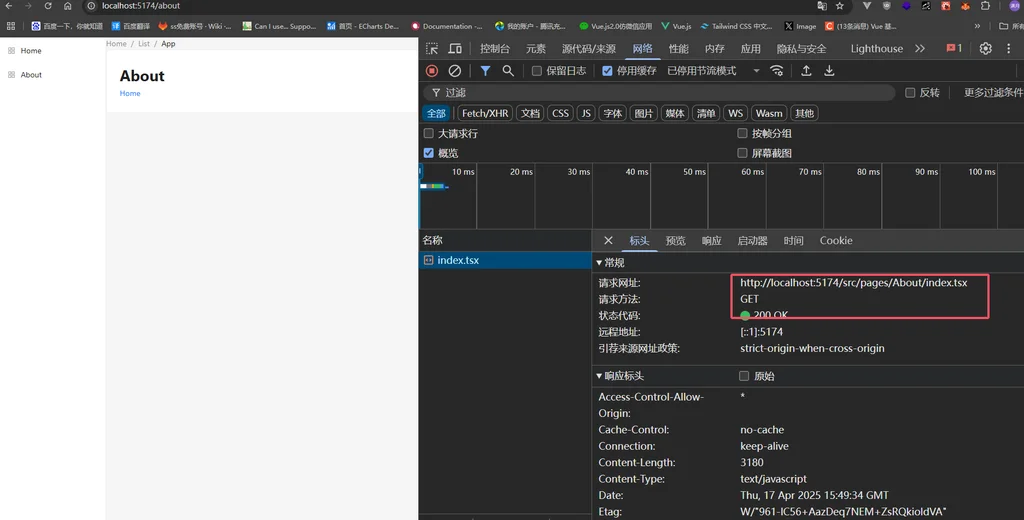
体验优化
たとえば、about は about への切り替え時に、以前のルータとして表示され、新しいコンポーネントは、スロッティングされたコンポーネントが読み込まれるまで表示されません。これにより、ユーザーはページカードンとユーザが不適切に動作するようになります。
使用状态优化useNavigation
速查文档useNavigation
- src/layout/Content/index.tsx
import { Outlet, useNavigation } from 'react-router';
import { Alert, Spin } from 'antd';
export default function Content() {
const navigation = useNavigation();
console.log(navigation.state);
const isLoading = navigation.state === 'loading';
return <div>
{isLoading ? <Spin size='large' tip='loading...' >
<Alert description="シャオマン zs シャオマン zs シャオマン zs" message="読み込み中" type='info' />
</Spin> : <Outlet />
}
</div>
}
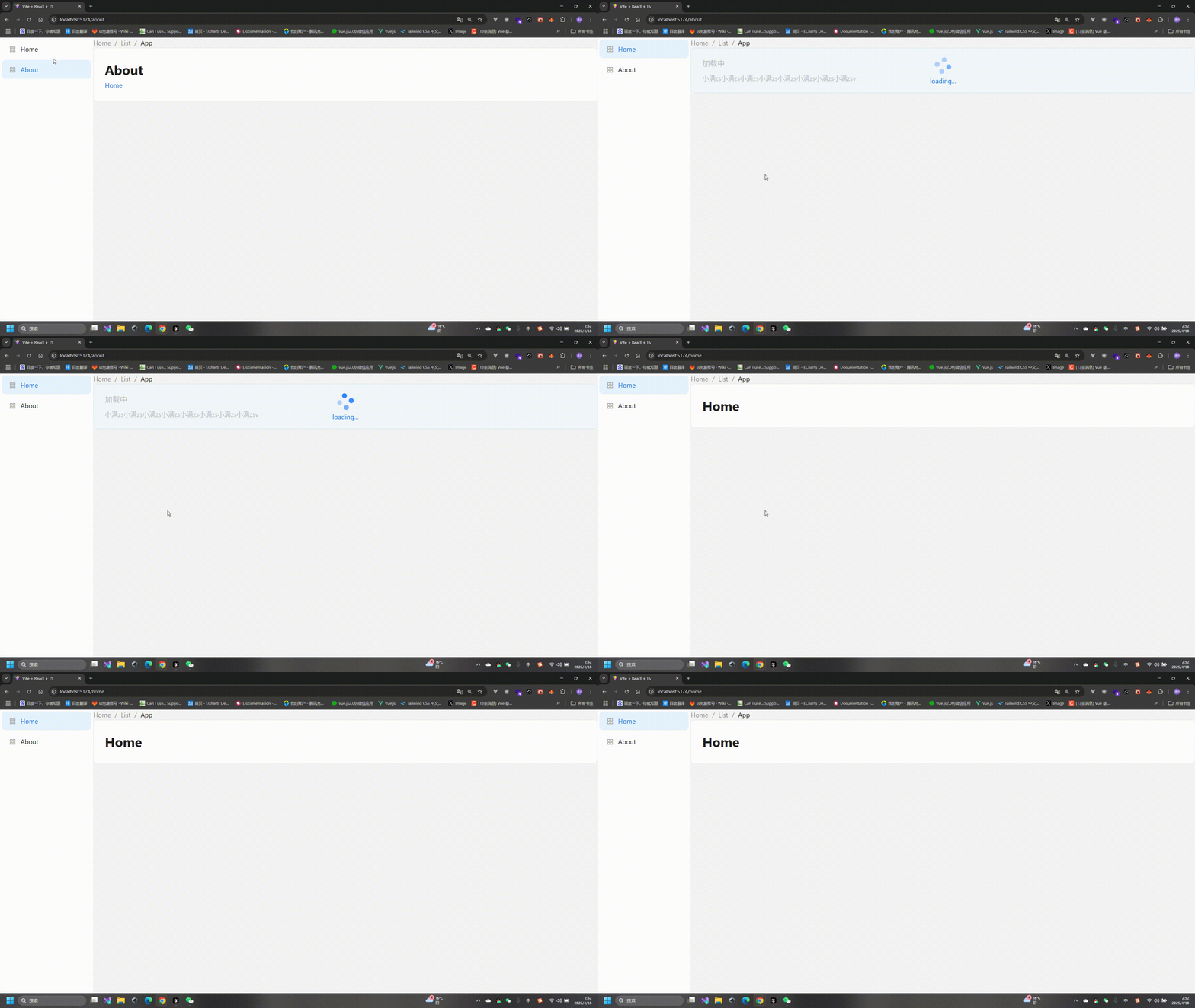
性能优化
パックへの怠惰な負荷を使用して、怠惰な負荷は単一の文書に詰まります、従って主要なパッケージのサイズを減らす。
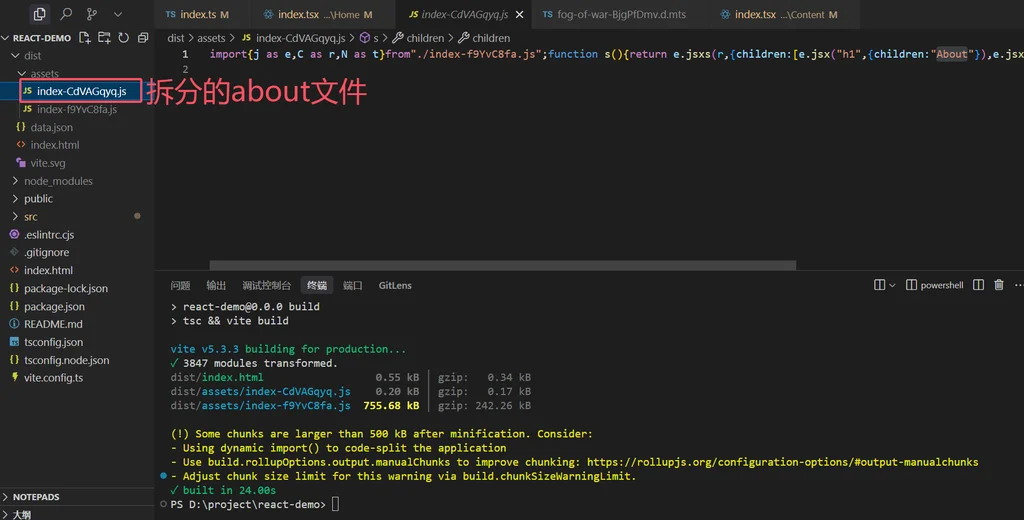
路由操作
ルーター操作は2つの部品から成っています:
- loader
- action
通常の作業のほとんどは ログイン で行われるため、ロジックが複雑でメンテナンスが困難であるため、高度なルーティングを使用してコードを最適化する必要があります。
loader
:::tip loader は GET リクエストでのみ実行されるため、データ取得に適しています。 :::
RenderComponent(レンダーコンポーネント) フェッチ(データへのアクセス) RenderView(レンダリングビュー)
積込み機が 積込み機(Fetchで取得したデータ) - useLoaderData(アクセスデータ) - RenderComponent(レンダーコンポーネント)
//router/index.tsx
import { createBrowserRouter } from "react-router";
const router = createBrowserRouter([
{
path: "/",
Component: App,
loader: async () => {
const data = await response.json();
/[!コードハイライト]
return {
data: response.list,
message: "success",
}
},
},
]);
//App.tsx
import { useLoaderData } from "react-router";
const App = () => {
コマンド {data, message}=useLoaderData(); /[!code ハイライト]
return <div>{data}</div>;
}
action
一般用于表单提交,删除,修改等操作。
useSubmit速查文档 useActionData速查文档
:::tip action は POST、DELETE、PATCH、PUT などのリクエストで実行されるため、フォーム送信に適しています。 :::
//router/index.tsx
import { createBrowserRouter } from "react-router"
const router = createBrowserRouter([
{
// path: '/index',
Component: Layout,
children: [
{
path: "about",
Component: About,
action: async ({ request }) => {
const formData = await request.formData()
ユーザーを作成する
return {
data: table,
success: true,
}
},
},
],
},
])
//App.tsx
import { useSubmit } from "react-router"
import { Card, Form, Input, Button } from "antd"
export default function About() {
const submit = useSubmit()
return (
<Card>
<Form
onFinish={(values) => {
送信(値、{メソッド: "post"})/ [!code ハイライト] フォームを送信
}}
>
<Form.Item name="name" label="氏名">
<Input />
</Form.Item>
<Form.Item name="age" label="年齢">
<Input />
</Form.Item>
<Button type="primary" htmlType="submit">
送信する
</Button>
</Form>
</Card>
)
}
状态变更
useNavigation でフォーム送信を管理することができます。
- GET 提出は以下のとおりです。
idle -> loading -> idle
- POST の投稿は、後に行われます:
idle -> submitting ->loading -> idle
そのため、これらの状態の動作を制御することができます。
import { useNavigation, useSubmit } from "react-router";
const submit = useSubmit();
const navigation = useNavigation();
return (
<div>
{navigation.state === 'loading' && <div>loading...</div>}
<button disabled={navigation.state === 'submitting'}></button> を省略
</div>
)
### ナビゲーション
React-Router V7 では、約 4 つのナビゲーション方法があります。
1. `Link` コンポーネント [link](./apis/link)
2. `NavLink` コンポーネント [navlink](./apis/navlink)
3. ナビゲーター `useNavigate`[usenavigate](./hooks/useNavigate)
4. リダイレクト `redirect` [redirect](./apis/redirect)
:::tip
このページは、対応するリンクを使用して、ナビゲーションリンクの組み合わせです。
:::
### ボーダー加工
ボーダー処理は `エラー処理`、`ErrorBoundary` `404ページなど。` から成ります
### 404 ページ処理
404ページでは、react-router のルートが一致しない場合に表示されるページを参照しています。例えば、私たちのルートは/home、/about、および 404 ページは、例えば/aaaa 以外の行にジャンプする際に表示されます。
しかし、あなたと一緒に持って来る404ページはあまりにも醜いです、そしてもっと頻繁に私達は404ページをカスタマイズする必要があります。
設定
- `*` をワイルドカードとして使用し、ルートがヌードルにマッチしないと404ページが表示されます。
- 404ページコンポーネントとして `Component: NotFound` を使う
```ts
const router = createBrowserRouter([
{
path: '/index',
Component: Layout,
children: [
{
path: 'home',
Component: Home,
},
{
path: 'about',
Component: About,
},
],
},
{
path: '*', // [!code highlight] 通配符,当路由匹配不到时,显示404页面
Component: NotFound, // [!code highlight] 404页面组件
},
]);
404.tsx
import { Link } from "react-router"
export default function NotFound() {
return (
<div
style={{
height: "100vh",
display: "flex",
flexDirection: "column",
alignItems: "center",
justifyContent: "center",
background: "#f5f5f5",
}}
>
<h1 style={{ fontSize: 96, color: "#1890ff", margin: 0 }}>404</h1>
<p style={{ fontSize: 24, color: "#888", margin: "16px 0 0 0" }}>
抱歉,您访问的页面不存在
</p>
<Link
to="/"
style={{
marginTop: 32,
color: "#1890ff",
fontSize: 18,
textDecoration: "underline",
}}
>
返回首页
</Link>
</div>
)
}
ErrorBoundary
ErrorBoundary は、ルートルータやアクションでエラーをキャプチャおよび処理するために使われました。
loader または action がエラーをスローすると、ErrorBundary コンポーネントが呼び出されます。
import NotFound from "../layout/404" // 404页面组件
import Error from "../layout/error" // 错误处理组件
const router = createBrowserRouter([
{
path: "/index",
Component: Layout,
children: [
{
path: "home",
Component: Home,
ErrorBoundary: Error, //如果组件抛出错误,会调用ErrorBoundary组件
},
{
path: "about",
loader: async () => {
//throw new Response('Not Found', { status: 404, statusText: 'Not Found' }); 可以返回Response对象
//也可以返回json等等
throw {
message: "Not Found",
status: 404,
statusText: "Not Found",
data: "132131",
}
},
Component: About,
ErrorBoundary: Error, //如果loader或action抛出错误,会调用ErrorBoundary组件
},
],
},
{
path: "*",
Component: NotFound,
},
])
返されたエラー情報は、ブックから取得できます
error.tsx
import { useRouteError } from "react-router"
export default function Error() {
const error = useRouteError()
return <div>{error.message}</div>
}
API
Link
Link コンポーネントは、他のページへのナビゲーション用のコンポーネントで、従来のaaaラベルとは異なり、特別な<a>ラベルとしてレンダリングされ、ページをリフレッシュしませんが、ルータを介してルートを管理します。
使用条件
import { Link } from "react-router"
export default function App() {
return <Link to="/about">About</Link>
}
パラメーター
to:ナビゲーターへの道replace: 現在のパスを置換するstate: 対象ページへ渡るステータスrelative: 現在のパスに相対的な運行reloadDocument:ページヌードルをリロードします。preventScrollReset:転がり位置のリセットを停止するかどうかviewTransition:ビュー遷移を有効にする
to
to プロパティは、ナビゲートするパスを示す文字列です。
<Link to="/about">About</Link>
replace
replace プロパティは、現在のパスを置き換えるかどうかを示すブール値であり、true の場合、ナビゲーションはブラウザの履歴に新しいエントリを作成しませんが、現在のエントリを置き換えます。
<Link replace to="/about">
About
</Link>
state
state プロパティは、対象ページにパラメータを渡すことができるオブジェクトです。
;<Link state={{ from: "home" }} to="/about">
About
</Link>
// 在目标页面获取状态
import { useLocation } from "react-router"
export default function App() {
const location = useLocation()
console.log(location.state)
return <div>Location: {location.state.from}</div>
}
relative
relative プロパティはデフォルトが現在のパスの相対パスであり、相対パスを使用する場合は path に設定できる文字列です。
//默认是绝对路径
<Link relative="route" to="/about">About</Link>
//使用相对路径
<Link relative="path" to="../about">About</Link>
//例如当前的路由是/index/home,那么使用绝对路径导航到/about,会变成/about
<Link to="/about">About</Link>
//可以使用相对路径导航到/index/about
<Link relative="path" to="../about">About</Link>
reloadDocument
reloadDocument プロパティは、ページを再ロードするかどうかを示すブール値です。
<Link reloadDocument to="/about">
About
</Link>
preventScrollReset
preventScrollReset プロパティは、転がり位置のリセットを防ぐかどうかを示すブール値です。
<Link preventScrollReset to="/about">
About
</Link>

viewTransition
viewTransition プロパティはビュー遷移を有効にし、ページジャンプのアニメーション効果を自動的に増加させるかどうかを示すブール値です。
<Link viewTransition to="/about">
About
</Link>
NavLink
NavLink は Link コンポーネントと同様の方法で使用されますが、NavLink コンポーネントはルートで有効化できます。
使用条件
import { NavLink } from "react-router"
export default function App() {
return <NavLink to="/about">About</NavLink>
}
パラメータ(リンクコンポーネントと類似)
to:ナビゲーターへの道replace: 現在のパスを置換するstate: 対象ページへ渡るステータスrelative: 現在のパスに相対的な運行reloadDocument:ページヌードルをリロードします。preventScrollReset:転がり位置のリセットを停止するかどうかviewTransition:ビュー遷移を有効にする
to
to プロパティは、ナビゲートするパスを示す文字列です。
<NavLink to="/about">About</NavLink>
replace
replace プロパティは、現在のパスを置き換えるかどうかを示すブール値であり、true の場合、ナビゲーションはブラウザの履歴に新しいエントリを作成しませんが、現在のエントリを置き換えます。
<NavLink replace to="/about">
About
</NavLink>
state
state プロパティは、対象ページにパラメータを渡すことができるオブジェクトです。
;<NavLink state={{ from: "home" }} to="/about">
About
</NavLink>
// 在目标页面获取状态
import { useLocation } from "react-router"
export default function App() {
const location = useLocation()
console.log(location.state)
return <div>Location: {location.state.from}</div>
}
relative
relative プロパティはデフォルトが現在のパスの相対パスであり、相対パスを使用する場合は path に設定できる文字列です。
//默认是绝对路径
<NavLink relative="route" to="/about">About</NavLink>
//使用相对路径
<NavLink relative="path" to="../about">About</NavLink>
//例如当前的路由是/index/home,那么使用绝对路径导航到/about,会变成/about
<NavLink to="/about">About</NavLink>
//可以使用相对路径导航到/index/about
<NavLink relative="path" to="../about">About</NavLink>
reloadDocument
reloadDocument プロパティは、ページを再ロードするかどうかを示すブール値です。
<NavLink reloadDocument to="/about">
About
</NavLink>
preventScrollReset
preventScrollReset プロパティは、転がり位置のリセットを防ぐかどうかを示すブール値です。
<NavLink preventScrollReset to="/about">
About
</NavLink>
viewTransition
viewTransition プロパティはビュー遷移を有効にし、ページジャンプのアニメーション効果を自動的に増加させるかどうかを示すブール値です。
<NavLink viewTransition to="/about">
About
</NavLink>
よくある質問
Navlink は、次の 3 つのステートを通過し、Link は行いません。そのため、Navlink は klink の拡張バージョンです。
active: アクティブ状態 (現在のルートとプロパティのマッチ)pending: 待ち状態(積載データが読み込まれる)transitioning: 遷移状態 (ViewTransion プロパティで有効)
自動的に活動化させます
Navlink は、現在のルートと Tog プロパティが一致しているかに応じて自動的に起動します。
React-router はスタイルを自動的に追加します
a.active {
color: red;
}
a.pending {
animate: pulse 1s infinite;
}
a.transitioning {
/* css transition is running */
}
スタイルを書けたくない場合は、スタイルプロパティで直接設定することもできます。
<NavLink
viewTransition
style={({ isActive, isPending, isTransitioning }) => {
return {
marginRight: "10px",
color: isActive ? "red" : "blue",
backgroundColor: isPending ? "yellow" : "transparent",
}
}}
to="/index/about"
>
About
</NavLink>
:::warning
- ViewTransion は Google 111 版を使用する必要があり、互換性があります
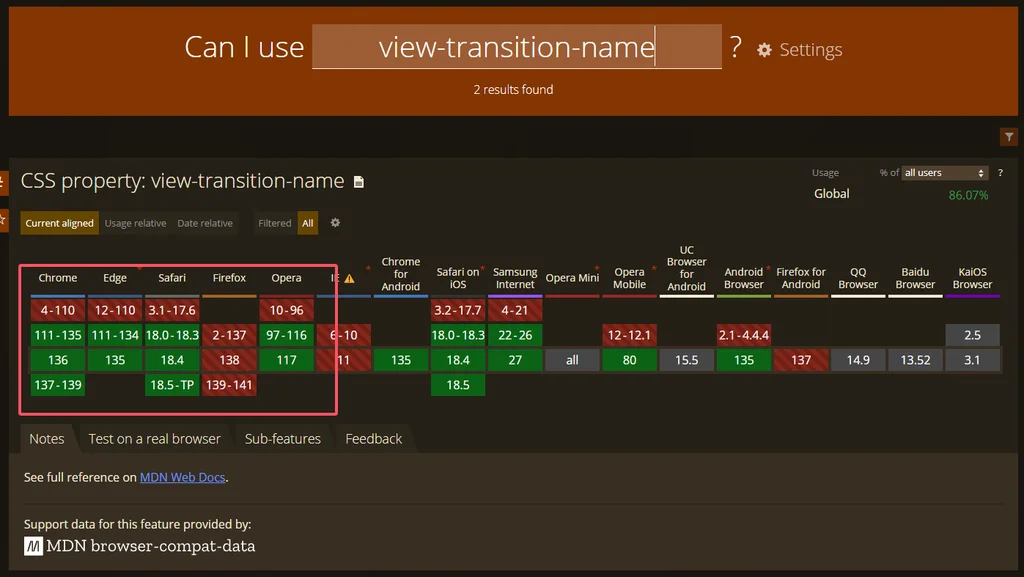
- 送信はデータモードとフレームモードでのみ使用でき、宣言的なパスは利用できません。 :::
redirect
リダイレクトは、通常、loader と loader が redirect を返すと、 redirect 指定されたルートに自動的にリダイレクトされます。
ケースと使用方法
一時的なフォルダーを閉じない: %s
import { redirect } from "react-router";
{
path: "/home",
loader: async ({request}) => {
const isLogin = await checkLogin();
if(!isLogin) return redirect('/login');
return {
data: 'home'
}
}
}
scrollrestoration
Hooks
useNavigate
useNavigate はプログラミングの運行のためのreact-routerのホックであり、ルートは跳ねられます。
例えば、カウントダウンが終わると、たとえばジャンプが自動的に返されます。これは論理的な操作なので、コンポーネントモードのジャンプが不適切で、プログラミングジャンプを使用する必要があります。
import { useNavigate } from "react-router"
const navigate = useNavigate()
setTimeout(() => {
navigate("/home")
}, 1000)
パラメーター
リンクコンポーネントの類似パラメータ
- 最初のパラメーター:
navigate(to)でジャンプするには - セカンドパラメータ:オプション設定オブジェクト
navigate(to,options)- 置換: 現在のルートを置換する
- state: データのパス
- 相対パス:相対パス
- ProtectScrollReset: スクロールリセットを防ぐ
to
import { useNavigate } from "react-router" // 导入useNavigate
const navigate = useNavigate() // 获取navigate函数
navigate("/home") // 跳转路由
options-replace
ページをスキップするときに現在のルートを置き換える
navigate("/home", { replace: true })
options-state
データを転送し、ジャンプページの useLocation ステータスプロパティを使用する
navigate("/home", { state: { name: "张三" } })
options-relative
ジャンプする方法は、デフォルトは絶対パスで、相対パスを使用する場合は relative:'path' に設定する必要があります。
インフォメーションlink-relative
navigate("/home", { relative: "path" })
options-preventScrollReset
ページへのジャンプ中にスクロールリセットを防ぐかどうか
インフォメーションlink-preventScrollReset
navigate("/home", { preventScrollReset: true })
options-viewTransition
ページをジャンプすると、ビュー遷移を有効にし、ページのジャンプのアニメーション効果を自動的に増加させるかどうか。
navigate("/home", { viewTransition: true })
useNavigation
利用ナビゲーションとは
useNavigation は、現在のルートのナビゲーションステータスを取得するために使用される React-Router のホックです。
ナビゲーションを使用する方法
import { useNavigation } from "react-router"
const navigation = useNavigation()
navigation.state
idle無料ステータスsubmitting応募状況loading読み込み状態
通常のナビゲーションや GET フォームが送信されたときに、次の状態の変換が発生します。
idle → loading → idle
POST、PUT、PATCH、DELETE を使用して提出されたフォームは、次の状態の変換を実行します。
idle → submitting → loading → idle
:::tip
ローダーなし、loading ステータスなし
:::
これらの状態に独自のロジックを書くことができます。
const navigation = useNavigation()
const isLoading = navigation.state === "loading"
const isSubmitting = navigation.state === "submitting"
const isIdle = navigation.state === "idle"
navigation.formData
フォームからのデータは、元のフォーム<form>を使用して送信されると、POST、PUT、PATCH、DELETE で要求されます。
navigation.location.search でリクエストした場合、formData は空です。
navigation.json
フォームが送信されると、enctype が application/json の場合、フォームからのデータを取得できます。
navigation.text
フォームが送信されると、enctype が text/plain の場合、フォームからのデータを取得できます。
navigation.location
現在のルートの位置は useLocation の戻り値と同じです。
navigation.formAction
例えば、/login の場合、GET が空の場合、/detail/id が /id を返す場合
navigation.formMethod
例えば、POST、GET、PUT、PATCH、DELETE
navigation.formEncType
例えば、application/x-www-form-urlencoded、multipart/form-data、application/json text/plain
useParams
useParams は、ルートパラメータを取得する React-router のホック関数です。
使用条件
現在のURLに一致するパラメータを返します。
import { useParams } from "react-router"
function SomeComponent() {
let params = useParams()
//params.id
return <div>{JSON.stringify(params)}</div>
}
/posts/:id と仮定すると、params の値は次のようになります。
{
id: "123"
}
タイプ:
function useParams<
ParamsOrKey extends string | Record<string, string | undefined> = string,
>(): Readonly<
[ParamsOrKey] extends [string] ? Params$1<ParamsOrKey> : Partial<ParamsOrKey>
>
useSearchParams
useSearchParams は、現在の URL の検索パラメータをキャプチャする React-router ホック関数です。つまり ? 以降です。
使用条件
現在のURL検索パラメータを含むオブジェクトURLSearchParamsを返します。
import { useSearchParams } from "react-router"
function SomeComponent() {
let [searchParams, setSearchParams] = useSearchParams()
}
たとえば、現在の URL は http://localhost:5173/search?name=Stamp3&age=18 です。
// 获取当前 URL 的搜索参数
let [searchParams, setSearchParams] = useSearchParams()
console.log(searchParams.get('name')) // 张三
console.log(searchParams.get('age')) // 18
//修改当前 URL 的搜索参数
<button onClick={() => setSearchParams(prev => {
prev.set('age','30');
prev.set('name','小满zs');
return prev;
})}>change</button>
//修改完成之后的 URL 为 `http://localhost:5173/search?age=30&name=小满zs`
タイプ:
function useSearchParams(
defaultInit?: URLSearchParamsInit
): [URLSearchParams, SetURLSearchParams];
type ParamKeyValuePair = [string, string];
type URLSearchParamsInit =
| string
| ParamKeyValuePair[]
| Record<string, string | string[]>
| URLSearchParams;
type SetURLSearchParams = (
nextInit?:
| URLSearchParamsInit
| ((prev: URLSearchParams) => URLSearchParamsInit),
navigateOpts?: : NavigateOptions
) => void;
interface NavigateOptions {
replace?: boolean;
state?: any;
preventScrollReset?: boolean;
}
useLocation
useLocation は、現在のルートのローカリゼーションオブジェクトをキャプチャする React-router ホック関数です。
使用条件
現在のURLのローカリゼーションオブジェクトを返します。
import { useLocation } from "react-router"
function SomeComponent() {
let location = useLocation()
return <div>{JSON.stringify(location)}</div>
}
タイプ:
function useLocation(): Location
// 类型定义
interface Location<State> {
hash: string
key: string
pathname: string
search: string
state: State
}
Location
- hash
hash: string
URL スニペット識別子、# で始まる。
- key
key: string
現在のルートの識別子のみです。
- pathname
pathname: string
URL パス名、/ で始まる。
- search
search: string
URL の検索文字列は # から始まります。
- state
state: State
State = any
ステートオブジェクトを現在のパスに渡します。
useLoaderData
useLoaderData は、ルーティングされたローダーデータを取得するために使用される React-router ホック関数です。
使用条件
処理後のデータを返す
//router/index.tsx
import { createBrowserRouter } from "react-router"
const router = createBrowserRouter([
{
path: "/",
Component: App,
loader: async () => {
const response = await fetch("xxxxxxxxxx")
const data = await response.json()
return {
data: data,
message: "success",
}
},
},
])
//App.tsx
import { useLoaderData } from "react-router"
const App = () => {
const { data, message } = useLoaderData() // [!code highlight]
return <div>{data}</div>
}
:::warning
useLoaderData は fetch をトリガーしません。また、リデータリクエストを心配する必要がないので、loader が返されたデータを読み込みます。
:::
useActionData
useActionData は、ルートデータにアクセスするための React-router ホック関数です。
使用条件
アクションが処理されると、通常はエラー処理に使用されます。
//router/index.tsx
import { createBrowserRouter } from "react-router"
const router = createBrowserRouter([
{
path: "/",
Component: App,
action: async ({ request }) => {
//可以根据不同的格式获取不同的数据
const formData = await request.formData() //获取formData数据
//const json = await request.json(); //获取json数据
//const text = await request.text(); //获取text数据
const email = formData.get("email")
const password = formData.get("password")
const errors = []
if (!email) {
errors.push("Email is required")
}
if (!password) {
errors.push("Password is required")
}
return { errors }
return await createUser({ email, password })
},
},
])
//App.tsx
import { useActionData } from "react-router"
const App = () => {
const errors = useActionData() // [!code highlight]
return <div>{errors}</div>
}
useRouteError
RouteError の使用は、ルーティングエラーメッセージへのアクセスに使用されます。
loader または action がエラーをスローすると、ErrorBundary コンポーネントが呼び出されます。
import { createBrowserRouter } from "react-router"
import Error from "../layout/error"
const router = createBrowserRouter([
{
path: "/index",
Component: Layout,
children: [
{
path: "home",
Component: Home,
loader: async () => {
throw {
message: "Home Error",
status: 404,
statusText: "Not Found",
data: "132131",
}
},
ErrorBoundary: Error,
},
],
},
{
path: "*",
Component: NotFound,
},
])
ErrorBundary コンポーネントでは、useRouteError からエラー情報を取得できます。
import { useRouteError } from "react-router"
export default function Error() {
const error = useRouteError()
return <div>{error.message}</div>
}
useSubmit
useSubmit はフォームを送信するための React-router ホック関数です。
使用条件
:::tip
デフォルトでは、useSubmit はフォームデータを送信し、追加データが必要な場合は、2番目のパラメータ submit を通過できます。
:::
- フォームデータ送信
import { useSubmit } from "react-router"
const formData = new FormData()
formData.append("email", "test@test.com")
formData.append("password", "123456")
const submit = useSubmit()
submit(formData)
- json データの送信
import { useSubmit } from "react-router"
const submit = useSubmit()
submit(JSON.stringify({ email: "test@test.com", password: "123456" }), {
method: "POST",
encType: "application/json",
})
- テキストデータの送信
import { useSubmit } from "react-router"
const submit = useSubmit()
submit("test", { method: "POST", encType: "text/plain" })
- その他の組織
import { useSubmit } from "react-router"
const submit = useSubmit()
submit(
{ email: "test@test.com", password: "123456" },
{ method: "POST", encType: "application/x-www-form-urlencoded" }
)
- クエリ文字列データを送信する
import { useSubmit } from "react-router"
const submit = useSubmit()
submit(
[
["email", "test@test.com"],
["password", "123456"],
],
{ method: "POST" }
)
Zustand
Zustand

Zustandは「state」のドイツ語です。 中国のダムデント。では、基本的に各フレームはVueのVuex、ReactのためのRedux、およびZustandのための私達の自身の州管理用具が自然にまた州管理用具あります。
そのため、ステート管理ツール、Zustand、Reduxと比較しての利点は何ですか?
Reduxは、基本的な機能を実行し、追加の機能を拡大するために巨大な中間の生態学を持つことができる古いステート管理ライブラリです, しかし、重複はしばしば悪用され、その使用は面倒です.
軽量Zustandは1kbの非常に小さい容積を持っています。使いやすい。Zustand は、Redux のようなProviderパッケージ化されたコンポーネントを経由する必要はありません。Zustand は簡単な API を提供します。簡単に統合できます。Zustand は React や Vue などのフレームと簡単に統合できます。(Zustand には Vue バージョンもあります)導入事例Zustandは、プラグイン、例えば(永続、歩行、ログ記録など)によって拡張できる中間体の概念を提供します。副作用なしZustandは不必要な副作用を避け、非変動性のためにimmerの使用を推薦します。
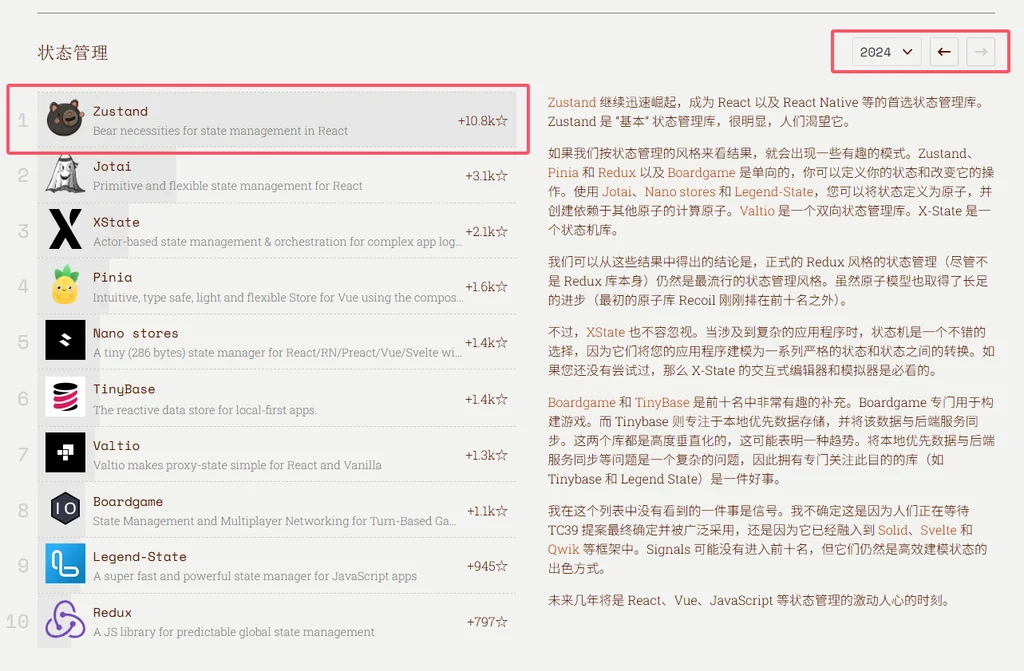
インストール

npm install zustand
- たとえば、練習にこの問題があったので、例えば、合計をまとめて管理したいということです。また、複数のコンポーネントが来たり、行き、行き、行き、行き、行き、行き、行き、行きたいという合計です。
このチャプターコードを取得する https://github.com/message163/react-course/tree/zustand ブランチ zustand
- グローバルな管理など、ドキュメントの下の対応するビジネスモジュールを作成するためにストアフォルダを作成します。
import { create } from "zustand"
// 定义一个接口,用于描述状态管理器的状态和操作
interface PriceStore {
price: number
incrementPrice: () => void
decrementPrice: () => void
resetPrice: () => void
getPrice: () => number
}
// 创建一个状态管理器,使用 create 函数,传入一个函数,返回一个对象
/**
*
* @param set 用于更新状态
* @param get 用于获取状态
* @returns 返回一个对象,对象中的方法可以用于更新状态
*/
const usePriceStore = create<PriceStore>((set, get) => ({
price: 0, // 初始状态
incrementPrice: () => set((state) => ({ price: state.price + 1 })), // 更新状态
decrementPrice: () => set((state) => ({ price: state.price - 1 })), // 更新状态
resetPrice: () => set({ price: 0 }), // 重置状态
getPrice: () => get().price, // 获取状态
}))
export default usePriceStore
- コンポーネントで使用する
import usePriceStore from "./store/price"
export const App = () => {
//直接解构使用即可 把他当做一个hook使用
const { price, incrementPrice, decrementPrice, resetPrice, getPrice } =
usePriceStore()
return (
<div>
<p>价格: {price}</p>
<button onClick={incrementPrice}>增加</button>
<button onClick={decrementPrice}>减少</button>
<button onClick={resetPrice}>重置</button>
<button onClick={getPrice}>获取</button>
</div>
)
}
:::tip zustand の set 関数は、状態の最初のレベルを統合するのに役立ちます。
import { useState } from "react"
const [state, setState] = useState({
name: "张三",
age: 18,
price: 0,
})
setState((state) => ({
...state, // 合并第一层状态 这个操作在zustand中会自动完成所以我们就不需要写这行代码了
price: state.price + 1, // 更新状态
}))
:::
効果発表
組織体制
コンテンツ
ディープステート処理
最後の章では、Zustandは状態の最初のレベルをマージするだろうと述べたが、我々は、州のより深い状態に特定の注意を払う必要があります。 赤ちゃんの例で示しましょう。
基礎実現
import { create } from "zustand"
interface User {
gourd: {
oneChild: string
twoChild: string
threeChild: string
fourChild: string
fiveChild: string
sixChild: string
sevenChild: string
}
updateGourd: () => void
}
// 创建 store
const useUserStore = create<User>((set) => ({
// 初始化葫芦娃状态
gourd: {
oneChild: "大娃",
twoChild: "二娃",
threeChild: "三娃",
fourChild: "四娃",
fiveChild: "五娃",
sixChild: "六娃",
sevenChild: "七娃",
},
// 更新方法
updateGourd: () =>
set((state) => ({
gourd: {
// ...state.gourd, // 需要手动合并状态
oneChild: "大娃-超进化",
},
})),
}))
export default useUserStore
注意: ステータスが結合されていない場合、他のステータスは失われます。 各アップデートは、実用的な開発で面倒な手動の統合の状態を必要とします。
immerミドルを使用する
インストール
npm install immer
基本的な使い方
import { produce } from "immer"
const data = {
user: {
name: "张三",
age: 18,
},
}
// 使用 produce 创建新状态
const newData = produce(data, (draft) => {
draft.user.age = 20 // 直接修改 draft
})
console.log(newData, data)
// 输出:
// { user: { name: '张三', age: 20 } }
// { user: { name: '张三', age: 18 } }
Zustandの使用
import { create } from "zustand"
import { immer } from "zustand/middleware/immer"
// 注意:使用 immer 中间件时的特殊结构
const useUserStore = create<User>()(
immer((set) => ({
gourd: {
oneChild: "大娃",
twoChild: "二娃",
threeChild: "三娃",
fourChild: "四娃",
fiveChild: "五娃",
sixChild: "六娃",
sevenChild: "七娃",
},
updateGourd: () =>
set((state) => {
// 直接修改状态,无需手动合并
state.gourd.oneChild = "大娃-超进化"
state.gourd.twoChild = "二娃-谁来了"
state.gourd.threeChild = "三娃-我来了"
}),
}))
)
没入アライメントプロファイル
Immer.js は、プロキシプロキシオブジェクトの全ての操作で、不要なデータ更新を完了します。 データを変更すると、Immer は変更されたオブジェクトのコピーを作成し、コピーに変更し、変更された新しいオブジェクトを返します。元のオブジェクトは変更されません。 このメカニズムは、視覚的な変更のために提供しながらデータの非変動性を保証します。
Immerのコア・リサールは2つのコンセプトに基づいています。
-
書き込み中にコピー(Copy-on-Write)
- 変更なし:オブジェクトに直接返す
- 変更時:新しいオブジェクトを作成する
-
インサートエージェント(レイジープロキシ)
- 需要に応じてプロキシを作成する
- プロキシによるインターセプト
- プロキシ作成の遅延
ワークフロー
graph TD
A[调用 produce] --> B[创建代理 draft]
B --> C[执行 recipe 修改 draft]
C --> D{是否有修改?}
D -- 是 --> E[创建新对象:...base + ...modified]
D -- 否 --> F[直接返回 base]
簡易実現
type Draft<T> = {
-readonly [P in keyof T]: T[P]
}
function produce<T>(base: T, recipe: (draft: Draft<T>) => void): T {
// 用于存储修改过的对象
const modified: Record<string, any> = {}
const handler = {
get(target: any, prop: string) {
// 如果这个对象已经被修改过,返回修改后的对象
if (prop in modified) {
return modified[prop]
}
// 如果访问的是对象,则递归创建代理
if (typeof target[prop] === "object" && target[prop] !== null) {
return new Proxy(target[prop], handler)
}
return target[prop]
},
set(target: any, prop: string, value: any) {
// 记录修改
modified[prop] = value
return true
},
}
// 创建代理对象
const proxy = new Proxy(base, handler)
// 执行修改函数
recipe(proxy)
// 如果没有修改,直接返回原对象
if (Object.keys(modified).length === 0) {
return base
}
// 创建新对象,只复制修改过的属性
return JSON.parse(JSON.stringify(proxy))
}
// 使用示例
const state = {
user: {
name: "张三",
age: 25,
},
}
const newState = produce(state, (draft) => {
draft.user.name = "李四"
draft.user.age = 26
})
console.log(state) // { user: { name: '张三', age: 25 } }
console.log(newState) // { user: { name: '李四', age: 26 } }
:::tip N.B.: これは、アカウントの配列と深く評価された表現に取らない単純化ですが、そのコア哲学をフルフィルトするだけです。 :::
シンプル化
zustand を使っていたとき、state(以下) を state の分解によって導入しましたが、コンポーネント B が hobby.basketball で使用されていないが、 hobby.basketball でコンポーネント A が hobby.basketball で使用していたコンポーネント A が hobby.basketball で使用されていたが、 hobby.basketball が更新されました。 この状態では、コンポーネント A と B が再生成され、コンポーネント B は hobby.basketball では使用されません。
const { name, age, hobby, setHobbyRap, setHobbyBasketball } = useUserStore()
return (
<div className="left">
<h1>A组件</h1>
<div>
<h3>{name}</h3>
<div>
年龄:<span>{age}</span>
</div>
<div>
爱好1:<span>{hobby.sing}</span>
</div>
<div>
爱好2:<span>{hobby.dance}</span>
</div>
<div>
爱好3:<span>{hobby.rap}</span>
</div>
<div>
爱好4:<span>{hobby.basketball}</span>
</div>
<button onClick={() => setHobbyRap("只因你太美")}>改变爱好rap</button>
<button onClick={() => setHobbyBasketball("篮球")}>
改变爱好basketball
</button>
</div>
</div>
)
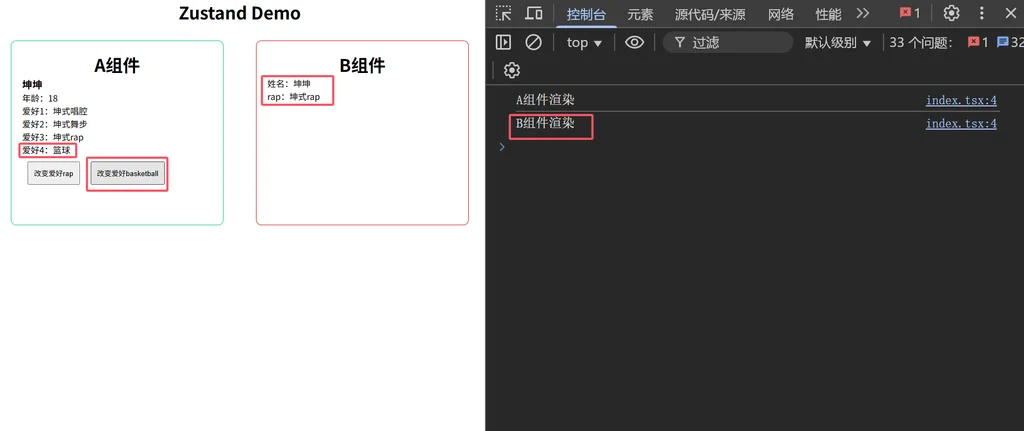
ステータスセレクター
そのため、問題を回避するために、我々は私たちが必要な状態の一部だけを選択できるように、状態のセレクターを使用することができます。
const name = useUserStore((state) => state.name)
const age = useUserStore((state) => state.age)
const rap = useUserStore((state) => state.hobby.rap)
const basketball = useUserStore((state) => state.hobby.basketball)
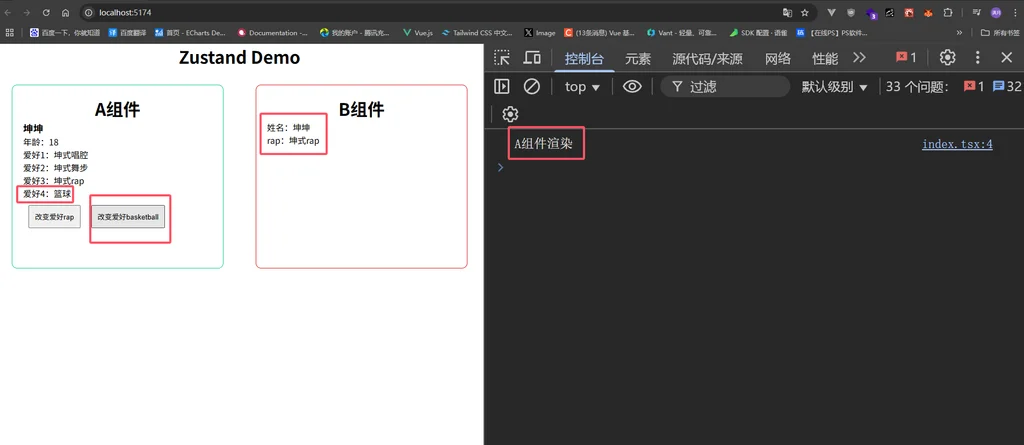
useShallow
以上ですか? いいえ、100のようなたくさんの属性がある場合、私たちはクレイジーに行くつもりはないと思いますが、それを分解すると、彼は不要な若返りを引き起こし、それは人生と死を引き起こしようとしているので、これを避けるためにuseShallowを使うことができます。
:::tip
useShallow 上位レベルのオブジェクトへの参照が変更されたかどうかだけチェックし、トップレベルのオブジェクトへの参照が変更されていない場合(内部属性やサブオブジェクトが変更された場合でも、これらの変更はトップレベルのオブジェクトへの参照に影響を与えません)、Shallowを使用するコンポーネントは再レンダリングされません
:::
import { useShallow } from "zustand/react/shallow"
const { rap, name } = useUserStore(
useShallow((state) => ({
rap: state.hobby.rap,
name: state.name,
}))
)
コードフェッチ
store/user.ts
import { create } from "zustand"
import { immer } from "zustand/middleware/immer"
interface User {
name: string
age: number
hobby: {
sing: string
dance: string
rap: string
basketball: string
}
setHobbyRap: (rap: string) => void
setHobbyBasketball: (basketball: string) => void
}
const useUserStore = create<User>()(
immer((set) => ({
name: "坤坤",
age: 18,
hobby: {
sing: "坤式唱腔",
dance: "坤式舞步",
rap: "坤式rap",
basketball: "坤式篮球",
},
setHobbyRap: (rap: string) =>
set((state) => {
state.hobby.rap = rap
}),
setHobbyBasketball: (basketball: string) =>
set((state) => {
state.hobby.basketball = basketball
}),
}))
)
export default useUserStore
A component
import "../index.css"
import useUserStore from "../../store/user"
export default function Left() {
console.log("A组件渲染")
const { name, age, hobby, setHobbyRap, setHobbyBasketball } = useUserStore()
return (
<div className="left">
<h1>A组件</h1>
<div>
<h3>{name}</h3>
<div>
年龄:<span>{age}</span>
</div>
<div>
爱好1:<span>{hobby.sing}</span>
</div>
<div>
爱好2:<span>{hobby.dance}</span>
</div>
<div>
爱好3:<span>{hobby.rap}</span>
</div>
<div>
爱好4:<span>{hobby.basketball}</span>
</div>
<button onClick={() => setHobbyRap("只因你太美")}>改变爱好rap</button>
<button onClick={() => setHobbyBasketball("篮球")}>
改变爱好basketball
</button>
</div>
</div>
)
}
B component
import "../index.css"
import useUserStore from "../../store/user"
import { useShallow } from "zustand/react/shallow"
export default function Right() {
console.log("B组件渲染")
const { rap, name } = useUserStore(
useShallow((state) => ({
rap: state.hobby.rap,
name: state.name,
}))
)
return (
<div className="right">
<h1>B组件</h1>
<div>
<div>
姓名:<span>{name}</span>
</div>
<div>
rap:<span>{rap}</span>
</div>
</div>
</div>
)
}
css
.left {
width: 50%;
height: 100%;
border: 1px solid rgb(19, 204, 148);
height: 300px;
margin: 30px;
padding: 20px;
border-radius: 10px;
}
.right {
width: 50%;
height: 100%;
border: 1px solid rgb(214, 35, 35);
height: 300px;
margin: 30px;
padding: 20px;
border-radius: 10px;
}
.left button {
margin: 10px;
padding: 10px;
}
.right button {
margin: 10px;
padding: 10px;
}
ミドル
zustand 媒体は状態管理プロセスに付加的な論理を加えるための用具です。 ログ記録、性能監視、データ耐久性、ウォークスルーなどに使用できます。
カスタマイズ ミドル
ログの簡単な中央を取得するつもりです。
const logger = (config) => (set, get, api) =>
config(
(...args) => {
console.log(api)
console.log("before", get())
set(...args)
console.log("after", get())
},
get,
api
)
パラメーターの説明:
-
config (関数のパラメーター以外)
- タイプ: 機能(セット、得、api)=> ストアアピ
- 活発化: ストアを最初に作成するコンフィギュレーション機能は、ユーザーが行います。 中は包装機能を必要とします。
-
セット(イントラ・カルトラル機能変数)
- タイプ: 機能(部分的な状態) = >void
- 効果:店の状態を変える元の状態の更新機能。
-
得て下さい(内部の層機能変数)
- タイプ: 関数() = > 状態
- アクティブ:ストアの現在のステータスを取得します。
-
api (内部の層機能変数)
- タイプ: オブジェクトストアApi
- アクティブ: ストアを含むAPI(例: setstate、get State、subscribe、breakなど)を完了します。
使用例
const useUserStore = create<User>()(
immer(
logger((set) => ({
name: "坤坤",
age: 18,
hobby: {
sing: "坤式唱腔",
dance: "坤式舞步",
rap: "坤式rap",
basketball: "坤式篮球",
},
setHobbyRap: (rap: string) =>
set((state) => {
state.hobby.rap = rap
}),
setHobbyBasketball: (basketball: string) =>
set((state) => {
state.hobby.basketball = basketball
}),
}))
)
)
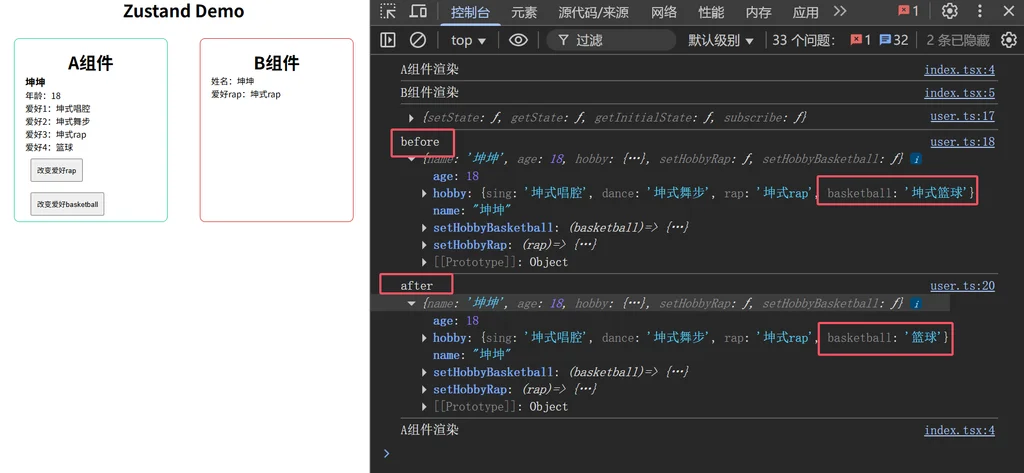
devtools
Devtools はデバッグ用の zustand によって提供されるツールです。これにより、状態をより適切に管理できます。
-
ブラウザプラグインをインストールする必要があります。
Redux DevToolsダウンロード -
ブラウザで
Redux DevToolsプラグインを開き、現在のページに接続します。
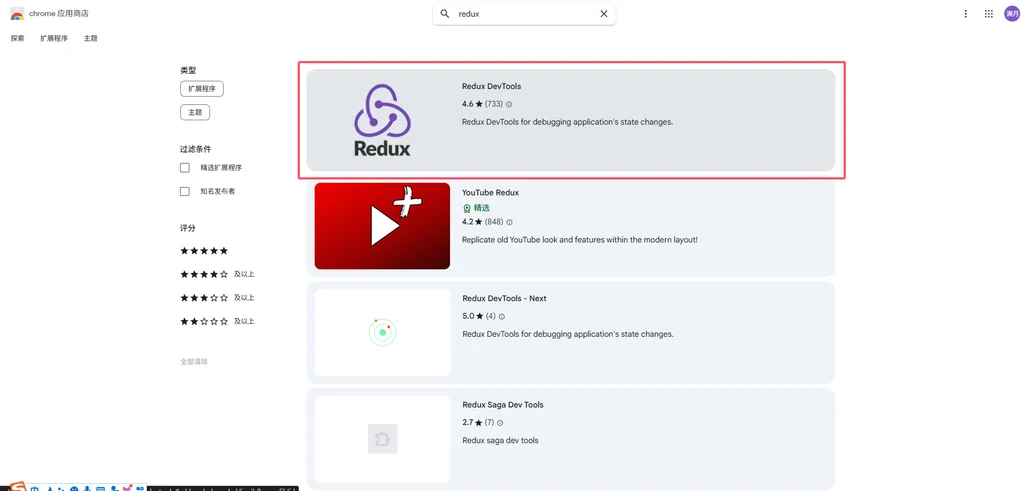
import { devtools } from "zustand/middleware"
const useUserStore = create<User>()(
immer(
devtools(
(set) => ({
name: "坤坤",
age: 18,
hobby: {
sing: "坤式唱腔",
dance: "坤式舞步",
rap: "坤式rap",
basketball: "坤式篮球",
},
setHobbyRap: (rap: string) =>
set((state) => {
state.hobby.rap = rap
}),
setHobbyBasketball: (basketball: string) =>
set((state) => {
state.hobby.basketball = basketball
}),
}),
{
enabled: true, // 是否开启devtools
name: "用户信息", // 仓库名称
}
)
)
)
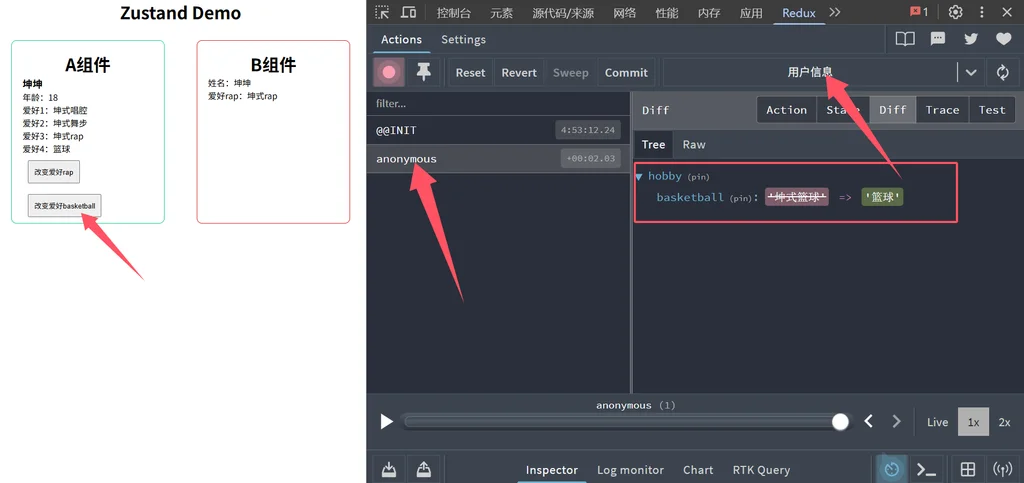
persist
Persist は Zustand が提供する耐久性で、状態をより良く管理するのに役立ちます。 デフォルトは localStorage に保存され、ストレージメソッドを指定できます。
import { persist } from "zustand/middleware"
const useUserStore = create<User>()(
immer(
persist(
(set) => ({
name: "坤坤",
age: 18,
hobby: {
sing: "坤式唱腔",
dance: "坤式舞步",
rap: "坤式rap",
basketball: "坤式篮球",
},
setHobbyRap: (rap: string) =>
set((state) => {
state.hobby.rap = rap
}),
setHobbyBasketball: (basketball: string) =>
set((state) => {
state.hobby.basketball = basketball
}),
}),
{
name: "user", // 仓库名称(唯一)
storage: createJSONStorage(() => localStorage), // 存储方式 可选 localStorage sessionStorage IndexedDB 默认localStorage
partialize: (state) => ({
name: state.name,
age: state.age,
hobby: state.hobby,
}), // 部分状态持久化
}
)
)
)
Api を空にし、ページにボタンを追加し、ボタンを押してキャッシュを空にし、自動的にパージの中央に ClearStorage メソッドを追加します。
import useUserStore from '../../store/user';
const App = () => {
const clear = () => {
useUserStore.persist.clearStorage()
}
return <div onClick={clear}>清空缓存</div>
}
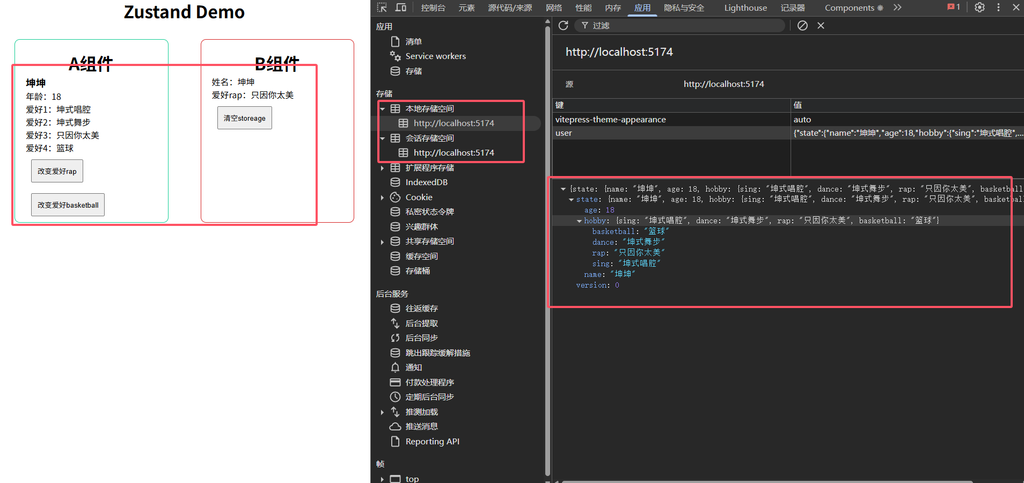
サブスクリプション
zustand のサブスクリプションは、ステータス変更時にコールバック関数をトリガーする state を購読できます。
同期フォルダ
ストアの状態の変化がある場合、コールバック関数、また、このサブスクリプションは、コンポーネント内または外部でサブスクリプションできます。 がトリガーされます。コンポーネント内のサブスクリプションが繰り返しを防ぐために useEffect に配置する必要がある場合。
const store = create((set) => ({
count: 0,
}))
//外部订阅
store.subscribe((state) => {
console.log(state.count)
})
//组件内部订阅
useEffect(() => {
store.subscribe((state) => {
console.log(state.count)
})
}, [])
ケース
たとえば、年齢の変化を観察する必要があります。, 以上または等しく 26, 結婚することができることを提案するために、, 未満 26, そして、その, 我々はオプションを使用する場合, すべての更新は、コンポーネントを再プログラムします, これは、高レベルのレトロフィットにつながる.
const store = create((set) => ({
age: 0,
}))
//组件里面 age 每次更新都会重新渲染组件
const { age } = useStore(
useShallow((state) => ({
age: state.age,
}))
)
パフォーマンスの最適化、サブスクリプションモードを使用して、ページは変更時にバックツーバック関数と呼ばれていますが、コンポーネントを返すことはありません。
const store = create((set) => ({
age: 0,
}))
const [status, setStatus] = useState("单身")
//只会更新一次组件
useStore.subscribe((state) => {
if (state.age >= 26) {
setStatus("结婚")
} else {
setStatus("单身")
}
})
return <div>{status}</div>
現在のサブスクリプションは、ストア内の状態の変化がないかのようにコールバック関数をトリガーできることを継続的に最適化し、コンテキストの変更だけを購読し、中間subscribeWithSelectorを使用して単一のステータスを購読したい。
import { subscribeWithSelector } from "zustand/middleware"
const store = create(
subscribeWithSelector((set) => ({
age: 0,
name: "张三",
}))
)
const [status, setStatus] = useState("单身")
//订阅age的变化 并且组件渲染一次
useStore.subscribe(
(state) => state.age,
(age, prevAge) => {
if (age >= 26) {
setStatus("结婚")
} else {
setStatus("单身")
}
}
)
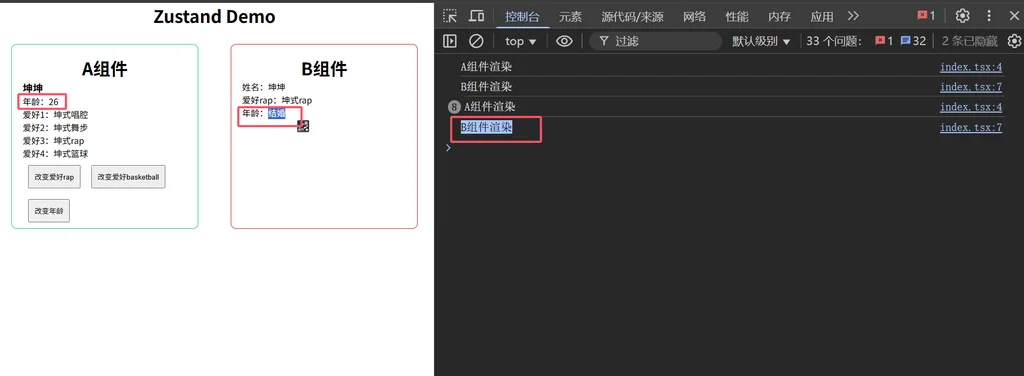
補足の使用
- 手動で退会できるunsubscribe関数を返します。
const unSubscribe = useStore.subscribe((state) => {
console.log(state.age)
})
unSubscribe() //取消订阅
subscribeWithSelectorミドルを使うと、3番目のパラメータoptionsを追加します。
- 比較Fn機能
- FireImmediatelyがすぐにトリガー
const unSubscribe = useStore.subscribe(
(state) => state.age,
(age, prevAge) => {
console.log(age, prevAge)
},
{
equalityFn: (a, b) => a === b, // 默认是浅比较,如果需要深比较,可以传入一个比较函数
fireImmediately: true, // 默认是false,如果需要立即触发,可以传入true
}
)