入门
React入门
什么是react?
React 是一个用于构建用户界面的 JavaScript 库。它由 Facebook(现Meta) 开发和维护,并在2013年开源。React 的设计初衷是帮助开发者构建复杂的用户界面,同时保持代码的可维护性和可扩展性。
react的特点
-
组件化:React 通过将 UI 分解为独立的、可重用的组件,使得代码更易于管理和维护。每个组件只关注于自身的逻辑和视图。
-
声明式编程:React 采用声明式的编程风格,开发者只需描述 UI 应该是什么样子的,而不需要手动操作 DOM。React 会根据数据的变化自动更新 UI。
-
虚拟 DOM:React 使用虚拟 DOM(Virtual DOM)来优化 UI 的更新过程。当数据发生变化时,React 会创建一个新的虚拟 DOM,然后将其与之前的虚拟 DOM 进行比较,找出最小的变化,并将这些变化应用到实际的 DOM 中,从而提高性能。
-
单向数据流:React 采用单向数据流(也称为单向数据绑定),这意味着数据在组件之间通过 props 进行传递,使得数据的流动更加清晰和可预测。
-
生态系统:React 有一个庞大且活跃的社区,提供了大量的第三方库和工具,如 React Router(用于路由管理)、Redux(用于状态管理)等,帮助开发者构建复杂的应用。
前置知识
你必须学会以下知识才能使用 React:
- JavaScript
(es6+) - HTML
- CSS
- TypeScript(基本使用) Typescript教程
- Npm包管理器
React市场情况
npm官网统计(不包含镜像) 2024-9-4
- react 18.3.1 周下载量
22,538,510 - vue 3.4.31 周下载量
4,699,312 - Angular 18.1.0 周下载量
3,216,414 - jQuery 3.7.10 周下载量
10,210,940 - solid 1.8.18 周下载量
288,278
安装环境准备
- node.js 下载地址:https://nodejs.org/en 建议安装18以上版本,或者使用nvm管理node版本
- vsocde编辑器(如果安装过了请略过|或者喜欢其他编辑器) https://code.visualstudio.com/
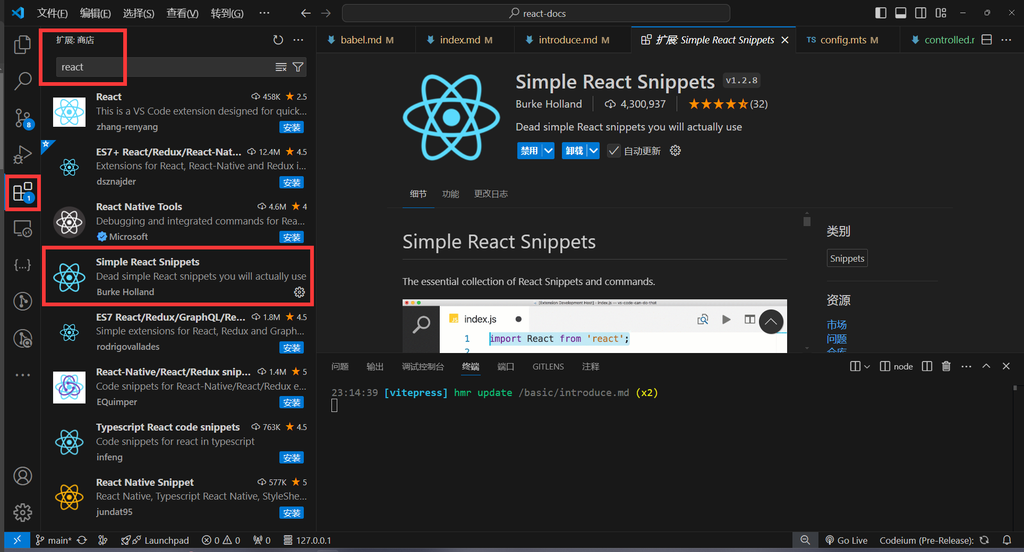
- vscode插件安装 可选 (
Simple React Snippets)
React开发环境搭建
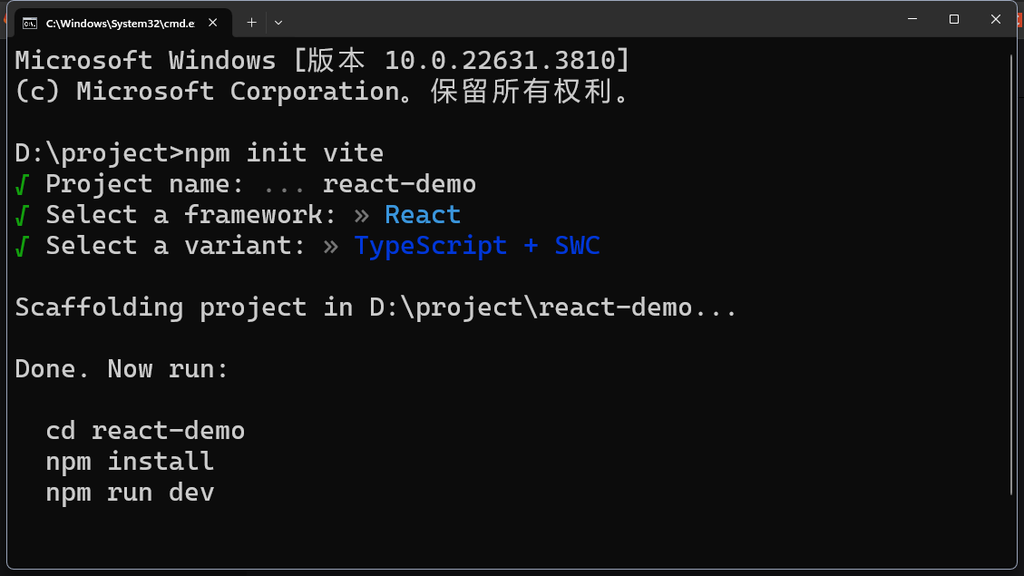
选择一个你喜欢的目录,然后运行以下命令:
npm init vite
- 执行完成之后会让你输入项目名称 例如
react-demo - 接下来会让你选择一个框架 这时候选择
react - 然后选择
TypeScript + SWC如果你不会ts就选择js
目录介绍
- public 公共目录
- src
- assets 静态资源
- App.css 根组件样式
- App.tsx 根组件
- index.css 全局css文件
- main.tsx 全局tsx文件
- vite-env.d.ts 声明文件
- .eslintrc.cjs eslint配置文件
- .gitignore git忽略文件
- index.html 入口文件index.html
- package.json 项目依赖模块文件
- tsconfig.json ts配置文件
- tsconfig.node.json vite-ts配置文件
- vite.config.ts vite配置文件
FAQ:
- public公共目录和assets静态资源有什么区别?
答:public目录的资源编译之后会存放到根目录,而静态资源assets是会随着项目一起打包的,public则不会被编译。
- 为什么main.tsx的
document.getElementById('root')!要加一个!
答:因为document.getElementById('root')返回可能为空,这时候就会报错。!是非空断言,告诉编辑器这个表达式不会为空。
命令介绍(package.json)
"dev": "vite",//启动开发模式项目
"build": "tsc && vite build", //打包构建生产包
"lint": "eslint . --ext ts,tsx --report-unused-disable-directives --max-warnings 0",//代码检查
"preview": "vite preview" //预览模式
eslint命令详解
eslint .:对当前目录(以及子目录)中的文件运行 ESLint。
--ext ts,tsx:指定要检查的文件扩展名为 .ts 和 .tsx,即 TypeScript 和 TypeScript React 文件。
--report-unused-disable-directives:报告未使用的 eslint-disable 指令。这可以帮助你清理不再需要的 ESLint 禁用指令。
--max-warnings 0:将警告数量限制为 0。如果有任何警告,ESLint 将返回非零退出代码,这通常用于在 CI/CD 环境中确保代码库没有任何警告。
tsx语法入门
FAQ
tsx跟jsx有什么区别
答: 基本没有没有区别只是在jsx语法上增加了类型。
jsx是什么?
答:jsx是js的语法扩展,允许在js中编写html代码。
例如:const fn = () => <div>小满是谁?没听说过</div>
语法编写
- 使用tsx绑定变量
{value}
绑定class需要用className
function App() {
  const num: number = 333
  const fn = () => "test"
  return (
    <>
      {"11" /** 字符串用法 */}
      {num /** 变量用法 */}
      {fn() /** 函数用法 */}
      {new Date().getTime() /** 日期用法 */}
    </>
  )
}
//绑定class(className) id 属性等等 都是一样的
function App() {
  const value: string = "A"
  return (
    <>
      <div data-index={value} className={value} id={value}>
        {value}
      </div>
    </>
  )
}
//绑定多个class(className)
function App() {
  const a: string = "A"
  return (
    <>
      <div className={`${a} class2`}>{value}</div>
    </>
  )
}
//绑定样式style
function App() {
  const styles = { color: "red" }
  return (
    <>
      <div style={styles}>test</div>
    </>
  )
}
- 使用tsx绑定事件
on[Click]{fn}小驼峰 其他事件也是一样的
function App() {
  const value: string = "小满"
  const clickTap = (params: string) => console.log(params)
  return (
    <>
      <div onClick={() => clickTap(value)}>{value}</div>
    </>
  )
}
- tsx如何使用泛型
正常写泛型语法会跟tsx语法冲突,他会把泛型理解成是一个元素,解决方案后面加一个,即可
function App() {
  const value: string = "小满"
  const clickTap = <T,>(params: T) => console.log(params)
  return (
    <>
      <div onClick={() => clickTap(value)}>{value}</div>
    </>
  )
}
- tsx如何渲染html代码片段(dangerouslySetInnerHTML)
dangerouslySetInnerHTML 的值是一个对象,该对象包含一个名为 __html 的属性,且值为你想要插入的 HTML 字符串
function App() {
  const value: string = '<section style="color:red">小满</section>'
  return (
    <>
      <div dangerouslySetInnerHTML={{ __html: value }}></div>
    </>
  )
}
- tsx如何遍历dom元素
使用map遍历返回html标签即可
function App() {
  const arr: string[] = ["小满", "中满", "大满"]
  return (
    <>
      {arr.map((item) => {
        return <div>{item}</div>
      })}
    </>
  )
}
- tsx如何编写条件语句
使用三元表达式就可以了
function App() {
  const flag: boolean = true
  return <>{flag ? <div>真的</div> : <div>假的</div>}</>
}
- tsx注意事项
{}插值语句内不允许编写switch if 变量声明 或者直接放入对象本体
下面展示错误用法正确用法对比
//错误用法
function App() {
  const obj = { name: "小满" }
  return <>{obj}</>
}
//正确用法
function App() {
  const obj = { name: "小满" }
  return (
    <>
      {obj.name}
      {JSON.stringify(obj)}
    </>
  )
}
//错误用法
function App() {
  const flag:boolean = true
  return (
    <>
       {
        if(flag){
          <p>1</p>
        }else{
          <p>2</p>
        }
       }
    </>
  )
}
//正确用法
function App() {
  const flag:boolean = true
  return (
    <>
       {
        flag ? <div>1</div> : <div>2</div>
       }
    </>
  )
}
工具
Babel
什么是Babel?
Babel 是一个 JavaScript 编译器,提供了JavaScript的编译过程,能够将源代码转换为目标代码。
AST -> Transform -> Generate
查看AST https://astexplorer.net/
Babel所有的包 https://babeljs.io/docs/babel-traverse
核心功能
- 语法转换:将新版本的 JavaScript 语法转换为旧版本的语法
- Polyfill:通过引入额外的代码,使新功能在旧浏览器中可用
- JSX: 将JSX语法转换成普通的JavaScript语法
- 插件: 为Babel提供自定义功能
案例
1. 语法转换:将新版本的 JavaScript 语法转换为旧版本的语法
npm install --save-dev @babel/core @babel/cli @babel/preset-env
test.js 测试用例
//语法
const a = (params = 2) => 1 + params
const b = [1, 2, 3]
const c = [...b, 4, 5]
class Babel {}
new Babel()
//API
const x = [1, 2, 3, 4, 5, 6, 7, 8, 9, 10].filter((x) => x % 2 === 0)
const y = Object.assign({}, { name: 1 })
index.js 核心转换代码
//记得设置package.json的type为module
import Babel from "@babel/core"
import presetEnv from "@babel/preset-env"
import fs from "node:fs"
const file = fs.readFileSync("./test.js", "utf8")
const result = Babel.transform(file, {
  presets: [presetEnv],
})
console.log(result.code)
编译之后的代码
"use strict"

function _typeof(o) {
  "@babel/helpers - typeof"
  return (
    (_typeof =
      "function" == typeof Symbol && "symbol" == typeof Symbol.iterator
        ? function (o) {
            return typeof o
          }
        : function (o) {
            return o &&
              "function" == typeof Symbol &&
              o.constructor === Symbol &&
              o !== Symbol.prototype
              ? "symbol"
              : typeof o
          }),
    _typeof(o)
  )
}
function _defineProperties(e, r) {
  for (var t = 0; t < r.length; t++) {
    var o = r[t]
    ;((o.enumerable = o.enumerable || !1),
      (o.configurable = !0),
      "value" in o && (o.writable = !0),
      Object.defineProperty(e, _toPropertyKey(o.key), o))
  }
}
function _createClass(e, r, t) {
  return (
    r && _defineProperties(e.prototype, r),
    t && _defineProperties(e, t),
    Object.defineProperty(e, "prototype", { writable: !1 }),
    e
  )
}
function _toPropertyKey(t) {
  var i = _toPrimitive(t, "string")
  return "symbol" == _typeof(i) ? i : i + ""
}
function _toPrimitive(t, r) {
  if ("object" != _typeof(t) || !t) return t
  var e = t[Symbol.toPrimitive]
  if (void 0 !== e) {
    var i = e.call(t, r || "default")
    if ("object" != _typeof(i)) return i
    throw new TypeError("@@toPrimitive must return a primitive value.")
  }
  return ("string" === r ? String : Number)(t)
}
function _classCallCheck(a, n) {
  if (!(a instanceof n))
    throw new TypeError("Cannot call a class as a function")
}
var a = function a() {
  var params =
    arguments.length > 0 && arguments[0] !== undefined ? arguments[0] : 2
  return 1 + params
}
var b = [1, 2, 3]
var c = [].concat(b, [4, 5])
var Babel = /*#__PURE__*/ _createClass(function Babel() {
  _classCallCheck(this, Babel)
})
new Babel()
如何支持新特性例如 Object.assign Array.prototype.find 等
npm i core-js -D
index.js 增强编译
import Babel from "@babel/core"
import presetEnv from "@babel/preset-env"
import fs from "node:fs"
const file = fs.readFileSync("./test.js", "utf8")
const result = Babel.transform(file, {
  //usage 会根据配置的浏览器兼容,以及你代码中用到的 API 来进行 polyfill,实现了按需添加
  //corejs 3 是corejs的版本
  presets: [[presetEnv, { useBuiltIns: "usage", corejs: 3 }]],
})
console.log(result.code)
转换之后的代码
"use strict"

require("core-js/modules/es.symbol.js")
require("core-js/modules/es.symbol.description.js")
require("core-js/modules/es.symbol.iterator.js")
require("core-js/modules/es.symbol.to-primitive.js")
require("core-js/modules/es.array.iterator.js")
require("core-js/modules/es.date.to-primitive.js")
require("core-js/modules/es.number.constructor.js")
require("core-js/modules/es.object.define-property.js")
require("core-js/modules/es.string.iterator.js")
require("core-js/modules/web.dom-collections.iterator.js")
function _typeof(o) {
  "@babel/helpers - typeof"
  return (
    (_typeof =
      "function" == typeof Symbol && "symbol" == typeof Symbol.iterator
        ? function (o) {
            return typeof o
          }
        : function (o) {
            return o &&
              "function" == typeof Symbol &&
              o.constructor === Symbol &&
              o !== Symbol.prototype
              ? "symbol"
              : typeof o
          }),
    _typeof(o)
  )
}
require("core-js/modules/es.array.concat.js")
require("core-js/modules/es.array.filter.js")
require("core-js/modules/es.object.assign.js")
require("core-js/modules/es.object.to-string.js")
function _defineProperties(e, r) {
  for (var t = 0; t < r.length; t++) {
    var o = r[t]
    ;((o.enumerable = o.enumerable || !1),
      (o.configurable = !0),
      "value" in o && (o.writable = !0),
      Object.defineProperty(e, _toPropertyKey(o.key), o))
  }
}
function _createClass(e, r, t) {
  return (
    r && _defineProperties(e.prototype, r),
    t && _defineProperties(e, t),
    Object.defineProperty(e, "prototype", { writable: !1 }),
    e
  )
}
function _toPropertyKey(t) {
  var i = _toPrimitive(t, "string")
  return "symbol" == _typeof(i) ? i : i + ""
}
function _toPrimitive(t, r) {
  if ("object" != _typeof(t) || !t) return t
  var e = t[Symbol.toPrimitive]
  if (void 0 !== e) {
    var i = e.call(t, r || "default")
    if ("object" != _typeof(i)) return i
    throw new TypeError("@@toPrimitive must return a primitive value.")
  }
  return ("string" === r ? String : Number)(t)
}
function _classCallCheck(a, n) {
  if (!(a instanceof n))
    throw new TypeError("Cannot call a class as a function")
}
//语法
var a = function a() {
  var params =
    arguments.length > 0 && arguments[0] !== undefined ? arguments[0] : 2
  return 1 + params
}
var b = [1, 2, 3]
var c = [].concat(b, [4, 5])
var Babel = /*#__PURE__*/ _createClass(function Babel() {
  _classCallCheck(this, Babel)
})
new Babel()
//API
var x = [1, 2, 3, 4, 5, 6, 7, 8, 9, 10].filter(function (x) {
  return x % 2 === 0
})
var y = Object.assign(
  {},
  {
    name: 1,
  }
)
2.jsx代码转换react
测试用例 test.jsx
import react from "react"
import { createRoot } from "react-dom/client"

const App = () => {
  return <div>小满是谁?????</div>
}

createRoot(document.getElementById("root")).render(<App />)
编写代码 只需要增加一个预设即可 @babel/preset-react
npm install @babel/preset-react -D
import Babel from "@babel/core"
import presetEnv from "@babel/preset-env"
import fs from "node:fs"
import react from "@babel/preset-react"
const file = fs.readFileSync("./test.jsx", "utf8")
const result = Babel.transform(file, {
  presets: [[presetEnv, { useBuiltIns: "usage", corejs: 3 }], react],
})
console.log(result.code)
转换的结果
其实也就是调用了
React.createElement去创建元素
"use strict"

var _react = _interopRequireDefault(require("react"))
var _client = require("react-dom/client")
function _interopRequireDefault(e) {
  return e && e.__esModule ? e : { default: e }
}
var App = function App() {
  return /*#__PURE__*/ React.createElement(
    "div",
    null,
    "\u5C0F\u6EE1\u662F\u8C01\uFF1F\uFF1F\uFF1F\uFF1F\uFF1F"
  )
}
;(0, _client.createRoot)(document.getElementById("root")).render(
  /*#__PURE__*/ React.createElement(App, null)
)
3.编写Babel插件
import Babel from "@babel/core"
import fs from "node:fs"
const file = fs.readFileSync("./test.js", "utf8")
//babel会注入一个types对象里面包含了各种ast节点的方法
const transformFunction = ({ types: t }) => {
  return {
    name: "babel-transform-function",
    //visitor 是一个对象,它包含了一组方法,这些方法对应于 AST 中的不同节点类型。每当 Babel 遇到某种类型的节点时,都会调用 visitor 中对应的方法。
    visitor: {
      //匹配 箭头函数 当然也可以匹配别的东西 这儿只是案例
      ArrowFunctionExpression(path) {
        const node = path.node
        const arrowFunction = t.functionExpression(
          null, //node.id 是一个 Identifier 节点,表示函数名
          node.params, //node.params 是一个数组,表示函数的参数
          // BlockStatement 是 JavaScript 抽象语法树(AST)中的一种节点类型,表示一个由大括号 {} 包围的语句块。它是函数体、循环体、条件分支(如 if 语句)等代码块的基础结构
          t.blockStatement([t.returnStatement(node.body)]), //node.body 是函数的主体,通常是一个 BlockStatement 节点
          node.async //node.async 是一个布尔值,表示函数是否是异步的 (async 函数)
        )
        path.replaceWith(arrowFunction) //替换当前节点
      },
    },
  }
}
const result = Babel.transform(file, {
  plugins: [transformFunction],
})
console.log(result.code)
转换之后的结果
//语法
const a = function (params = 2) {
  return 1 + params
}
const b = [1, 2, 3]
const c = [...b, 4, 5]
class Babel {}
new Babel()
//API
const x = [1, 2, 3, 4, 5, 6, 7, 8, 9, 10].filter(function (x) {
  return x % 2 === 0
})
const y = Object.assign(
  {},
  {
    name: 1,
  }
)
swc
什么是swc?
SWC 既可用于编译,也可用于打包。对于编译,它使用现代 JavaScript 功能获取 JavaScript / TypeScript 文件并输出所有主流浏览器支持的有效代码。
SWC在单线程上比 Babel 快 20 倍,在四核上快 70 倍。
简单点来说swc实现了和babel一样的功能,但是它比babel快。
FAQ为什么快?
-
编译型 Rust 是一种编译型语言,在编译时将代码转化为机器码(底层的 CPU 指令)。这种机器码在执行时非常高效,几乎不需要额外的开销。
-
解释型 JavaScript 是一种解释型语言,通常在浏览器或 Node.js 环境中通过解释器运行。尽管现代的 JavaScript 引擎(如 V8 引擎)使用了 JIT(即时编译)技术来提高性能,但解释型语言本质上还是需要更多的运行时开销。
v8编译原理 https://juejin.cn/post/7291135064843304994#heading-0
swc官网 https://swc.rs/
核心功能
- JavaScript/TypeScript 转换 可以将现代 JavaScript(ES6+)和 TypeScript 代码转换为兼容旧版 JavaScript 环境的代码。这包括语法转换(如箭头函数、解构赋值等)以及一些 polyfill 的处理
- 模块打包 SWC 提供了基础的打包功能,可以将多个模块捆绑成一个单独的文件
- SWC 支持代码压缩和优化功能,类似于 Terser。它可以对 JavaScript 代码进行压缩,去除不必要的空白、注释,并对代码进行优化以减小文件大小,提高加载速度
- SWC 原生支持 TypeScript,可以将 TypeScript 编译为 JavaScript
- SWC 支持 React 和 JSX 语法,可以将 JSX 转换为标准的 JavaScript 代码。它还支持一些现代的 React 特性
案例
1. 语法转换:将新版本的 JavaScript 语法转换为旧版本的语法
转换前
//语法
const a = (params = 2) => 1 + params
const b = [1, 2, 3]
const c = [...b, 4, 5]
class Babel {}
new Babel()
//API
const x = [1, 2, 3, 4, 5, 6, 7, 8, 9, 10].filter((x) => x % 2 === 0)
const y = Object.assign({}, { name: 1 })
swc 转换代码
import swc from "@swc/core"

const result = swc.transformFileSync("./test.js", {
  jsc: {
    target: "es5", //代码转换es5
    parser: {
      syntax: "ecmascript",
    },
  },
})
console.log(result.code)
转换后结果
//语法
function _array_like_to_array(arr, len) {
  if (len == null || len > arr.length) len = arr.length
  for (var i = 0, arr2 = new Array(len); i < len; i++) arr2[i] = arr[i]
  return arr2
}
function _array_without_holes(arr) {
  if (Array.isArray(arr)) return _array_like_to_array(arr)
}
function _class_call_check(instance, Constructor) {
  if (!(instance instanceof Constructor)) {
    throw new TypeError("Cannot call a class as a function")
  }
}
function _iterable_to_array(iter) {
  if (
    (typeof Symbol !== "undefined" && iter[Symbol.iterator] != null) ||
    iter["@@iterator"] != null
  )
    return Array.from(iter)
}
function _non_iterable_spread() {
  throw new TypeError(
    "Invalid attempt to spread non-iterable instance.\\nIn order to be iterable, non-array objects must have a [Symbol.iterator]() method."
  )
}
function _to_consumable_array(arr) {
  return (
    _array_without_holes(arr) ||
    _iterable_to_array(arr) ||
    _unsupported_iterable_to_array(arr) ||
    _non_iterable_spread()
  )
}
function _unsupported_iterable_to_array(o, minLen) {
  if (!o) return
  if (typeof o === "string") return _array_like_to_array(o, minLen)
  var n = Object.prototype.toString.call(o).slice(8, -1)
  if (n === "Object" && o.constructor) n = o.constructor.name
  if (n === "Map" || n === "Set") return Array.from(n)
  if (n === "Arguments" || /^(?:Ui|I)nt(?:8|16|32)(?:Clamped)?Array$/.test(n))
    return _array_like_to_array(o, minLen)
}
var a = function () {
  var params =
    arguments.length > 0 && arguments[0] !== void 0 ? arguments[0] : 2
  return 1 + params
}
var b = [1, 2, 3]
var c = _to_consumable_array(b).concat([4, 5])
var Babel = function Babel() {
  "use strict"
  _class_call_check(this, Babel)
}
new Babel()
//API
var x = [1, 2, 3, 4, 5, 6, 7, 8, 9, 10].filter(function (x) {
  return x % 2 === 0
})
var y = Object.assign(
  {},
  {
    name: 1,
  }
)
swc转换用时 default: 8.088ms
Babel转换用时 default: 417.59ms
2. swc转换react jsx语法
test.jsx
import react from "react"
import { createRoot } from "react-dom/client"

const App = () => {
  return <div>小满是谁?????</div>
}

createRoot(document.getElementById("root")).render(<App />)
转换代码
import swc from "@swc/core"
console.time()
const result = swc.transformFileSync("./test.jsx", {
  jsc: {
    target: "es5", //代码转换es5
    parser: {
      syntax: "ecmascript",
      jsx: true,
    },
    transform: {
      react: {
        runtime: "automatic",
      },
    },
  },
})
console.log(result.code)
console.timeEnd()
结果
import { jsx as _jsx } from "react/jsx-runtime"
import react from "react"
import { createRoot } from "react-dom/client"
var App = function () {
  return /*#__PURE__*/ _jsx("div", {
    children: "小满是谁?????",
  })
}
createRoot(document.getElementById("root")).render(/*#__PURE__*/ _jsx(App, {}))
swc转换用时 default: 4.251ms
Babel转换用时 default: 80.613ms
3.swc简易打包
截止 2024-9-4日 目前该功能鸡肋 不推荐使用 了解即可
目前swc打包只能支持cjs 未来才能支持esm 比较鸡肋 其次就是参数只能entry output暂无其他参数
创建配置文件spack.config.js
编写以下代码执行 npx spack打包
const { config } = require("@swc/core/spack")
const path = require("path")
module.exports = config({
  entry: {
    web: path.join(__dirname, "./test.js"), //入口
  },
  output: {
    path: path.join(__dirname, "./dist"), //出口
    name: "test.js",
  },
})
原理
虚拟DOM (Virtual DOM)
Virtual DOM 就是用JavaScript对象去描述一个DOM结构,虚拟DOM不是直接操作浏览器的真实DOM,而是首先对 UI 的更新在虚拟 DOM 中进行,再将变更高效地同步到真实 DOM 中。
优点
-
性能优化:直接操作真实 DOM 是比较昂贵的,尤其是当涉及到大量节点更新时。虚拟 DOM 通过减少不必要的 DOM 操作,主要体现在diff算法的复用操作,其实也提升不了多少性能。
-
跨平台性:虚拟 DOM 是一个与平台无关的概念,它可以映射到不同的渲染目标,比如浏览器的 DOM 或者移动端
(React Native)的原生 UI。
实现简易虚拟DOM
const App = () => {
  return (
    <div id="2">
      <span>小满zs</span>
    </div>
  )
}
上面这段代码会通过babel或者swc转换成
const App = () => {
  return React.createElement(
    "div",
    { id: 2 },
    React.createElement("span", null, "小满zs")
  )
}
接着我们就来实现React.createElement
React.createElement
-
用于生成虚拟 DOM 树,返回一个包含 type(元素类型)和 props(属性和子元素)的对象。 children 可以是文本或其他虚拟 DOM 对象。 React.createTextElement:
-
用于处理文本节点,将字符串封装成虚拟 DOM 对象。 React.render:
-
将虚拟 DOM 转化为实际 DOM 元素。 使用递归的方式渲染所有子元素。 最后将生成的 DOM 节点插入到指定的容器中
const React = {
  createElement(type, props = {}, ...children) {
    return {
      type,
      props: {
        ...props,
        children: children.map(
          (child) =>
            typeof child === "object"
              ? child // 如果子元素是对象(嵌套元素),返回对象
              : this.createTextElement(child) // 否则将字符串转换为文本元素
        ),
      },
    }
  },

  createTextElement(text) {
    // 文本是没有props children什么的 这样做只是为了结构统一方便遍历
    return {
      type: "TEXT_ELEMENT",
      props: {
        nodeValue: text,
        children: [],
      },
    }
  },
}
React Fiber
Fiber 是 React 16 引入的一种新的协调引擎,用于解决和优化 React 应对复杂 UI 渲染时的性能问题
React源码解析英文版 https://pomb.us/build-your-own-react/
未使用fiber版本 https://claudiopro.github.io/react-fiber-vs-stack-demo/stack.html
已使用fiber版本 https://claudiopro.github.io/react-fiber-vs-stack-demo/fiber.html
Fiber 的作用
为了解决React15在大组件更新时产生的卡顿现象,React团队提出了 Fiber 架构,并在 React16 发布,将 同步递归无法中断的更新 重构为 异步的可中断更新
它实现了4个具体目标
-
可中断的渲染:Fiber 允许将大的渲染任务拆分成多个小的工作单元(Unit of Work),使得 React 可以在空闲时间执行这些小任务。当浏览器需要处理更高优先级的任务时(如用户输入、动画),可以暂停渲染,先处理这些任务,然后再恢复未完成的渲染工作。
-
优先级调度:在 Fiber 架构下,React 可以根据不同任务的优先级决定何时更新哪些部分。React 会优先更新用户可感知的部分(如动画、用户输入),而低优先级的任务(如数据加载后的界面更新)可以延后执行。
-
双缓存树(Fiber Tree):Fiber 架构中有两棵 Fiber 树——current fiber tree(当前正在渲染的 Fiber 树)和 work in progress fiber tree(正在处理的 Fiber 树)。React 使用这两棵树来保存更新前后的状态,从而更高效地进行比较和更新。
-
任务切片:在浏览器的空闲时间内(利用 requestIdleCallback思想),React 可以将渲染任务拆分成多个小片段,逐步完成 Fiber 树的构建,避免一次性完成所有渲染任务导致的阻塞。
双缓存
react内部有两颗树维护着两个状态:一个是fiber tree,一个是work in progress fiber tree
- fiber tree:表示当前正在渲染的fiber树
- work in progress fiber tree:表示更新过程中新生成的fiber树,也就是渲染的下一次UI状态
举个例子:
当我们用 canvas 绘制动画时,每一帧绘制前都会调用 ctx.clearRect 清除上一帧的画面,如果当前帧画面计算量比较大,导致清除上一帧画面到绘制当前帧画面之间有较长间隙,就会出现白屏。
为了解决这个问题,我们可以在内存中绘制当前帧动画,绘制完毕后直接用当前帧替换上一帧画面,由于省去了两帧替换间的计算时间,不会出现从白屏到出现画面的闪烁情况。
深入理解任务切片
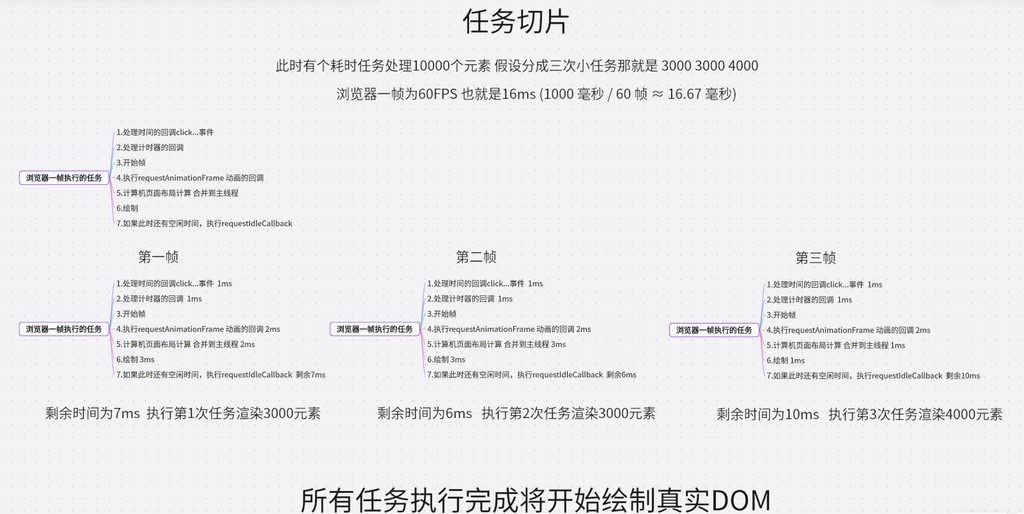
要先理解切片得先理解浏览器一帧做些什么
浏览器一帧做些什么
- 处理事件的回调click...事件
- 处理计时器的回调
- 开始帧
- 执行requestAnimationFrame 动画的回调
- 计算机页面布局计算 合并到主线程
- 绘制
- 如果此时还有空闲时间,执行requestIdleCallback
例如要更新10000条dom数据
我们可以分成三个小任务进行更新
并且把每一段任务插入requestIdleCallback 如图
diff算法
比如有A B C D四个节点
那么首先react会把这个节点变成链表结构也就是
root
  |
child
  ↓
A -> B -> C -> D
然后我们更新了节点 A C B E
那么diff算法
- {
A B CD} 他会从map里面去找能够复用的节点也就是A C B进行复用 - 如果{A B C D} 这个结构没有出现
E那么说明是新增了创建新的fiber结构 - 如果{A B C
D} 旧节点存在 { A C B E} 新节点没有存在那么说明是删除了
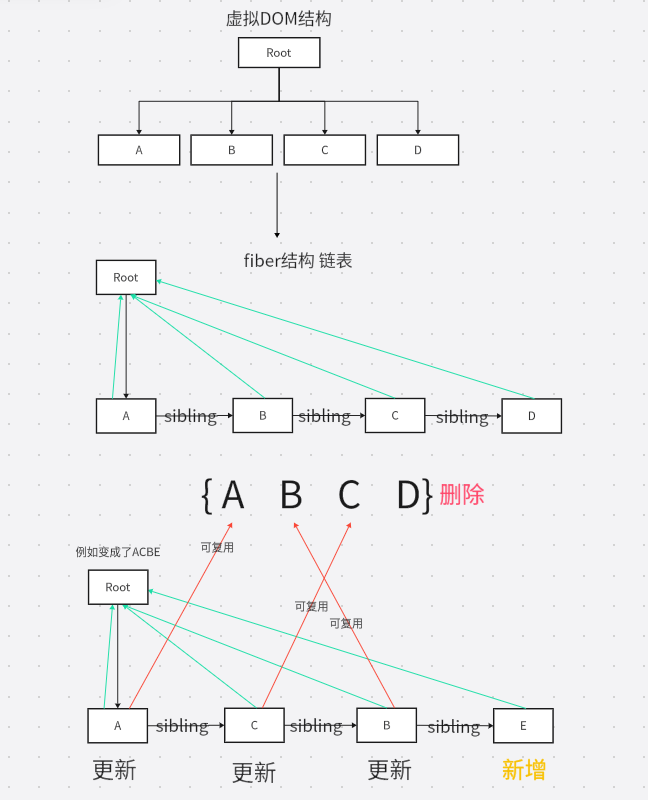
代码实现 vDom Fiber Diff 完整版
//vdom
const React = {
  createElement(type, props = {}, ...children) {
    return {
      type,
      props: {
        ...props,
        children: children.map((child) =>
          typeof child === "object" ? child : React.createTextElement(child)
        ),
      },
    }
  },

  createTextElement(text) {
    return {
      type: "TEXT_ELEMENT",
      props: {
        nodeValue: text,
        children: [],
      },
    }
  },
}

// const vdom = React.createElement('div', { id: 1 }, React.createElement('span', null, '小满zs'));

// console.log(vdom)

//Fiber 是 React 16 引入的一种新的协调引擎
let nextUnitOfWork = null // 下一个工作单元
let currentRoot = null // 当前 Fiber 树的根
let wipRoot = null // 正在工作的 Fiber 树
let deletions = null // 存储需要删除的 Fiber

// Fiber 渲染入口
function render(element, container) {
  //wipRoot 表示“正在进行的工作根”,它是 Fiber 架构中渲染任务的起点
  wipRoot = {
    dom: container, //渲染目标的 DOM 容器
    props: {
      children: [element], //要渲染的元素(例如 React 元素)
    },
    alternate: currentRoot,
    //alternate 是 React Fiber 树中的一个关键概念,用于双缓冲机制(双缓冲 Fiber Tree)。currentRoot 是之前已经渲染过的 Fiber 树的根,wipRoot 是新一轮更新的根 Fiber 节点。
    //它们通过 alternate 属性相互关联
    //旧的fiber树
  }
  nextUnitOfWork = wipRoot
  //nextUnitOfWork 是下一个要执行的工作单元(即 Fiber 节点)。在这里,将其设置为 wipRoot,表示渲染工作从根节点开始
  deletions = []
  //专门用于存放在更新过程中需要删除的节点。在 Fiber 更新机制中,如果某些节点不再需要,就会将它们放入 deletions,
  //最后在 commitRoot 阶段将它们从 DOM 中删除
}

// 创建 Fiber 节点
function createFiber(element, parent) {
  return {
    type: element.type,
    props: element.props,
    parent,
    dom: null, // 关联的 DOM 节点
    child: null, // 子节点
    sibling: null, // 兄弟节点
    alternate: null, // 对应的前一次 Fiber 节点
    effectTag: null, // 'PLACEMENT', 'UPDATE', 'DELETION'
  }
}

// 创建 DOM 节点
function createDom(fiber) {
  const dom =
    fiber.type === "TEXT_ELEMENT"
      ? document.createTextNode("")
      : document.createElement(fiber.type)

  updateDom(dom, {}, fiber.props)
  return dom
}

// 更新 DOM 节点属性
function updateDom(dom, prevProps, nextProps) {
  // 移除旧属性
  Object.keys(prevProps)
    .filter((name) => name !== "children")
    .forEach((name) => {
      dom[name] = ""
    })

  // 添加新属性
  Object.keys(nextProps)
    .filter((name) => name !== "children")
    .filter((name) => prevProps[name] !== nextProps[name])
    .forEach((name) => {
      dom[name] = nextProps[name]
    })
}

// Fiber 调度器
// 实现将耗时任务拆分成多个小的工作单元
function workLoop(deadline) {
  //deadline 表示浏览器空闲时间
  let shouldYield = false
  //是一个标志,用来指示是否需要让出控制权给浏览器。如果时间快用完了,则设为 true,以便及时暂停任务,避免阻塞主线程

  while (nextUnitOfWork && !shouldYield) {
    nextUnitOfWork = performUnitOfWork(nextUnitOfWork)
    //performUnitOfWork 是一个函数,它处理当前的工作单元,并返回下一个要执行的工作单元。每次循环会更新 nextUnitOfWork 为下一个工作单元
    shouldYield = deadline.timeRemaining() < 1
    //使用 deadline.timeRemaining() 来检查剩余的空闲时间。如果时间少于 1 毫秒,就设置 shouldYield 为 true,表示没有空闲时间了,就让出控制权
  }

  if (!nextUnitOfWork && wipRoot) {
    //当没有下一个工作单元时(nextUnitOfWork 为 null),并且有一个待提交的“工作根”(wipRoot),就会调用 commitRoot() 将最终的结果应用到 DOM 中
    commitRoot()
  }

  requestIdleCallback(workLoop)
  //使用 requestIdleCallback 来安排下一个空闲时间段继续执行 workLoop,让任务在浏览器空闲时继续进行
}
//requestIdleCallback 浏览器绘制一帧16ms 空闲的时间去执行的函数 浏览器自动执行
//浏览器一帧做些什么
//1.处理时间的回调click...事件
//2.处理计时器的回调
//3.开始帧
//4.执行requestAnimationFrame 动画的回调
//5.计算机页面布局计算 合并到主线程
//6.绘制
//7.如果此时还有空闲时间,执行requestIdleCallback
requestIdleCallback(workLoop)

// 执行一个工作单元
function performUnitOfWork(fiber) {
  // 如果没有 DOM 节点,为当前 Fiber 创建 DOM 节点
  if (!fiber.dom) {
    fiber.dom = createDom(fiber)
  }
  //确保每个 Fiber 节点都在内存中有一个对应的 DOM 节点准备好,以便后续在提交阶段更新到实际的 DOM 树中

  // 创建子节点的 Fiber
  // const vdom = React.createElement('div', { id: 1 }, React.createElement('span', null, '小满zs'));
  // 子节点在children中
  const elements = fiber.props.children
  reconcileChildren(fiber, elements)

  // 返回下一个工作单元(child, sibling, or parent)
  if (fiber.child) {
    return fiber.child
  }

  let nextFiber = fiber
  while (nextFiber) {
    if (nextFiber.sibling) {
      return nextFiber.sibling
    }
    nextFiber = nextFiber.parent
  }
  return null
}

// Diff 算法: 将子节点与之前的 Fiber 树进行比较
function reconcileChildren(wipFiber, elements) {
  let index = 0 //
  let oldFiber = wipFiber.alternate && wipFiber.alternate.child // 旧的 Fiber 树
  let prevSibling = null

  while (index < elements.length || oldFiber != null) {
    const element = elements[index]
    let newFiber = null

    // 比较旧 Fiber 和新元素
    const sameType = oldFiber && element && element.type === oldFiber.type

    //如果是同类型的节点,复用
    if (sameType) {
      newFiber = {
        type: oldFiber.type,
        props: element.props,
        dom: oldFiber.dom,
        parent: wipFiber,
        alternate: oldFiber,
        effectTag: "UPDATE",
      }
    }

    //如果新节点存在,但类型不同,新增fiber节点
    if (element && !sameType) {
      newFiber = createFiber(element, wipFiber)
      newFiber.effectTag = "PLACEMENT"
    }

    //如果旧节点存在,但新节点不存在,删除旧节点
    if (oldFiber && !sameType) {
      oldFiber.effectTag = "DELETION"
      deletions.push(oldFiber)
    }

    //移动旧fiber指针到下一个兄弟节点
    if (oldFiber) {
      oldFiber = oldFiber.sibling
    }

    // 将新fiber节点插入到DOM树中
    if (index === 0) {
      //将第一个子节点设置为父节点的子节点
      wipFiber.child = newFiber
    } else if (element) {
      //将后续子节点作为前一个兄弟节点的兄弟
      prevSibling.sibling = newFiber
    }

    //更新兄弟节点
    prevSibling = newFiber
    index++
  }
}

// 提交更新到 DOM
function commitRoot() {
  deletions.forEach(commitWork) // 删除需要删除的 Fiber 节点
  commitWork(wipRoot.child)
  currentRoot = wipRoot
  wipRoot = null
}

// 提交单个 Fiber 节点
function commitWork(fiber) {
  if (!fiber) {
    return
  }

  const domParent = fiber.parent.dom

  if (fiber.effectTag === "PLACEMENT" && fiber.dom != null) {
    domParent.appendChild(fiber.dom)
  } else if (fiber.effectTag === "UPDATE" && fiber.dom != null) {
    updateDom(fiber.dom, fiber.alternate.props, fiber.props)
  } else if (fiber.effectTag === "DELETION") {
    domParent.removeChild(fiber.dom)
  }

  commitWork(fiber.child)
  commitWork(fiber.sibling)
}

//测试

// render(React.createElement('h1', null, 'hello world'), document.getElementById('root'));

// 测试用例diff

render(
  React.createElement(
    "div",
    { id: 1 },
    React.createElement("span", null, "hello 11")
  ),
  document.getElementById("root")
)

render(
  React.createElement(
    "div",
    { id: 1 },
    React.createElement("span", null, "hello 22")
  ),
  document.getElementById("root")
)
requestidlecallback
它提供了一种机制,允许开发者在浏览器空闲时运行低优先级的任务,而不会影响关键任务和动画的性能。
requestidlecallback 执行阶段
- 处理事件的回调click...事件
- 处理计时器的回调
- 开始帧
- 执行requestAnimationFrame 动画的回调
- 计算机页面布局计算 合并到主线程
- 绘制
- 如果此时还有空闲时间,执行requestIdleCallback
requestidlecallback 基本用法
requestidlecallback 接受一个回调函数 callback 并且在回调函数中会注入参数 deadline
deadline有两个值:
-
deadline.timeRemaining()返回是否还有空闲时间(毫秒) -
deadline.didTimeout返回是否因为超时被强制执行(布尔值)
options:
{ timeout: 1000 }指定回调的最大等待时间(以毫秒为单位)。如果在指定的 timeout 时间内没有空闲时间,回调会强制执行,避免任务无限期推迟
这个案例模拟了在浏览器空闲时,渲染1000条dom元素,非常流畅
const total = 1000 // 定义需要生成的函数数量,即1000个任务
const arr = [] // 存储任务函数的数组

// 生成1000个函数并将其添加到数组中
function generateArr() {
  for (let i = 0; i < total; i++) {
    // 每个函数的作用是将一个 <div> 元素插入到页面的 body 中
    arr.push(function () {
      document.body.innerHTML += `<div>${i + 1}</div>` // 将当前索引 + 1 作为内容
    })
  }
}
generateArr() // 调用函数生成任务数组

// 用于调度和执行任务的函数
function workLoop(deadline) {
  // 检查当前空闲时间是否大于1毫秒,并且任务数组中还有任务未执行
  if (deadline.timeRemaining() > 1 && arr.length > 0) {
    const fn = arr.shift() // 从任务数组中取出第一个函数
    fn() // 执行该函数,即插入对应的 <div> 元素到页面中
  }
  // 再次使用 requestIdleCallback 调度下一个空闲时间执行任务
  requestIdleCallback(workLoop)
}

// 开始调度任务,在浏览器空闲时执行 workLoop
requestIdleCallback(workLoop, { timeout: 1000 })
面试官可能会问的问题
为什么React不用原生requestIdleCallback实现呢?
-
兼容性差Safari并不支持(如下附图) https://caniuse.com/?search=requestIdleCallback -
控制精细度React 要根据组件优先级、更新的紧急程度等信息,更精确地安排渲染的工作 -
执行时机requestIdleCallback(callback) 回调函数的执行间隔是 50ms(W3C规定),也就是 20FPS,1秒内执行20次,间隔较长。 -
差异性每个浏览器实现该API的方式不同,导致执行时机有差异有的快有的慢
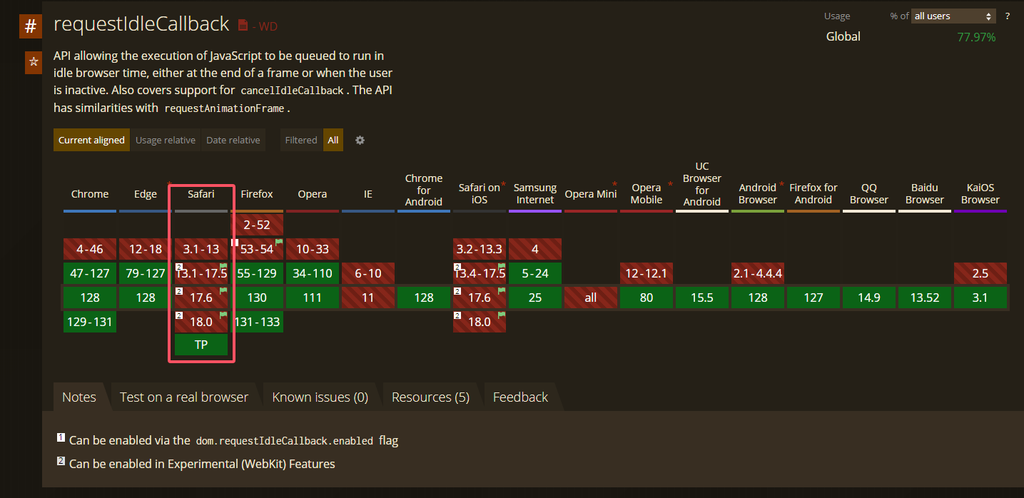
requestIdleCallback替代方案是什么?
MessageChannel
选择 MessageChannel 的原因,是首先异步得是个宏任务,因为宏任务中会在下次事件循环中执行,不会阻塞当前页面的更新。MessageChannel 是一个宏任务。
没选常见的 setTimeout,是因为MessageChannel 能较快执行,在 0~1ms 内触发,像 setTimeout 即便设置 timeout 为 0 还是需要 4~5ms。相同时间下,MessageChannel 能够完成更多的任务。
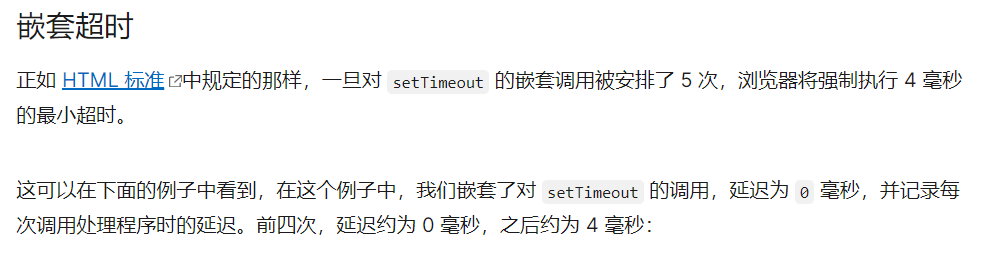
MDN https://developer.mozilla.org/zh-CN/docs/Web/API/setTimeout
若浏览器不支持 MessageChannel,还是得降级为 setTimeout。
MessageChannel基本用法
MessageChanne设计初衷是为了方便 我们在不同的上下文之间进行通讯,例如web Worker,iframe
它提供了两个端口(port1 和 port2),通过这些端口,消息可以在两个独立的线程之间双向传递
// 创建 MessageChannel
const channel = new MessageChannel()
const port1 = channel.port1
const port2 = channel.port2

// 设置 port1 的消息处理函数
port1.onmessage = (event) => {
  console.log("Received by port1:", event.data)
  port1.postMessage("Reply from port1") // 向 port2 发送回复消息
}

// 设置 port2 的消息处理函数
port2.onmessage = (event) => {
  console.log("Received by port2:", event.data)
}

// 通过 port2 发送消息给 port1
port2.postMessage("Message from port2")
实现react简易版调度器
React调度器给每一个任务分配了优先级
- ImmediatePriority : 立即执行的优先级,级别最高
- UserBlockingPriority : 用户阻塞级别的优先级
- NormalPriority : 正常的优先级
- LowPriority : 低优先级
- IdlePriority : 最低阶的优先级
同时还给每个任务设置了过期时间,过期时间越短,优先级越高
声明taskQueue 为数组,存储每个任务的信息,包括优先级,过期时间,回调函数
声明isPerformingWork 为布尔值,表示当前是否在执行任务
声明port 为MessageChannel,用于发送和接收消息
然后将任务添加到队列里面,并且添加进去的时候还需要根据优先级进行排序,然后调用workLoop 执行任务
const ImmediatePriority = 1 // 立即执行的优先级, 级别最高 [点击事件,输入框,]
const UserBlockingPriority = 2 // 用户阻塞级别的优先级, [滚动,拖拽这些]
const NormalPriority = 3 // 正常的优先级 [redner 列表 动画 网络请求]
const LowPriority = 4 // 低优先级  [分析统计]
const IdlePriority = 5 // 最低阶的优先级, 可以被闲置的那种 [console.log]

// 获取当前时间
function getCurrentTime() {
  return performance.now()
}

class SimpleScheduler {
  constructor() {
    this.taskQueue = [] // 任务队列
    this.isPerformingWork = false // 当前是否在执行任务

    // 使用 MessageChannel 处理任务调度
    const channel = new MessageChannel()
    this.port = channel.port2
    channel.port1.onmessage = this.performWorkUntilDeadline.bind(this)
  }

  // 调度任务
  scheduleCallback(priorityLevel, callback) {
    const curTime = getCurrentTime()
    let timeout
    // 根据优先级设置超时时间
    switch (priorityLevel) {
      case ImmediatePriority:
        timeout = -1
        break
      case UserBlockingPriority:
        timeout = 250
        break
      case LowPriority:
        timeout = 10000
        break
      case IdlePriority:
        timeout = 1073741823
        break
      case NormalPriority:
      default:
        timeout = 5000
        break
    }

    const task = {
      callback,
      priorityLevel,
      expirationTime: curTime + timeout, // 直接根据当前时间加上超时时间
    }

    this.push(this.taskQueue, task) // 将任务加入队列
    this.schedulePerformWorkUntilDeadline()
  }

  // 通过 MessageChannel 调度执行任务
  schedulePerformWorkUntilDeadline() {
    if (!this.isPerformingWork) {
      this.isPerformingWork = true
      this.port.postMessage(null) // 触发 MessageChannel 调度
    }
  }

  // 执行任务
  performWorkUntilDeadline() {
    this.isPerformingWork = true
    this.workLoop()
    this.isPerformingWork = false
  }

  // 任务循环
  workLoop() {
    let curTask = this.peek(this.taskQueue)
    while (curTask) {
      const callback = curTask.callback
      if (typeof callback === "function") {
        callback() // 执行任务
      }
      this.pop(this.taskQueue) // 移除已完成任务
      curTask = this.peek(this.taskQueue) // 获取下一个任务
    }
  }

  // 获取队列中的任务
  peek(queue) {
    return queue[0] || null
  }

  // 向队列中添加任务
  push(queue, task) {
    queue.push(task)
    queue.sort((a, b) => a.expirationTime - b.expirationTime) // 根据优先级排序,优先级高的在前 从小到大
  }

  // 从队列中移除任务
  pop(queue) {
    return queue.shift()
  }
}

// 测试
const scheduler = new SimpleScheduler()

scheduler.scheduleCallback(LowPriority, () => {
  console.log("Task 1: Low Priority")
})

scheduler.scheduleCallback(ImmediatePriority, () => {
  console.log("Task 2: Immediate Priority")
})

scheduler.scheduleCallback(IdlePriority, () => {
  console.log("Task 3: Idle Priority")
})

scheduler.scheduleCallback(UserBlockingPriority, () => {
  console.log("Task 4: User Blocking Priority")
})

scheduler.scheduleCallback(NormalPriority, () => {
  console.log("Task 5: Normal Priority")
})
执行顺序为 2 4 5 1 3
组件
组件
什么是组件?
此时App是一个单体,我们在真正做项目的时候,我们需要把它分解成可管理的,可描述的组件。 React 对于什么是组件和什么不是组件并没有任何硬性规定,这完全取决于你!
React 优秀项目 https://win11.blueedge.me/
获取本章代码 https://github.com/message163/react-course.git 分支 card-component
定义第一个组件
如果你没有组件开发的经验,那你一定要记住我的准则:
- 如果它在程序里是一个块,那么它就是一个组件
- 如果它在程序里面经常出现,那么也它也是组件
使用通用的 UI 元素作为组件,可以让你只更改一处,就能更改所有使用该组件的地方
编写Card组件
例如项目中经常会用到一个卡片组件我们来编写一个卡片组件
我们新建一个文件夹components
目录结构:
- components
- Card
- index.tsx
- index.css
index.css
.card {
  background: white;
  border-radius: 5px;
  border: 1px solid #ccc;
  max-width: 500px;
  box-shadow: 3px 3px 3px #ccc;

  header {
    display: flex;
    justify-content: space-between;
    align-items: center;
    border-bottom: 1px solid #ccc;
    padding: 10px;

    div:last-child {
      color: #1677ff;
    }
  }

  main {
    min-height: 200px;
    border-bottom: 1px solid #ccc;
    padding: 10px;
  }
  footer {
    display: flex;
    justify-content: flex-end;
    align-items: center;
    padding: 10px;
    button {
      margin-left: 10px;
      padding: 3px 10px;
    }
  }
}
index.tsx
import "./index.css"

export default function Card() {
  return (
    <div className="card">
      <header>
        <div>标题</div>
        <div>副标题</div>
      </header>
      <main>内容区域</main>
      <footer>
        <button>确认</button>
        <button>取消</button>
      </footer>
    </div>
  )
}
App.tsx 引入Card 组件
这种称之为局部组件在哪一个页面需要使用就在哪一个页面引入即可!
import Card from "./components/Card"
function App() {
  return (
    <>
      <Card></Card>
      <Card></Card>
      <Card></Card>
    </>
  )
}
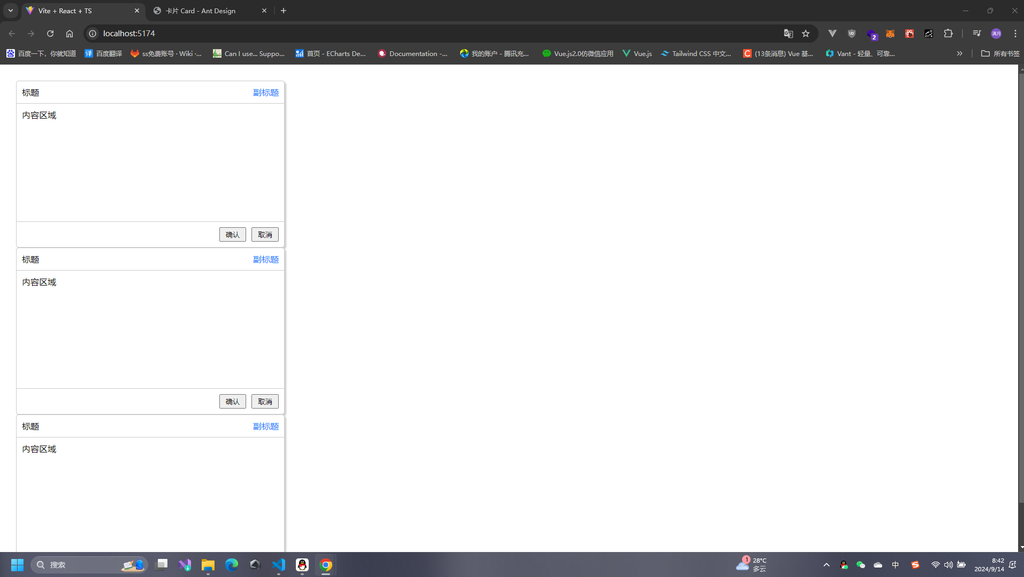
全局组件
目录结构:
- components
- Message
- index.tsx
- index.css
Message/index.css
.message {
  width: 160px;
  height: 30px;
  position: fixed;
  top: 10px;
  left: 50%;
  margin-left: -80px;
  background: #fff;
  border: 1px solid #ccc;
  text-align: center;
  line-height: 30px;
  border-radius: 5px;
}
Message/index.tsx
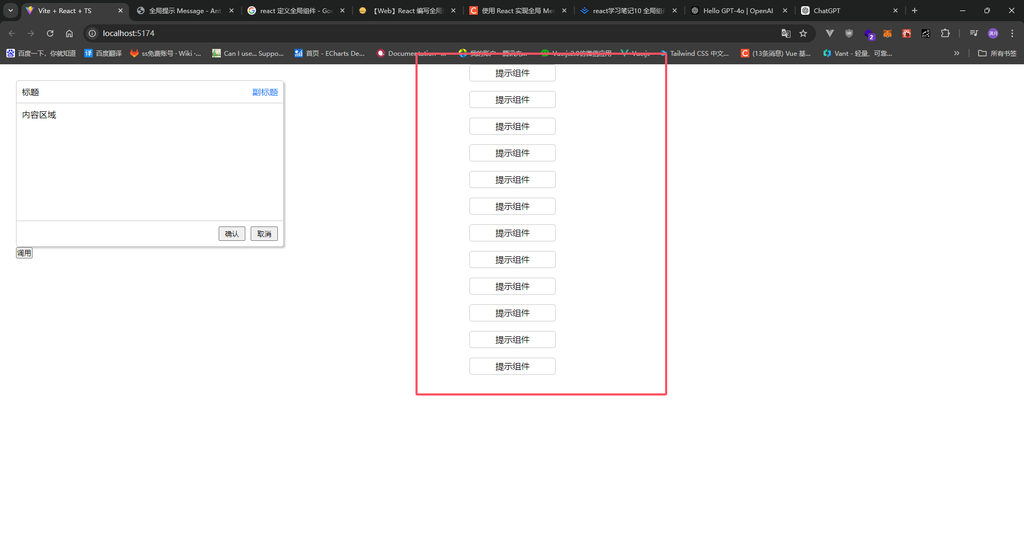
创建一个queue队列因为可以点击多次需要存到数组,并且累加每次的高度,使元素没有进行重叠,而是顺移,所以需要一个queue队列,删除的时候就按顺序删除即可。
import ReactDom from "react-dom/client"
import "./index.css"
const Message = () => {
  return <div>提示组件</div>
}
interface Itesm {
  messageContainer: HTMLDivElement
  root: ReactDom.Root
}
const queue: Itesm[] = []
window.onShow = () => {
  const messageContainer = document.createElement("div")
  messageContainer.className = "message"
  messageContainer.style.top = `${queue.length * 50}px`
  document.body.appendChild(messageContainer)
  const root = ReactDom.createRoot(messageContainer)
  root.render(<Message />) //渲染组件
  queue.push({
    messageContainer,
    root,
  })
  //2秒后移除
  setTimeout(() => {
    const item = queue.find(
      (item) => item.messageContainer === messageContainer
    )!
    item.root.unmount() //卸载
    document.body.removeChild(item.messageContainer)
    queue.splice(queue.indexOf(item), 1)
  }, 2000)
}

//声明扩充
declare global {
  interface Window {
    onShow: () => void
  }
}

export default Message
在main.tsx 注入即可使用 import './components/Message/index.tsx'
App.tsx Card.tsx 使用
<button onClick={() => window.onShow()}>确认</button>
组件通信Props
React 组件使用 props 来互相通信。每个父组件都可以提供 props 给它的子组件,从而将一些信息传递给它。Props 可能会让你想起 HTML 属性,但你可以通过它们传递任何 JavaScript 值,包括对象、数组和函数 以及html 元素,这样可以使我们的组件更加灵活。
获取本章代码 https://github.com/message163/react-course/tree/props 分支 props
例如我们在使用原生html标签时,我们可以为其传递属性,如下
<img width="500" height="500" alt="xxx" src="xxxxxxx" />
那在React中,也允许将属性传递给自己编写的组件 如下
export default function App() {
  return <Card title="标题1" content="内容"></Card>
}
父子组件通信
编写一个子组件 Test
const Test = () => {
  return <div>Test</div>
}
export default Test
在App.tsx 引入该子组件
import Test from "./components/Test"
function App() {
  return (
    <>
      <Test></Test>
    </>
  )
}

export default App
1. 父向子组件传递 props
支持的类型如下:
- string
title={'测试'} - number
id={1} - boolean
isGirl={false} - null
empty={null} - undefined
empty={undefined} - object
obj={ { a: 1, b: 2 } } - array
arr={[1, 2, 3]} - function
cb={(a: number, b: number) => a + b} - JSX.Element
element={<div>测试</div>}
function App() {
  return (
    <>
      <Test
        title={"测试"}
        id={1}
        obj={{ a: 1, b: 2 }}
        arr={[1, 2, 3]}
        cb={(a: number, b: number) => a + b}
        empty={null}
        element={<div>测试</div>}
        isGirl={false}
      ></Test>
    </>
  )
}
子组件接受父组件传递的props
props是一个对象,会作为函数的第一个参数接受传过来的props值
注意:我们需要遵守单向数据流,子组件不能直接修改父组件的props
在React源码中会使用Object.freeze冻结props,限制props的修改。
Object.freeze() 静态方法可以使一个对象被冻结。冻结对象可以防止扩展,并使现有的属性不可写入和不可配置。被冻结的对象不能再被更改:不能添加新的属性,不能移除现有的属性,不能更改它们的可枚举性、可配置性、可写性或值,对象的原型也不能被重新指定
import React from "react"
interface Props {
  title: string
  id: number
  obj: {
    a: number
    b: number
  }
  arr: number[]
  cb: (a: number, b: number) => number
  empty: null
  element: JSX.Element
}

const Test: React.FC<Props> = (props) => {
  console.log(props)
  return <div>Test</div>
}

export default Test
2.定义默认值
第一种方式
将属性变为可选的这儿使用title举例 title?: string
然后将props进行解构,定义默认值 {title = '默认标题'}
import React from "react"
interface Props {
  title?: string
  id: number
  obj: {
    a: number
    b: number
  }
  arr: number[]
  cb: (a: number, b: number) => number
  empty: null
  element: JSX.Element
}

const Test: React.FC<Props> = ({ title = "默认标题" }) => {
  return <div>Test</div>
}

export default Test
第二种方式
使用defaultProps进行默认值赋值,最后把defaultProps 和 props 合并,注意顺序要先写defaultProps,再写props 因为props会覆盖defaultProps的值。
import React from "react"
interface Props {
  title?: string
  id: number
  obj: {
    a: number
    b: number
  }
  arr: number[]
  cb: (a: number, b: number) => number
  empty: null
  element: JSX.Element
}

const defaultProps: Partial<Props> = {
  title: "默认标题",
}

const Test: React.FC<Props> = (props) => {
  const { title } = { ...defaultProps, ...props }
  return <div>{title}</div>
}

export default Test
3. React.FC
React.FC是函数式组件,是在TS使用的一个范型。FC是Function Component的缩写
React.FC 帮助我们自动推导Props的类型。
注意:在旧版本的React.FC是包含
PropsWithChildren这个声明新版本已经没有了
3.props.children 特殊值
这个功能类似于Vue的插槽,直接在子组件内部插入标签会自动一个参数props.children
function App() {
  return (
    <>
      <Test>
        <div>123</div>
      </Test>
    </>
  )
}
子组件使用children属性
在之前的版本children是不需要手动定义的,在18之后改为需要手动定义类型
这样就会把父级的 <div>123</div> 插入子组件的 <div> 里面
import React from "react"
interface Props {
  children: React.ReactNode //手动声明children
}

const Test: React.FC<Props> = (props) => {
  return <div>{props.children}</div>
}

export default Test
4.子组件给父组件传值
React没有像Vue那样的emit派发事件,所有我们回调函数模拟emit派发事件
父组件传递函数过去,其本质就是录用函数的回调
import Test from "./components/Test"
function App() {
  const fn = (params: string) => {
    console.log("子组件触发了 父组件的事件", params)
  }
  return (
    <>
      <Test callback={fn}></Test>
    </>
  )
}
子组件接受函数,并且在对应的事件调用函数,回调参数回去
import React from "react"
interface Props {
  callback: (params: string) => void
  children?: React.ReactNode
}

const Test: React.FC<Props> = (props) => {
  return (
    <div>
      <button onClick={() => props.callback("我见过龙")}>派发事件</button>
    </div>
  )
}

export default Test
兄弟组件通信
定义两个组件放到一起作为兄弟组件,其原理就是发布订阅设计模式,发布订阅已经讲过无数次了这里不在阐述,原生浏览器已经实现了这个模式我们可以直接使用。
如果不想使用原生浏览器,可以使用mitt
mitt文档 https://www.npmjs.com/package/mitt
import Card from "./components/Card"
import Test from "./components/Test"
function App() {
  return (
    <>
      <Test></Test>
      <Card></Card>
    </>
  )
}

export default App
第一个兄弟组件 定义事件模型
import React from "react"
const Test: React.FC = (props) => {
  const event = new Event("on-card") //添加到事件中心
  const clickTap = () => {
    console.log(event)
    event.params = { name: "我见过龙" }
    window.dispatchEvent(event) //派发事件
  }
  return (
    <div>
      <button onClick={clickTap}>派发事件</button>
    </div>
  )
}
//扩充event类型
declare global {
  interface Event {
    params: any
  }
}

export default Test
第二个兄弟组件接受事件
import "./index.css"
export default function Test2() {
  //接受参数
  window.addEventListener("on-card", (e) => {
    console.log(e.params, "触发了")
  })

  return <div className="card"></div>
}
React 受控组件理解和应用
React 受控组件
受控组件一般是指表单元素,表单的数据由React的 State 管理,更新数据时,需要手动调用setState()方法,更新数据。因为React没有类似于Vue的v-model,所以需要自己实现绑定事件。
那为什么需要使用受控组件呢?
使用受控组件可以确保表单数据与组件状态同步、便于集中管理和验证数据,同时提供灵活的事件处理机制以实现数据格式化和UI联动效果。
案例
我们在界面的输入框中输入内容,这时候你会发现这个value是只读的,无法修改,还会报错
hook.js:608 You provided a value prop to a form field without an onChange handler. This will render a read-only field. If the field should be mutable use defaultValue. Otherwise, set either onChange or readOnly. Error Component Stack
import React, { useState } from "react"

const App: React.FC = () => {
  const [value, setValue] = useState("")
  return (
    <>
      <input type="text" value={value} />
      <div>{value}</div>
    </>
  )
}

export default App
当用户输入内容的时候,value并不会自动更新,这时候就需要我们手动实现一个onChange事件来更新value。
import React, { useState } from "react"

const App: React.FC = () => {
  const [value, setValue] = useState("")
  const handleChange = (e: React.ChangeEvent<HTMLInputElement>) => {
    setValue(e.target.value)
  }
  return (
    <>
      <input type="text" value={value} onChange={handleChange} />
      <div>{value}</div>
    </>
  )
}

export default App
其实就是实现了一个类似Vue的v-model的机制,通过onChange事件来更新value,这样就实现了受控组件。
:::tip 受控组件适用于所有表单元素,包括input、textarea、select等。但是除了input type="file" 外,其他表单元素都推荐使用受控组件。 :::
React 非受控组件
非受控组件指的是该表单元素不受React的State管理,表单的数据由DOM管理。通过useRef()来获取表单元素的值。
请看VCR
我们使用defaultValue来设置表单的默认值,但是你要想实时获取值,就需要使用useRef()来获取表单元素的值。跟操作DOM一样。
import React, { useState, useRef } from "react"
const App: React.FC = () => {
  const value = "小满"
  const inputRef = useRef<HTMLInputElement>(null)
  const handleChange = () => {
    console.log(inputRef.current?.value)
  }
  return (
    <>
      <input
        type="text"
        onChange={handleChange}
        defaultValue={value}
        ref={inputRef}
      />
    </>
  )
}

export default App
特殊的表单File
对于file类型的表单控件,它是一个特殊的组件,因为它的值只能由用户通过文件选择操作来设置,而不能通过程序直接设置。这使得它在React中的处理方式与其他表单元素有所不同。
请看VCR
如果非要把file类型设置为受控组件,他就会就行报错
hook.js:608 A component is changing an uncontrolled input to be controlled. This is likely caused by the value changing from undefined to a defined value, which should not happen. Decide between using a controlled or uncontrolled input element for the lifetime of the component. More info:
报错内容大致为:
:::danger 一个组件正在将一个未受控的输入控件改为受控的。这可能是由于值从未定义变为已定义,这应该不会发生。在组件的生命周期内,决定使用受控还是未受控的输入控件。 :::
import React, { useState } from "react"
const App: React.FC = () => {
  const [files, setFiles] = useState<File | null>(null)
  const handleChange = (e: React.ChangeEvent<HTMLInputElement>) => {
    setFiles(e.target.files?.[0]!)
  }
  return (
    <>
      <input type="file" value={files} onChange={handleChange} />
    </>
  )
}

export default App
修改为非受控组件
import React, { useRef } from "react"
const App: React.FC = () => {
  const inputRef = useRef<HTMLInputElement>(null)
  const handleChange = () => {
    console.log(inputRef.current?.files)
  }
  return (
    <>
      <input type="file" ref={inputRef} onChange={handleChange} />
    </>
  )
}

export default App
createPortal
注意这是一个API,不是组件,他的作用是:将一个组件渲染到DOM的任意位置,跟Vue的Teleport组件类似。
用法
import { createPortal } from "react-dom"

const App = () => {
  return createPortal(<div>小满zs</div>, document.body)
}

export default App
参数
入参
- children:要渲染的组件
- domNode:要渲染到的DOM位置
- key?:可选,用于唯一标识要渲染的组件
返回值
- 返回一个React元素(即jsx),这个元素可以被React渲染到DOM的任意位置
应用场景
- 弹窗
- 下拉框
- 全局提示
- 全局遮罩
- 全局Loading
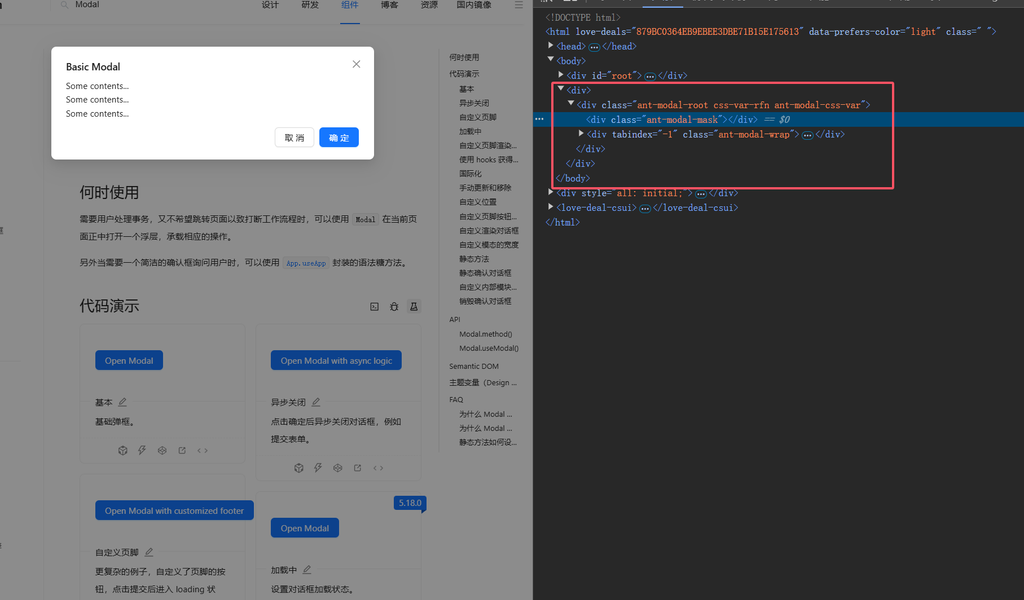
例如 Antd 的 Modal 组件,就是挂载到 body 上的。
案例
封装弹框组件
- src/components/Modal/index.tsx
import "./index.css"
export const Modal = () => {
  return (
    <div className="modal">
      <div className="modal-header">
        <div className="modal-title">标题</div>
      </div>
      <div className="modal-content">
        <h1>Modal</h1>
      </div>
      <div className="modal-footer">
        <button className="modal-close-button">关闭</button>
        <button className="modal-confirm-button">确定</button>
      </div>
    </div>
  )
}
- src/components/Modal/index.css
.modal {
  position: absolute;
  top: 0;
  left: 0;
  width: 100%;
  height: 100%;
  border: 1px solid #4d4d4d;
  width: 500px;
  height: 400px;
  left: 50%;
  top: 50%;
  transform: translate(-50%, -50%);
  padding: 20px;
  border-radius: 5px;
  display: flex;
  flex-direction: column;
  justify-content: space-between;
}
.modal-header {
  display: flex;
  justify-content: space-between;
  align-items: center;
}
.modal-title {
  font-size: 1.5rem;
  font-weight: bold;
}
.modal-content {
  padding: 20px 0;
  flex: 1;
}
.modal-footer {
  display: flex;
  justify-content: flex-end;
}
.modal-close-button {
  margin-right: 10px;
  background-color: #000;
  color: #fff;
  border: none;
  padding: 10px 20px;
  border-radius: 5px;
  cursor: pointer;
}
.modal-confirm-button {
  margin-left: 10px;
  background-color: rgb(46, 46, 164);
  color: #fff;
  border: none;
  padding: 10px 20px;
  border-radius: 5px;
  cursor: pointer;
}
基本的html + css 比较简单就不多说了,先看一下效果
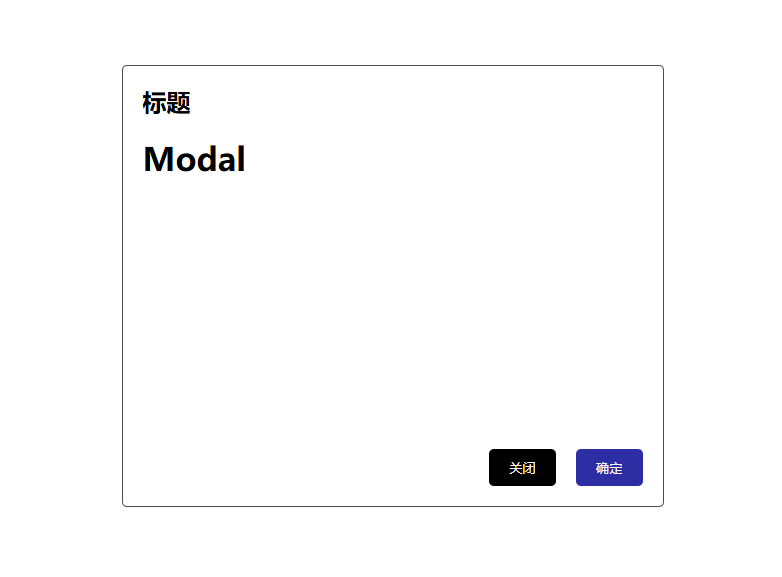
如果外层有position: relative 的样式,那么弹框会相对于外层进行定位,如果外层没有position: relative 的样式,那么弹框会相对于body进行定位,故此这个Modal不稳定,所以需要使用createPortal来将Modal挂载到body上,或者直接将定位改成position: fixed,两种方案。
- 方案一:使用createPortal
import "./index.css"
import { createPortal } from "react-dom"
export const Modal = () => {
  return createPortal(
    <div className="modal">
      <div className="modal-header">
        <div className="modal-title">标题</div>
      </div>
      <div className="modal-content">
        <h1>Modal</h1>
      </div>
      <div className="modal-footer">
        <button className="modal-close-button">关闭</button>
        <button className="modal-confirm-button">确定</button>
      </div>
    </div>,
    document.body
  )
}
- 方案二:使用position: fixed
.modal {
  position: fixed;
  top: 0;
  left: 0;
  width: 100%;
  height: 100%;
  border: 1px solid #4d4d4d;
  width: 500px;
  height: 400px;
  left: 50%;
  top: 50%;
  transform: translate(-50%, -50%);
  padding: 20px;
  border-radius: 5px;
  display: flex;
  flex-direction: column;
  justify-content: space-between;
}
这样的话,Modal 组件就稳定了,无论外层是否有 position: relative 的样式,Modal 组件都会相对于 body 进行定位。
小满箴言
我更推荐使用createPortal因为他更灵活,可以挂载到任意位置,而position: fixed,会有很多问题,在默认的情况下他是根据浏览器视口进行定位的,但是如果父级设置了transform、perspective、filter 或 backdrop-filter 属性非 none 时,他就会相对于父级进行定位,这样就会导致Modal组件定位不准确(他不是一定按照浏览器视口进行定位),所以不推荐使用。
Suspense
Suspense 是一种异步渲染机制,其核心理念是在组件加载或数据获取过程中,先展示一个占位符(loading state),从而实现更自然流畅的用户界面更新体验。
应用场景
-
异步组件加载:通过代码分包实现组件的按需加载,有效减少首屏加载时的资源体积,提升应用性能。
-
异步数据加载:在数据请求过程中展示优雅的过渡状态(如 loading 动画、骨架屏等),为用户提供更流畅的交互体验。
-
异步图片资源加载:智能管理图片资源的加载状态,在图片完全加载前显示占位内容,确保页面布局稳定,提升用户体验。
用法
<Suspense fallback={<div>Loading...</div>}>
  <AsyncComponent />
</Suspense>
入参:
- fallback: 指定在组件加载或数据获取过程中展示的组件或元素
- children: 指定要异步加载的组件或数据
案例
异步组件加载
创建一个异步组件
- src/components/Async/index.tsx
export const AsyncComponent = () => {
  return <div>Async</div>
}

export default AsyncComponent
- src/App.tsx
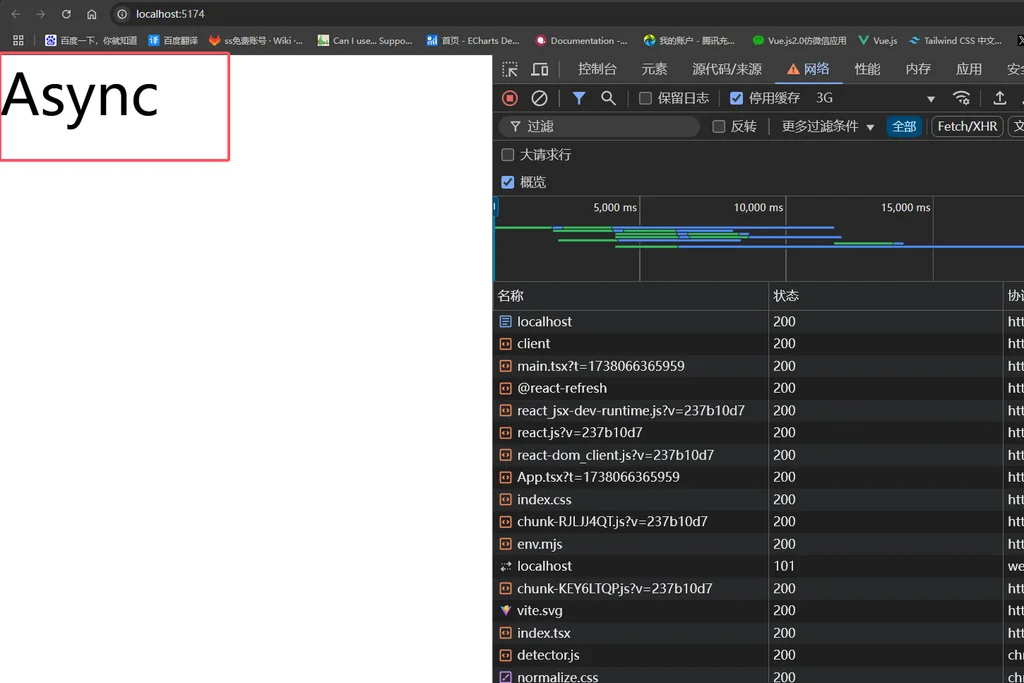
使用lazy进行异步加载组件,使用Suspense包裹异步组件,fallback指定加载过程中的占位组件
import React, { useRef, useState, Suspense, lazy } from "react"
const AsyncComponent = lazy(() => import("./components/Async"))
const App: React.FC = () => {
  return (
    <>
      <Suspense fallback={<div>loading</div>}>
        <AsyncComponent />
      </Suspense>
    </>
  )
}

export default App
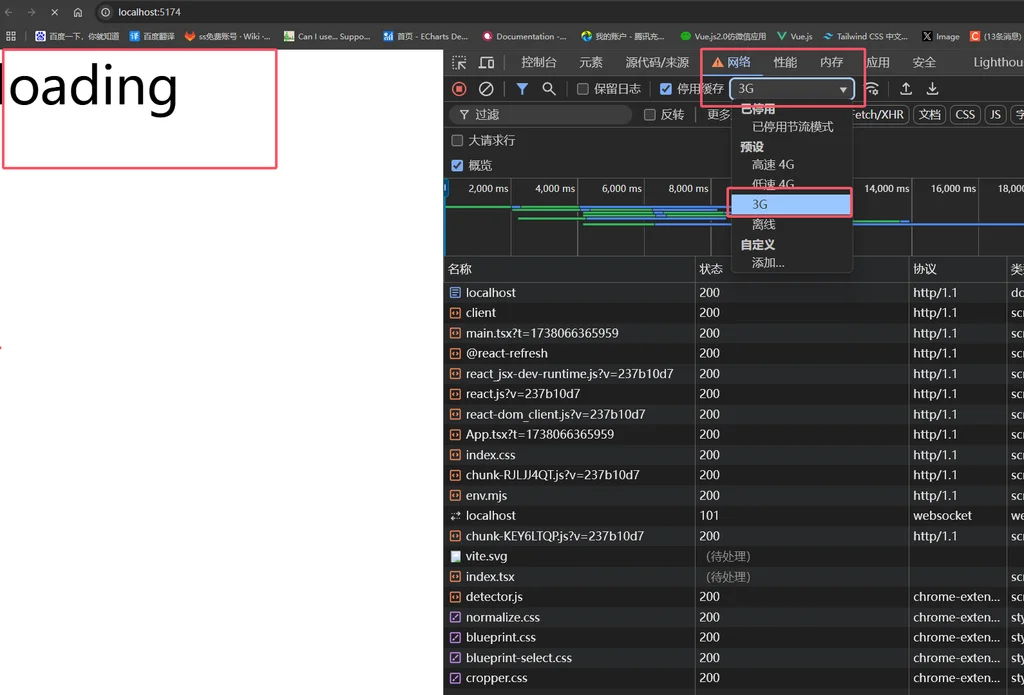
效果如下:
:::tip 可以将网络调整到慢速,可以看到loading效果 :::
异步数据加载
我们实现卡片详情,在数据加载过程中展示骨架屏,数据加载完成后展示卡片详情。
:::tip
建议升级到React19, 因为我们会用到一个use的API, 这个API在React18中是实验性特性,在React19纳入正式特性
:::
模拟数据,我们放到public目录下, 方便获取直接(通过地址 + 文件名获取) 例如:
http://localhost:5173/data.json
- public/data.json
{
  "data": {
    "id": 1,
    "address": "北京市房山区住岗子村10086",
    "name": "小满",
    "age": 26,
    "avatar": "https://api.dicebear.com/7.x/avataaars/svg?seed=小满"
  }
}
创建一个骨架屏组件,用于在数据加载过程中展示,提升用户体验,当然你封装loading组件也是可以的。
- src/components/skeleton/index.tsx
import "./index.css"
export const Skeleton = () => {
  return (
    <div className="skeleton">
      <header className="skeleton-header">
        <div className="skeleton-name"></div>
        <div className="skeleton-age"></div>
      </header>
      <section className="skeleton-content">
        <div className="skeleton-address"></div>
        <div className="skeleton-avatar"></div>
      </section>
    </div>
  )
}
.skeleton {
  width: 300px;
  height: 150px;
  border: 1px solid #d6d3d3;
  margin: 30px;
  border-radius: 2px;
}

.skeleton-header {
  display: flex;
  justify-content: space-between;
  align-items: center;
  border-bottom: 1px solid #d6d3d3;
  padding: 10px;
}

.skeleton-name {
  width: 100px;
  height: 20px;
  background-color: #d6d3d3;
  animation: skeleton-loading 1.5s ease-in-out infinite;
}

.skeleton-age {
  width: 50px;
  height: 20px;
  background-color: #d6d3d3;
  animation: skeleton-loading 1.5s ease-in-out infinite;
}

.skeleton-content {
  display: flex;
  justify-content: space-between;
  align-items: center;
  padding: 10px;
}

.skeleton-address {
  width: 100px;
  height: 20px;
  background-color: #d6d3d3;
  animation: skeleton-loading 1.5s ease-in-out infinite;
}

.skeleton-avatar {
  width: 50px;
  height: 50px;
  background-color: #d6d3d3;
  animation: skeleton-loading 1.5s ease-in-out infinite;
}

@keyframes skeleton-loading {
  0% {
    opacity: 0.6;
  }
  50% {
    opacity: 1;
  }
  100% {
    opacity: 0.6;
  }
}
创建一个卡片组件,用于展示数据,这里面介绍一个新的API use
use API 用于获取组件内部的Promise,或者Context的内容,该案例使用了use获取Promise返回的数据并且故意延迟2秒返回,模拟网络请求。
- src/components/Card/index.tsx
import { use } from "react"
import "./index.css"
interface Data {
  name: string
  age: number
  address: string
  avatar: string
}

const getData = async () => {
  await new Promise((resolve) => setTimeout(resolve, 2000))
  return (await fetch("http://localhost:5173/data.json").then((res) =>
    res.json()
  )) as { data: Data }
}

const dataPromise = getData()

const Card: React.FC = () => {
  const { data } = use(dataPromise)
  return (
    <div className="card">
      <header className="card-header">
        <div className="card-name">{data.name}</div>
        <div className="card-age">{data.age}</div>
      </header>
      <section className="card-content">
        <div className="card-address">{data.address}</div>
        <div className="card-avatar">
          <img width={50} height={50} src={data.avatar} alt="" />
        </div>
      </section>
    </div>
  )
}

export default Card
.card {
  width: 300px;
  height: 150px;
  border: 1px solid #d6d3d3;
  margin: 30px;
  border-radius: 2px;
}

.card-header {
  display: flex;
  justify-content: space-between;
  align-items: center;
  border-bottom: 1px solid #d6d3d3;
  padding: 10px;
}

.card-age {
  font-size: 12px;
  color: #999;
}

.card-content {
  display: flex;
  justify-content: space-between;
  align-items: center;
  padding: 10px;
}
使用方式如下: 通过Suspense包裹Card组件,fallback指定骨架屏组件
- src/App.tsx
import React, { useRef, useState, Suspense, lazy } from "react"
import Card from "./components/Card"
import { Skeleton } from "./components/Skeleton"
const App: React.FC = () => {
  return (
    <>
      <Suspense fallback={<Skeleton />}>
        <Card />
      </Suspense>
    </>
  )
}

export default App
效果如下:

组件实战
:::warning
这一章建议大家看完hooks css 组件 这些章节之后再来看,这样会更好理解。
:::
本章是额外新增的,因为之前的知识大家都掌握的差不多了,所以这一章节主要是让大家动手实践,巩固一下前面的知识。
那么你会学到什么?
- 如何实现一个
Tree组件 - 递归组件的用法
- 组件库封装
- 前端打包格式
UMDESMCJS - 组件库发布
npm
目录创建
- dist
打包文件 - docs
文档 - packages
组件- Tree
- index.ts
入口 - tree.tsx
组件 - styles.css
样式 - type.ts
类型
- index.ts
- Button
- index.ts
入口 - button.tsx
组件 - styles.css
样式 - type.ts
类型
- index.ts
- index.ts
组件汇总 - vite.d.ts
类型
- Tree
- example
- index.html
示例 - App.tsx
示例 - main.tsx
示例
- index.html
- package.json
包管理 - vite.config.ts
vite配置 - tsconfig.json
ts配置 - README.md
README
:::tip
package.json 可以通过 npm init -y 生成
tsconfig.json 可以通过 tsc --init 生成
:::
所需要的依赖
npm install vite -D # vite 构建工具
npm install @vitejs/plugin-react-swc -D # 插件编译React
npm install vite-plugin-dts -D #生成d.ts文件 声明文件
npm install react #react依赖
npm install react-dom #react依赖
npm install @types/react -D # 类型
npm install @types/react-dom -D # 类型
npm install @types/node -D # 类型
初始化文件
- example/App.tsx
export default function App() {
  return <div>Hello World</div>
}
- example/main.tsx
import React from "react"
import ReactDOM from "react-dom/client"
import App from "./App"
ReactDOM.createRoot(document.getElementById("root") as HTMLElement).render(
  <App />
)
- example/index.html
<!DOCTYPE html>
<html lang="en">
  <head>
    <meta charset="UTF-8" />
    <meta name="viewport" content="width=device-width, initial-scale=1.0" />
    <title>example</title>
  </head>
  <body>
    <div id="root"></div>
    <script type="module" src="./main.tsx"></script>
  </body>
</html>
因为vite默认是从根目录找index.html文件,但是我们的项目结构是example/index.html,所以需要配置vite.config.ts
- vite.config.ts
import { defineConfig } from "vite"
import react from "@vitejs/plugin-react-swc"
import path from "node:path"
export default defineConfig({
  plugins: [react()],
  root: path.resolve(__dirname, "example"),
  server: {
    port: 3000,
    open: true,
  },
})
- tsconfig.json
{
  "compilerOptions": {
    "target": "ESNext",
    "module": "ESNext",
    "moduleResolution": "NodeNext",
    "jsx": "preserve",
    "jsxImportSource": "react",
    "strict": true,
    "skipLibCheck": true,
    "forceConsistentCasingInFileNames": true
  },
  "include": ["packages/**/*", "vite.config.ts"]
}
- package.json
{
  "scripts": {
    "dev": "vite",
    "build": "vite build"
  }
}
核心逻辑编写
- 首先需要确定声明文件,
TreeNode定义每一个叶子结点的类型,TreeProps定义组件的属性
- packages/Tree/type.ts
export interface TreeNode {
  id: string | number //id用于绑定key
  name: string //name用于显示
  children?: TreeNode[] //children用于存储子节点
  selected: boolean //selected用于存储节点是否选中
}

export interface TreeProps {
  data: TreeNode[] //数据源
  onChecked: (node: TreeNode) => void //选中回调
}
- 组件的实现,其核心思想就是递归,如果出现了
children,就继续递归调用自身。
- packages/Tree/tree.tsx
import React, { useState } from "react"
import "./styles.css"
import type { TreeProps, TreeNode } from "./type"
const Tree: React.FC<TreeProps> = ({ data, onChecked }) => {
  const [treeData, setTreeData] = useState(data)
  const changeSelected = (
    e: React.ChangeEvent<HTMLInputElement>,
    item: TreeNode
  ) => {
    setTreeData(
      treeData.map((node) =>
        node.id === item.id ? { ...node, selected: e.target.checked } : node
      )
    ) // 更新选中状态
    onChecked && onChecked({ ...item, selected: e.target.checked }) // 触发回调
  }
  return (
    <div>
      {treeData.map((item) => {
        return (
          <div key={item.id}>
            <input
              onChange={(e) => changeSelected(e, item)}
              type="checkbox"
              checked={item.selected}
            />
            <span>{item.name}</span>
            <div className="tree-node">
              {item.children && (
                <Tree data={item.children} onChecked={onChecked}></Tree>
              )}
            </div>
          </div>
        )
      })}
    </div>
  )
}

export default Tree
- 样式文件的编写(主要是为了有点边距)
- packages/Tree/styles.css
.tree-node {
  margin-left: 10px;
  padding: 10px;
}
- 组件的入口文件(为了方便使用,需要导出组件和类型)
- packages/Tree/index.ts
import Tree from "./tree"
export * from "./type"
export { Tree }
- 组件的汇总文件(为了方便使用,需要导出组件和类型)
- packages/index.ts
import { Tree } from "./Tree"
import { Button } from "./Button" //例子
import { Input } from "./Input" //例子
export * from "./Tree"
export * from "./Button" //例子
export * from "./Input" //例子
export { Tree, Button, Input }
- App.tsx 使用
import React from "react"
import { Tree, type TreeNode } from "../packages"
export default function App() {
  const data: TreeNode[] = [
    {
      id: "1",
      name: "parent-1",
      selected: false,
      children: [
        {
          id: "1-1",
          name: "child-1-1",
          selected: false,
          children: [{ id: "1-1-1", name: "child-1-1-1", selected: false }],
        },
      ],
    },
    {
      id: "2",
      name: "parent-2",
      selected: true,
      children: [
        {
          id: "2-1",
          name: "child-2-1",
          selected: true,
          children: [{ id: "2-1-1", name: "child-2-1-1", selected: true }],
        },
      ],
    },
  ]
  return (
    <div>
      <Tree
        data={data}
        onChecked={(data: TreeNode) => {
          console.log(data)
        }}
      ></Tree>
    </div>
  )
}
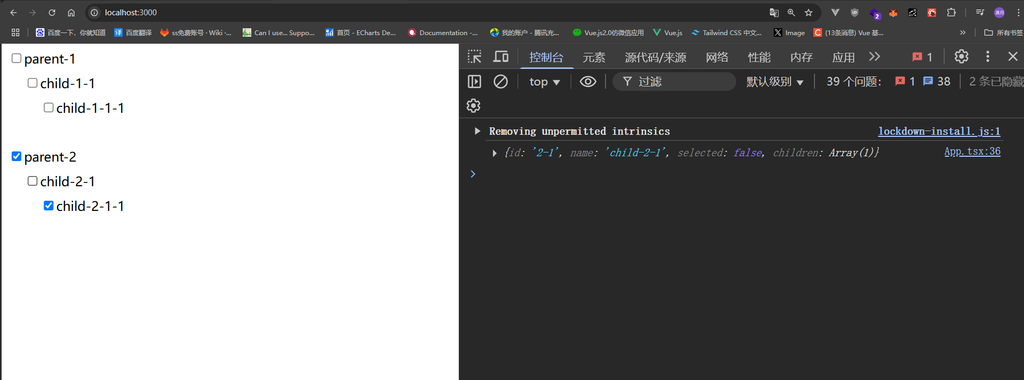
打包发布
vite里面集成了rollup,所以打包发布很简单。dts插件用于生成类型文件(声明文件)。 配置说明:
- outDir:打包后的文件夹
- lib:打包配置
- formats:打包格式(es/umd/cjs)
- fileName:打包后的文件名
- root:根据环境判断,开发环境是example,打包时是根目录
- rollupOptions:rollup配置
- external:忽略的依赖(用户项目已安装)
- globals:全局变量配置
es就是esModule,umd就是全局变量包含了amd和cjs,cjs就是commonjs,iife就是立即执行函数,
- vite.config.ts
import { defineConfig } from "vite"
import react from "@vitejs/plugin-react-swc"
import path from "node:path"
import dts from "vite-plugin-dts"
export default defineConfig(({ command }) => {
  const isDev = command === "serve"
  return {
    plugins: [
      react(),
      dts({
        outDir: path.resolve(__dirname, "dist"),
        insertTypesEntry: true, //这是dts插件的配置,用于生成类型文件
        include: ["packages/**/*.ts", "packages/**/*.tsx"],
        rollupTypes: true,
      }),
    ],
    root: isDev ? path.resolve(__dirname, "example") : undefined,
    server: {
      port: 3000,
      open: true,
    },
    build: {
      outDir: path.resolve(__dirname, "dist"),
      lib: {
        entry: path.resolve(__dirname, "packages/index.ts"),
        name: "ui",
        formats: ["es", "umd", "cjs", "iife"],
        fileName: (format) => `ui.${format}.js`,
      },
      emptyOutDir: false,
      rollupOptions: {
        external: ["react", "react-dom"],
        output: {
          globals: {
            react: "React",
            "react-dom": "ReactDOM",
          },
        },
      },
    },
  }
})
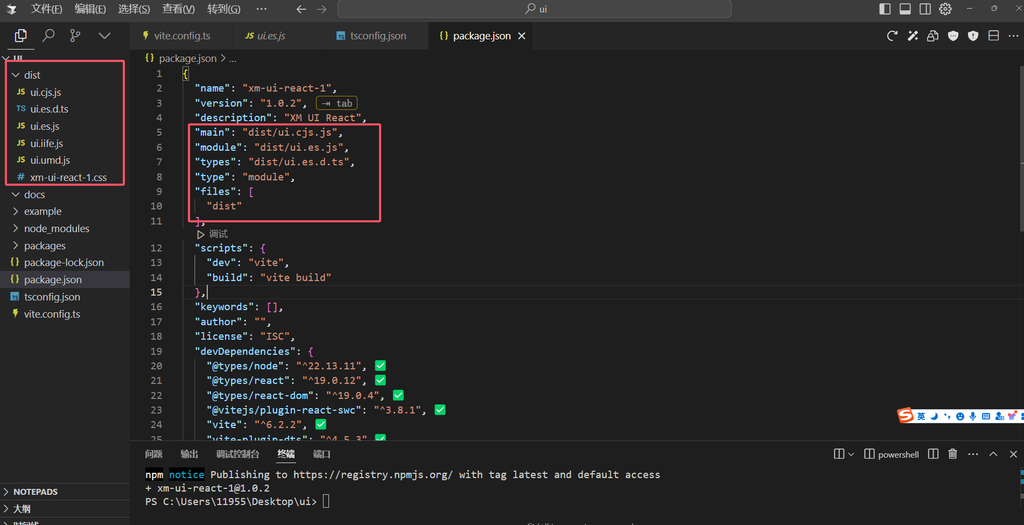
配置package.json
- name:包名(npm上的名字)
- version:版本
- files:要上传到npm的文件(这里边dist上传到npm)
- main:cjs入口
- module:esm入口
- types:类型文件
发布Npm
- 没有账号可以注册一个
npm addusernpm官网 - 登录
npm login输入账号密码 - 发布
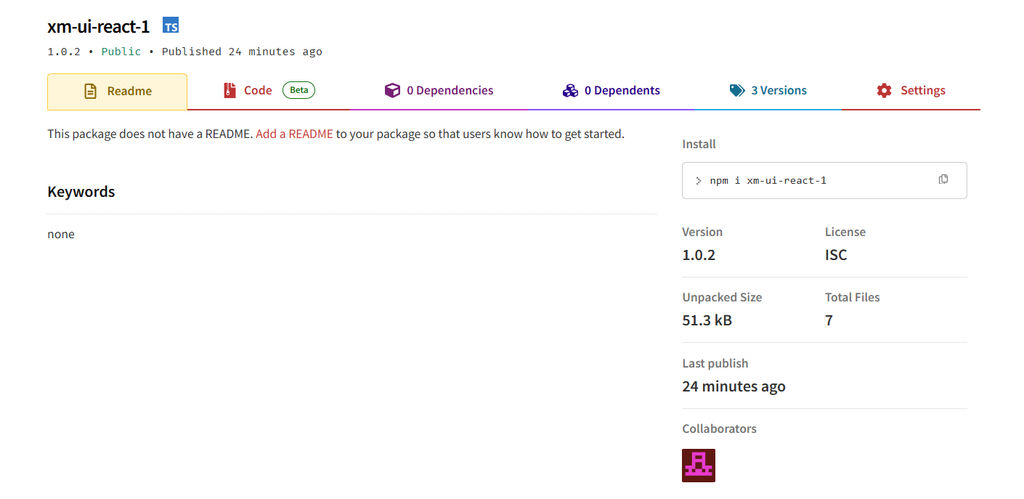
npm publish发布成功后,就可以在npm官网搜索到你的包了
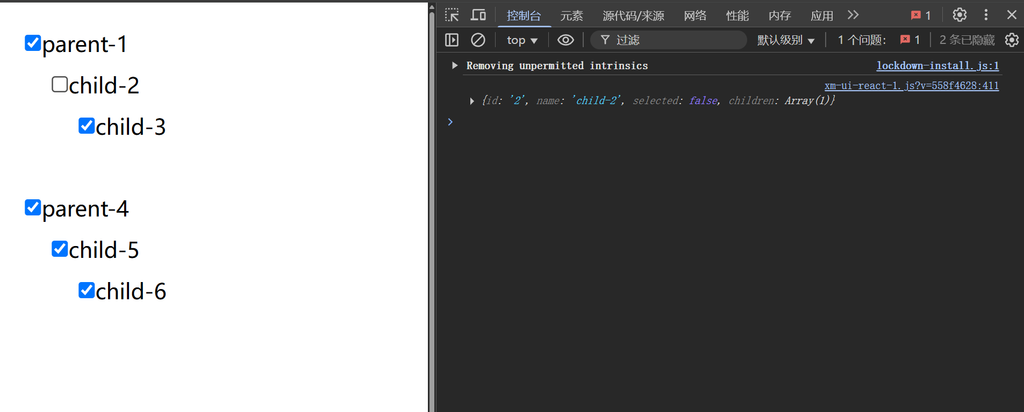
安装测试
npm install xm-ui-react-1
随便一个文件
import React from 'react';
import { Tree } from 'xm-ui-react-1'
import 'xm-ui-react-1/dist/xm-ui-react.css'
const App: React.FC = () => {
  const data = [
    {
      id: '1',
      name: 'parent-1',
      selected: true,
      children: [
        {
          id: '2',
          name: 'child-2',
          selected: true,
          children: [
            {
              id: '3',
              name: 'child-3',
              selected: true,
            }
          ]
        }
      ]
    },
    {
      id: '4',
      name: 'parent-4',
      selected: true,
      children: [
        {
          id: '5',
          name: 'child-5',
          selected: true,
          children: [
            {
              id: '6',
              name: 'child-6',
              selected: true,
            }
          ]
        }
      ]
    }
  ]
  return (
    <>
      <Tree onChecked={console.log} data={data}></Tree>
    </>
  );
}

export default App;
HOC(Higher Order Component) 高阶组件
:::warning 本章可以选择性观看
- 在使用hooks写法的时候,HOC的场景会缩小
- 为什么出这一章节,面试的时候还是会问,所以还是得了解下
- 了解相关的规范,不至于在实际项目开发中不懂理论 :::
什么是高阶组件?
高阶组件就是一个组件,它接受另一个组件作为参数,并返回一个新的组件,(如果你学过Vue的话,跟Vue中的二次封装组件有点类似)新的组件可以复用旧组件的逻辑,并可以添加新的功能。常用于类组件中,虽然目前都是hooks写法会缩小HOC的使用场景,但还是有部分场景会用到(因为人是死的,代码是活的,要灵活变通)🤡。
入门级用法
注意点
- HOC不会修改传入的组件,而是使用组合的方式,通过将原组件包裹在一个容器组件中来实现功能扩展
- 注意避免多层嵌套,一般HOC的嵌套层级不要超过3层
- HOC的命名规范:
with开头,如withLoading、withAuth等
代码示例
我们以一个权限判断的例子来入门HOC,并且可以灵活的复用这个逻辑。
enum Role {
  ADMIN = "admin",
  USER = "user",
}
const withAuthorization = (role: Role) => (Component: React.FC) => {
  // 判断是否具有权限的函数
  const isAuthorized = (role: Role) => {
    return role === Role.ADMIN
  }
  return (props: any) => {
    // 判断是否具有权限
    if (isAuthorized(role)) {
      //把props透传给组件
      return <Component {...props} />
    } else {
      // 没有权限则返回一个提示
      return <div>抱歉,您没有权限访问该页面</div>
    }
  }
}

const AdminPage = withAuthorization(Role.ADMIN)(() => {
  return <div>管理员页面</div> //有权限输出
})

const UserPage = withAuthorization(Role.USER)(() => {
  return <div>用户页面</div> //没有权限不输出
})
进阶用法
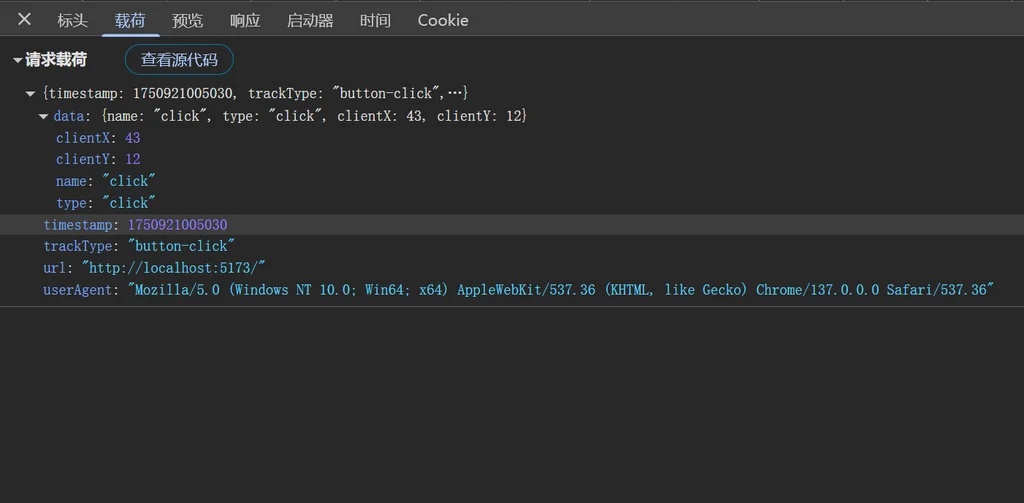
封装一个通用的HOC,实现埋点统计,比如点击事件,页面挂载,页面卸载等。
封装一个埋点服务可以根据自己的业务自行扩展
trackType表示发送埋点的组件类型data表示发送的数据eventData表示需要统计的用户行为数据navigator.sendBeacon是浏览器提供的一种安全可靠的异步数据传输方式,适合发送少量数据,比如埋点数据,并且浏览器关闭时,数据也会发送,不会阻塞页面加载
const trackService = {
  sendEvent: <T>(trackType: string, data: T = null as T) => {
    const eventData = {
      timestamp: Date.now(), // 时间戳
      trackType, // 事件类型
      data, // 事件数据
      userAgent: navigator.userAgent, // 用户代理
      url: window.location.href, // 当前URL
    }
    //发送数据
    navigator.sendBeacon("http://localhost:5173", JSON.stringify(eventData))
  },
}
实现HOC高阶组件,通过useEffect统计组件挂载和卸载,并且封装一个trackEvent方法,传递给子组件,子组件可以自行调用,统计用户行为。
const withTrack = (Component: React.ComponentType<any>, trackType: string) => {
  return (props: any) => {
    useEffect(() => {
      //发送数据 组件挂载
      trackService.sendEvent(`${trackType}-MOUNT`)
      return () => {
        //发送数据 组件卸载
        trackService.sendEvent(`${trackType}-UNMOUNT`)
      }
    }, [])

    //处理事件
    const trackEvent = (eventType: string, data: any) => {
      trackService.sendEvent(`${trackType}-${eventType}`, data)
    }

    return <Component {...props} trackEvent={trackEvent} />
  }
}
使用HOC高阶组件,注册了一个button按钮,并传递了trackEvent方法,子组件可以自行调用,统计用户行为。
const Button = ({ trackEvent }) => {
  // 点击事件
  const handleClick = (e: React.MouseEvent<HTMLButtonElement>) => {
    trackEvent(e.type, {
      name: e.type,
      type: e.type,
      clientX: e.clientX,
      clientY: e.clientY,
    })
  }

  return <button onClick={handleClick}>我是按钮</button>
}
// 使用HOC高阶组件
const TrackButton = withTrack(Button, "button")
// 使用组件
const App = () => {
  return (
    <div>
      <TrackButton />
    </div>
  )
}

export default App
上报的数据格式预览(可以根据自己的业务自行扩展或者修改)
css方案
css modules
什么是 css modules
因为 React 没有Vue的Scoped,但是React又是SPA(单页面应用),所以需要一种方式来解决css的样式冲突问题,也就是把每个组件的样式做成单独的作用域,实现样式隔离,而css modules就是一种解决方案,但是我们需要借助一些工具来实现,比如webpack,postcss,css-loader,vite等。
如何在Vite中使用css modules
css modules,可以配合各种css预处理去使用,例如less,sass,stylus等。
npm install less -D # 安装less 任选其一
npm install sass -D # 安装sass 任选其一
npm install stylus -D # 安装stylus 任选其一
::: tip
在Vite中css Modules 是开箱即用的,只需要把文件名设置为xxx.module.[css|less|sass|stylus],就可以使用css modules了。
:::
- src/components/Button/index.module.scss
.button {
  color: red;
}
- src/components/Button/index.tsx
//使用方法,直接引入即可
import styles from "./index.module.scss"

export default function Button() {
  return <button className={styles.button}>按钮</button>
}
- 编译结果, 可以看到
button类名被编译成了button_pmkzx_6,这就是css modules的实现原理,通过在类名前添加一个唯一的哈希值,来实现样式隔离。
<button class="button_pmkzx_6">按钮</button>
修改css modules 规则
- 在vite.config.ts中配置css modules的规则
export default defineConfig({
  css: {
    modules: {
      localsConvention: "dashes", // 修改css modules的类名规则 可以改成驼峰命名 或者 xxx-xxx命名等
      generateScopedName: "[name]__[local]___[hash:base64:5]", // 修改css modules的类名规则
    },
  },
})
例子 例如设置为(localsConvention:camelCaseOnly)驼峰命名
::: warning camelCase 和 camelCaseOnly 区别在于,camelCase 会把非驼峰的命名转为驼峰,并保留之前的类名,而 camelCaseOnly 只会把非驼峰的命名转为驼峰,并删除之前的类名。 :::
- src/components/Button/index.module.scss
.button-red {
  color: red;
}
- src/components/Button/index.tsx
::: tip
设置为驼峰之后,使用的时候需要使用驼峰命名,例如buttonRed,而不是button-red。
:::
import styles from "./index.module.scss"

export default function Button() {
  return <button className={styles.buttonRed}>按钮</button>
}
例子 例如设置为(localsConvention:dashesOnly)会将所有-的类名转化为驼峰,并且原始的类名会被删除
::: warning dashes 和 dashesOnly 区别在于,dashes 会保留原始的类名,而 dashesOnly 会删除原始的类名。 :::
- src/components/Button/index.module.scss
.button-red {
  color: red;
}
- src/components/Button/index.tsx
::: tip
设置为原始命名之后,使用的时候需要使用驼峰命名,例如buttonRed,而不是button-red。
:::
import styles from "./index.module.scss"

export default function Button() {
  return <button className={styles.buttonRed}>按钮</button>
}
::: info
如果想同时支持驼峰命名和-连接的命名,可以设置为localsConvention:[camelCase|dashes],这样就可以同时支持驼峰命名和-连接的命名。
:::
例子 修改css modules的类名规则
- 在vite.config.ts中配置css modules的规则
export default defineConfig({
  css: {
    modules: {
        generateScopedName: '[local]_[hash:base64:5]' // 只保留类名和哈希值
        // 或者
        generateScopedName: '[hash:base64:8]' // 只使用哈希值
        // 或者
        generateScopedName: '[name]_[local]' // 只使用文件名和类名,没有哈希
        // 或者
        generateScopedName: '[local]--[hash:base64:4]' // 自定义分隔符
    },
  },
});
编译结果
<button class="button_pmkzx_6">类名 + 哈希值</button>
<button class="pmkzx_6">哈希值</button>
<button class="index-module_button">文件名 + 类名</button>
<button class="button--pmkzx_6">类名 + 分隔符 + 哈希值</button>
维持类名
意思就是说在样式文件中的某些样式,不希望被编译成css modules,可以设置为global,例如:
.app {
  background: red;
  width: 200px;
  height: 200px;
  :global(.button) {
    background: blue;
    width: 100px;
    height: 100px;
  }
}
//在使用的时候,就可以直接使用原始的类名 button
import styles from "./index.module.scss"
const App: React.FC = () => {
  return (
    <>
      <div className={styles.app}>
        <button className="button">按钮</button>
      </div>
    </>
  )
}
css-in-js
css-in-js 是将 CSS 代码 跟 JS 代码 混合在一起,通过 JS 来动态的生成 CSS 样式,但是这样的话与我们的认知是背道而驰的,正常应该是 CSS JS HTML 分离的,但是由于 CSS 缺乏作用域,所以形成了 css-in-js 这种写法,注意 css-in-js 并不是一种技术,而是一种思想。
正所谓 前端三大件 分久必合合久必分。
优缺点
优点:
- 可以让 CSS 拥有独立的作用域,阻止 CSS 泄露到组件外部,防止冲突。
- 可以动态的生成 CSS 样式,根据组件的状态来动态的生成 CSS 样式。
- CSS-in-JS 可以方便地实现主题切换功能,只需更改主题变量即可改变整个应用的样式。
缺点:
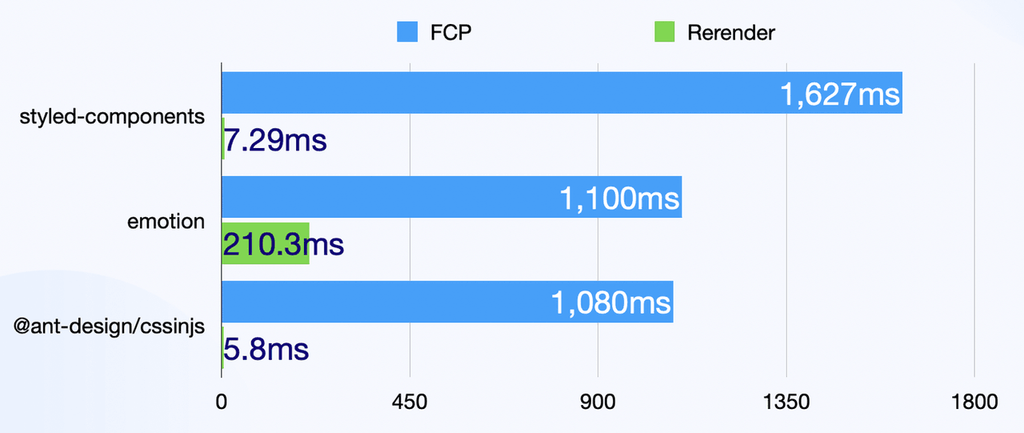
- css-in-js 是基于运行时,所以会损耗一些性能(电脑性能高可以忽略)
- 调试困难,CSS-in-JS 的样式难以调试,因为它们是动态生成的,而不是在 CSS 文件中定义的。
谁在用?
- 最常见的有
Antd用它自研的css-in-js库
css-in-js 库有很多,比如 styled-components、emotion、等等,因为它只是思想,所以很多库都实现了它,但是这些库的实现方式都不一样,所以使用的时候需要根据实际情况选择合适的库,所以 Antd 选择了自研。
案例
我们以 styled-components 为例,来实现一个简单的 css-in-js 案例。
:::tip styled-components 官网 :::
- 安装
styled-components
npm install styled-components
- 创建一个
Button组件
import React from "react"
import styled from "styled-components"
const Button = styled.button<{ primary?: boolean }>`
  ${(props) => (props.primary ? "background: #6160F2;" : "background: red;")}
  padding: 10px 20px;
  border-radius: 5px;
  color: white;
  cursor: pointer;
  margin: 10px;
  &:hover {
    color: black;
  }
`
const App: React.FC = () => {
  return (
    <>
      <Button primary>按钮</Button>
    </>
  )
}

export default App
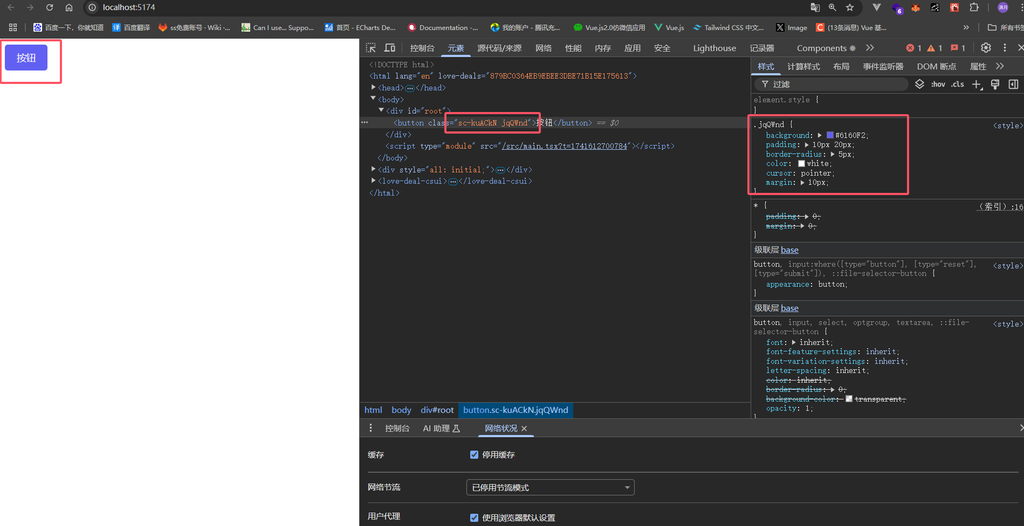
我们可以看到,Button 组件的类名是通过js随机生成的的,这样就避免了类名冲突的问题。
更多用法
继承
我们可以实现一个基础的 Button 组件,然后通过继承来实现更多的按钮样式。
比如例子中的 ButtonBase 组件,然后基于基础样式实现了,BlueButton、FailButton、TextButton 组件,利于我们复用基础样式,以及快速封装组件。
import React from "react"
import styled from "styled-components"
const ButtonBase = styled.button`
  padding: 10px 20px;
  border-radius: 5px;
  color: white;
  cursor: pointer;
  margin: 10px;
  &:hover {
    color: red;
  }
`

//圆角蓝色按钮
const BlueButton = styled(ButtonBase)`
  background-color: blue;
  border-radius: 20px;
`
//失败按钮
const FailButton = styled(ButtonBase)`
  background-color: red;
`
//文字按钮
const TextButton = styled(ButtonBase)`
  background-color: transparent;
  color: blue;
`
const App: React.FC = () => {
  return (
    <>
      <BlueButton>普通按钮</BlueButton>
      <FailButton>失败按钮</FailButton>
      <TextButton>文字按钮</TextButton>
    </>
  )
}

export default App
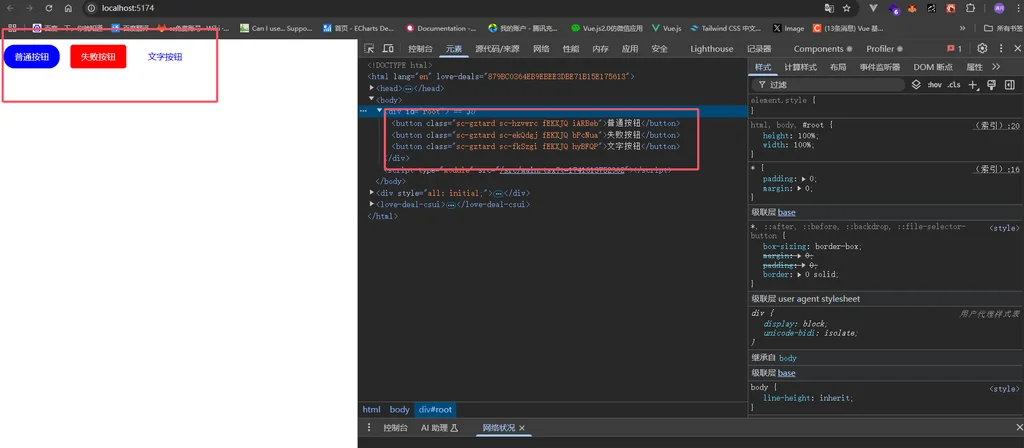
属性
我们可以通过 attrs 来给组件添加属性,比如 defaultValue,然后通过 props 来获取属性值。
import React from "react"
import styled from "styled-components"
interface DivComponentProps {
  defaultValue: string
}
const InputComponent = styled.input.attrs<DivComponentProps>((props) => ({
  type: "text",
  defaultValue: props.defaultValue,
}))`
  border: 1px solid blue;
  margin: 20px;
`

const App: React.FC = () => {
  const defaultValue = "小满zs"
  return (
    <>
      <InputComponent defaultValue={defaultValue}></InputComponent>
    </>
  )
}

export default App
全局样式
我们可以通过 createGlobalStyle 来创建全局样式, 然后放到 App 组件中。
import React from "react"
import styled, { createGlobalStyle } from "styled-components"
const GlobalStyle = createGlobalStyle`
  body {
    background-color: #f0f0f0;
  },
  * {
    margin: 0;
    padding: 0;
    box-sizing: border-box;
  }
  ul,ol{
      list-style: none;
  }
`
const App: React.FC = () => {
  return (
    <>
      <GlobalStyle />
    </>
  )
}

export default App
动画
我们可以通过 keyframes 来创建动画。
import React from "react"
import styled, { createGlobalStyle, keyframes } from "styled-components"

const move = keyframes`
  0%{
    transform: translateX(0);
  }
  100%{
    transform: translateX(100px);
  }
`
const Box = styled.div`
  width: 100px;
  height: 100px;
  background-color: red;
  animation: ${move} 1s linear infinite;
`
const App: React.FC = () => {
  return (
    <>
      <Box></Box>
    </>
  )
}

export default App
原理剖析
这个技术叫标签模板, 是ES6 新增的特性,它可以紧跟在函数后面,该函数将被用来调用这个字符串模板
调用完成之后,这个函数的第一个参数是模板字符串的静态字符串,从第二个参数开始,是模板字符串中变量值,也就是${}里面的值
strArr:['\n color:red;\n width:', 'px;\n height:', 'px;\n', raw: Array(3)]args:[30, 50]
const div = function (strArr: TemplateStringsArray, ...args: any[]) {
  return strArr.reduce((result, str, i) => {
    return result + str + (args[i] || "")
  }, "")
}

const a = div`
  color:red;
  width:${30}px;
  height:${50}px;
`
console.log(a)
//  输出结果
//  color:red;
//  width:30px;
//  height:50px;
原子化 css
什么是原子化 css
原子化 CSS 是一种现代 CSS 开发方法,它将 CSS 样式拆分成最小的、单一功能的类。比如一个类只负责设置颜色,另一个类只负责设置边距。这种方式让样式更容易维护和复用,能提高开发效率,减少代码冗余。通过组合这些小型样式类,我们可以构建出复杂的界面组件。
原子化 css 基本概念
原子化 css 是一种css的编程范式,它将css的样式拆分成最小的单元,每个单元都是一个独立的css类,通过这些独立的css类来构建整个页面的样式,简单举个例子:
:::tip 其核心思想就是无需重复定义样式,只需定义一次,然后通过组合这些小型样式类,来构建出复杂的界面组件。 :::
<style>
  .color-red {
    color: red;
  }
  .text-center {
    text-align: center;
  }
  .p-10 {
    padding: 10px;
  }
</style>
<section class="bg-red p-10 text-center">原子化 css</section>
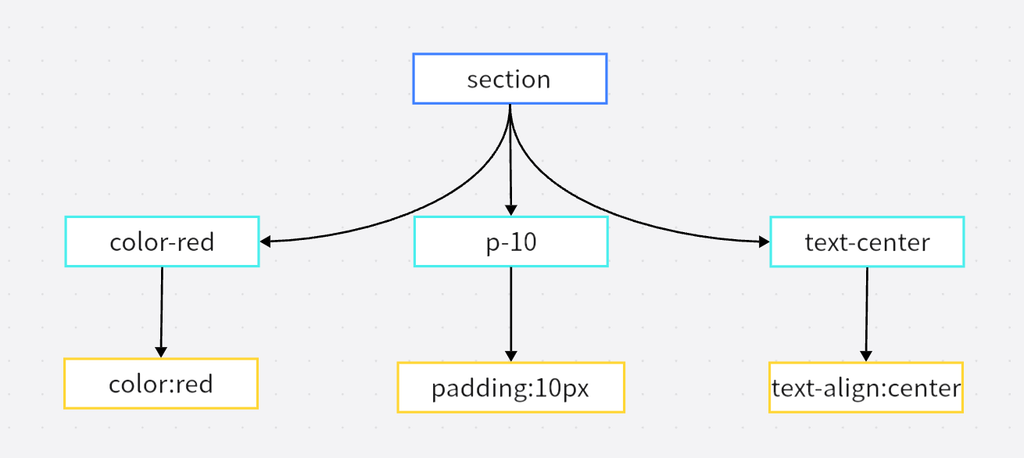
那么有谁在用呢?
例如比较知名的网站有: x Github 等,他们都是使用原子化 css 来构建他们的网站。
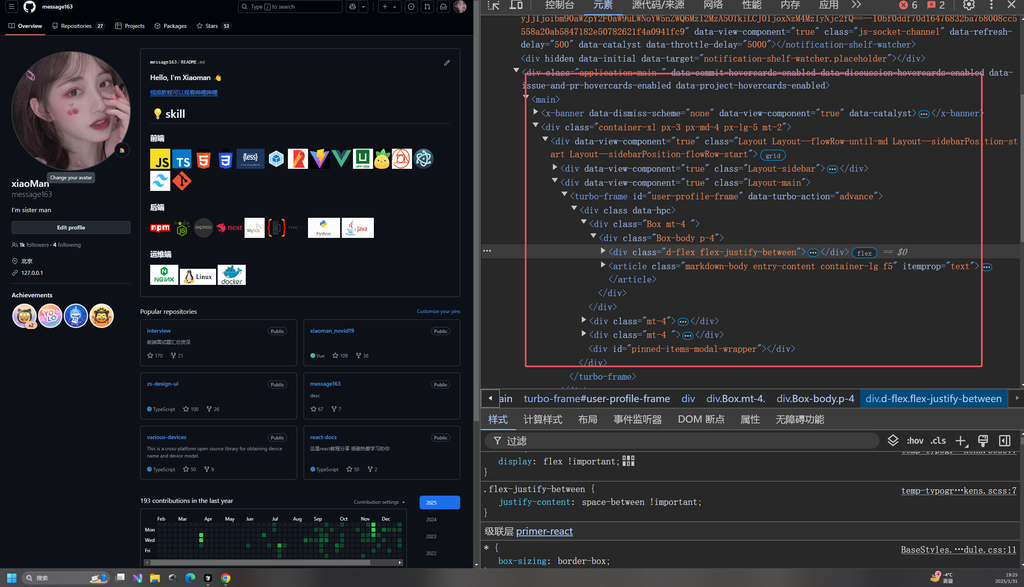
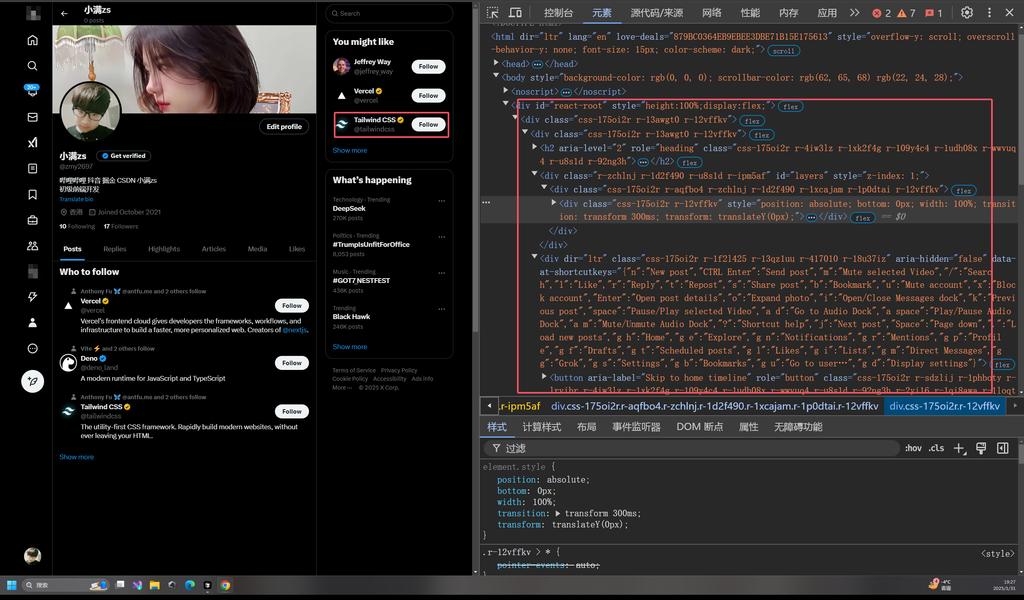
TailWind Css
TailWind 是原子化 css 的一种实现方式,它内置了许多细粒度的 class 类,这些细粒度的 class 类可以组合使用,来构建出复杂的界面组件。
如何使用 TailWind Css 4.0.1 最新版
- vite 项目
npm install tailwindcss @tailwindcss/vite
- vite.config.ts
引入 tailwindcss 插件,然后配置 tailwindcss 插件
import { defineConfig } from "vite"
import react from "@vitejs/plugin-react-swc"
import tailwindcss from "@tailwindcss/vite"
export default defineConfig({
  plugins: [react(), tailwindcss()],
})
- src/tailwind.css (新建一个文件)
引入
tailwindcss的样式
@import "tailwindcss";
- src/main.tsx
引入 tailwindcss 的样式
import "./tailwind.css"
- src/App.tsx
试用
tailwindcss的样式
<section class="bg-red p-10 text-center">原子化 css</section>
- 打开Vscode或者Cursor,安装
TailWind Css插件,这样编写代码的时候,会自动提示tailwindcss的样式
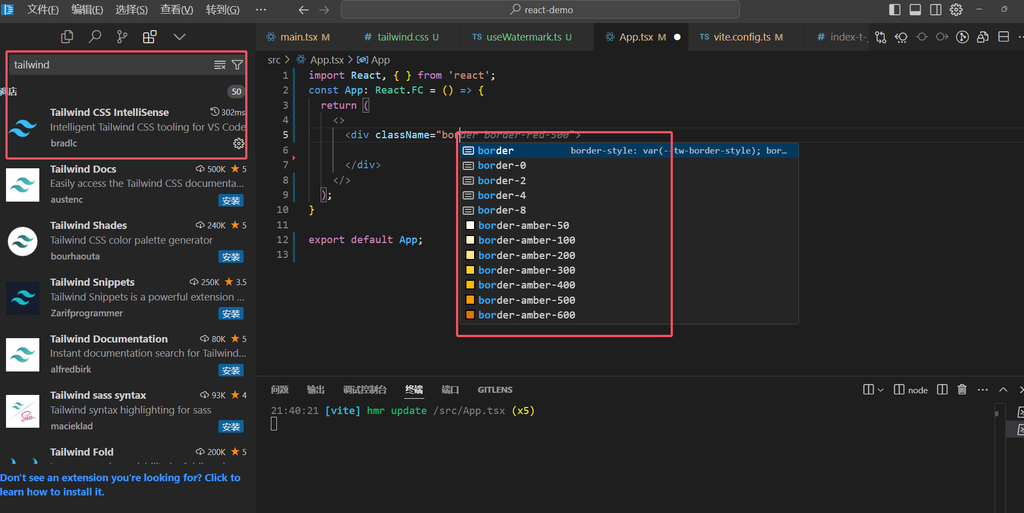
案例
简单使用 tailwindcss 来构建一个 欢迎页
import React from "react"
const App: React.FC = () => {
  return (
    <>
      <div className="flex h-screen w-screen items-center justify-center bg-gradient-to-r from-pink-600 to-purple-600">
        <div className="text-4xl font-bold text-white hover:text-gray-300">
          大家好我是小满zs,欢迎来到我的博客
        </div>
      </div>
    </>
  )
}

export default App

进阶用法@apply
我们可以看到上述代码中,类名用了很多都是堆在一起的,这样看起来很不美观,我们可以使用 tailwindcss 的 @apply 来解决这个问题。
- src/tailwind.css
@import "tailwindcss";

.blob-bg {
  @apply flex h-screen w-screen items-center justify-center bg-gradient-to-r from-pink-600 to-purple-600;
}

.blob-text {
  @apply text-4xl font-bold text-white hover:text-gray-300;
}
- src/App.tsx
效果是一样的,但是看起来更美观了
<div className="blob-bg">
  <div className="blob-text">大家好我是小满zs,欢迎来到我的博客</div>
</div>
更多用法请参考 tailwindcss 自定义样式
Hooks
数据驱动
useState
useState 是一个 React Hook,允许函数组件在内部管理状态。
组件通常需要根据交互更改屏幕上显示的内容,例如点击某个按钮更改值,或者输入文本框中的内容,这些值被称为状态值也就是(state)。
使用方法
useState 接收一个参数,即状态的初始值,然后返回一个数组,其中包含两个元素:当前的状态值和一个更新该状态的函数
const [state, setState] = useState(initialState)
注意事项
useState 是一个 Hook,因此你只能在 组件的顶层 或自己的 Hook 中调用它。你不能在循环或条件语句中调用它。
在严格模式中,React 将 两次调用初始化函数,以 帮你找到意外的不纯性。这只是开发时的行为,不影响生产
用法
添加一个状态
const Card = () => {
  let [index, setIndex] = useState(0)
  let [name, setName] = useState("小满")
  let [arr, setArr] = useState([1, 2, 3])
}
按照惯例使用 数组解构 来命名状态变量,例如 [index, setIndex]。
useState 返回一个只包含两个项的数组:
- 该状态变量 当前的
state,最初设置为你提供的 初始化state。 - set 函数,它允许你在响应交互时将
state更改为任何其他值。
要更新屏幕上的内容,请使用新状态调用 set 函数:
调用
set函数更新state将会重新渲染组件。
function changeName() {
  setName("大满")
}
React 会存储新状态,使用新值重新渲染组件,并更新 UI。
完整版案例(基本数据类型)
import { useState } from "react"
function App() {
  let [name, setName] = useState("小满") //数字 布尔值 null undefined 都可以直接赋值 一样的
  const heandleClick = () => {
    setName("大满")
  }
  return (
    <>
      <button onClick={heandleClick}>更改名称</button>
      <div>{name}</div>
    </>
  )
}
export default App
完整版案例(复杂数据类型)
数组
在React中你需要将数组视为只读的,不可以直接修改原数组,例如:不可以调用 arr.push() arr.pop() 等方法。
下面是常见数组操作的参考表。当你操作 React state 中的数组时,你需要避免使用左列的方法,而首选右列的方法:
| 避免使用 (会改变原始数组) | 推荐使用 (会返回一个新数组) |
|---|---|
| 添加元素 push,unshift | concat,[...arr] 展开语法(例子) |
| 删除元素 pop,shift,splice | filter,slice(例子) |
| 替换元素 splice,arr[i] = ... 赋值 | map(例子) |
| 排序 reverse,sort | 先将数组复制一份(例子) |
数组新增数据
创建一个新数组,包含了原始数组的所有元素,然后在末尾添加新元素,如果想在头部添加新元素,返过来即可。
import { useState } from "react"
function App() {
  let [arr, setArr] = useState([1, 2, 3])
  const heandleClick = () => {
    setArr([...arr, 4]) //末尾新增 扩展运算符
    //setArr([0,...arr]) 头部新增 扩展运算符
  }
  return (
    <>
      <button onClick={heandleClick}>更改值</button>
      <div id="aaa">{arr}</div>
    </>
  )
}
export default App
数组删除数据
使用filter过滤掉不需要的元素即可。
import { useState } from "react"
function App() {
  let [arr, setArr] = useState([1, 2, 3])
  const heandleClick = () => {
    setArr(arr.filter((item) => item !== 1)) //删除指定元素
  }
  return (
    <>
      <button onClick={heandleClick}>更改值</button>
      <div id="aaa">{arr}</div>
    </>
  )
}
export default App
数组替换数据
使用map筛选出需要替换的元素,然后替换为新的元素,其他元素保持不变。
import { useState } from "react"
function App() {
  let [arr, setArr] = useState([1, 2, 3])
  const heandleClick = () => {
    setArr(
      arr.map((item) => {
        return item == 2 ? 666 : item
      })
    )
  }
  return (
    <>
      <button onClick={heandleClick}>更改值</button>
      <div id="aaa">{arr}</div>
    </>
  )
}
export default App
指定位置插入元素
案例在2后面插入2.5,通过slice,截取前面的元素,因为slice返回一个新的数组,然后在中间插入我们需要插入的元素,然后把末尾的元素也通过slice截取出来,拼接到后面。
slice文档 https://developer.mozilla.org/zh-CN/docs/Web/JavaScript/Reference/Global_Objects/Array/slice
import { useState } from "react"
function App() {
  let [arr, setArr] = useState([1, 2, 3])
  const heandleClick = () => {
    let startIndex = 0
    let endIndex = 2
    setArr([...arr.slice(startIndex, endIndex), 2.5, ...arr.slice(endIndex)])
  }
  return (
    <>
      <button onClick={heandleClick}>更改值</button>
      <div id="aaa">{arr}</div>
    </>
  )
}
export default App
排序旋转等
案例,创建一个新数组,然后通过sort排序。
import { useState } from "react"
function App() {
  let [arr, setArr] = useState([1, 2, 3])
  const heandleClick = () => {
    let newList = [...arr].map((v) => v + 1) //拷贝到新数组
    newList.sort((a, b) => b - a)
    //newList.reverse()旋转
    setArr(newList)
  }
  return (
    <>
      <button onClick={heandleClick}>更改值</button>
      <div id="aaa">{arr}</div>
    </>
  )
}
export default App
对象
useState可以接受一个函数,可以在函数里面编写逻辑,初始化值,注意这个只会执行一次,更新的时候就不会执行了。
在使用setObject的时候,可以使用Object.assign合并对象 或者 ... 合并对象,不能单独赋值,不然会覆盖原始对象。
import { useState } from "react"
function App() {
  let [obj, setObject] = useState(() => {
    const date =
      new Date().getFullYear() +
      "-" +
      (new Date().getMonth() + 1) +
      "-" +
      new Date().getDate()
    return {
      date,
      name: "小满",
      age: 25,
    }
  })
  const heandleClick = () => {
    setObject({
      ...obj,
      name: "大满",
    })
    //setObject(Object.assign({}, obj, { age: 26 })) 第二种写法
  }
  return (
    <>
      <button onClick={heandleClick}>更改值</button>
      <div>日期:{obj.date}</div>
      <div>姓名:{obj.name}</div>
      <div>年龄:{obj.age}</div>
    </>
  )
}
export default App
useState更新机制
异步机制
useState set函数是异步更新的来看下面的案例:
import { useState } from "react"
function App() {
  let [index, setIndex] = useState(0)
  const heandleClick = () => {
    setIndex(index + 1)
    console.log(index, "index") //0
  }
  return (
    <>
      <h1>Index:{index}</h1>
      <button onClick={heandleClick}>更改值</button>
    </>
  )
}
export default App
此时index应该打印1,但是还是0,因为我们正常编写的代码是同步的,所以会先执行,而set函数是异步的所以后执行,这么做是为了性能优化,因为我们要的是结果而不是过程。
内部机制
当我们多次以相同的操作更新状态时,React 会进行比较,如果值相同,则会屏蔽后续的更新行为。自带防抖的功能,防止频繁的更新。
案例:
import { useState } from "react"
function App() {
  let [index, setIndex] = useState(0)
  const heandleClick = () => {
    setIndex(index + 1) //1
    setIndex(index + 1) //1
    setIndex(index + 1) //1
    console.log(index, "index")
  }
  return (
    <>
      <h1>Index:{index}</h1>
      <button onClick={heandleClick}>更改值</button>
    </>
  )
}
export default App
结果是1并不是3,因为setIndex(index + 1)的值是一样的,后续操作被屏蔽掉了,阻止了更新。
为了解决这个问题,你可以向setIndex 传递一个更新函数,而不是一个状态。
import { useState } from "react"
function App() {
  let [index, setIndex] = useState(0)
  const heandleClick = () => {
    setIndex((index) => index + 1) //1
    setIndex((index) => index + 1) //2
    setIndex((index) => index + 1) //3
  }
  return (
    <>
      <h1>Index:{index}</h1>
      <button onClick={heandleClick}>更改值</button>
    </>
  )
}
export default App
- index => index + 1 将接收 0 作为待定状态,并返回 1 作为下一个状态。
- index => index + 1 将接收 1 作为待定状态,并返回 2 作为下一个状态。
- index => index + 1 将接收 2 作为待定状态,并返回 3 作为下一个状态。
现在没有其他排队的更新,因此 React 最终将存储 3 作为当前状态。
按照惯例,通常将待定状态参数命名为状态变量名称的第一个字母,例如 prevIndex 或者其他你觉得更清楚的名称。
useReducer
useReducer是React提供的一个高级Hook,没有它我们也可以正常开发,但是useReducer可以使我们的代码具有更好的可读性,可维护性。
useReducer 跟 useState 一样的都是帮我们管理组件的状态的,但是呢与useState不同的是 useReducer 是集中式的管理状态的。
用法
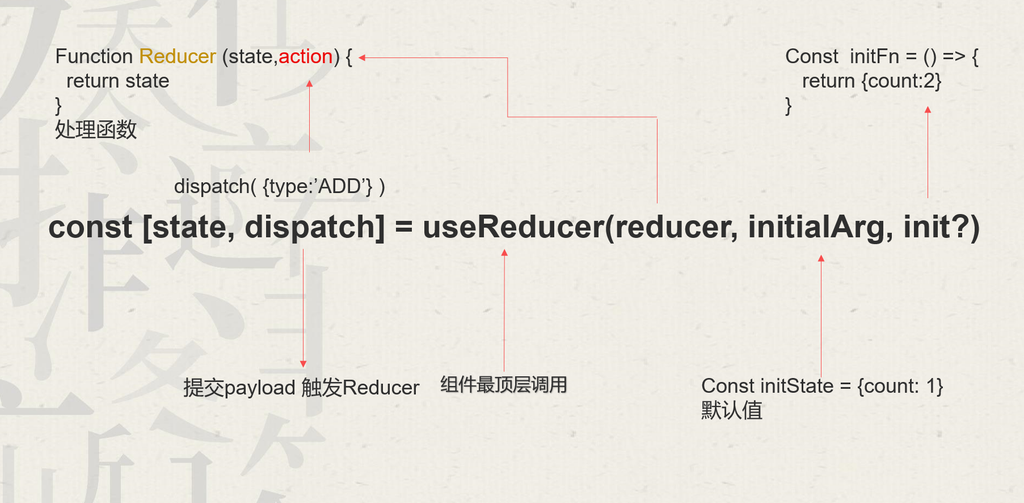
const [state, dispatch] = useReducer(reducer, initialArg, init?)
参数:
-
reducer是一个处理函数,用于更新状态, reducer 里面包含了两个参数,第一个参数是state,第二个参数是action。reducer会返回一个新的state。 -
initialArg是state的初始值。 -
init是一个可选的函数,用于初始化state,如果编写了init函数,则默认值使用init函数的返回值,否则使用initialArg。
返回值:
useReducer 返回一个由两个值组成的数组:
当前的 state。初次渲染时,它是 init(initialArg) 或 initialArg (如果没有 init 函数)。 dispatch 函数。用于更新 state 并触发组件的重新渲染。
import { useReducer } from 'react';
//根据旧状态进行处理 oldState,处理完成之后返回新状态 newState
//reducer 只有被dispatch的时候才会被调用 刚进入页面的时候是不会执行的
//oldState 任然是只读的
function reducer(oldState, action) {
  // ...
  return newState;
}

function MyComponent() {
  const [state, dispatch] = useReducer(reducer, { age: 42,name:'小满' });
  // ...
计数器案例
初始状态 (initialState):
const initialState = { count: 0 }
这里定义了一个初始状态对象,包含一个 count 属性,初始值为 0。
reducer 函数:
function reducer(state, action) {
  switch (action.type) {
    case "increment":
      return { count: state.count + 1 }
    case "decrement":
      return { count: state.count - 1 }
    default:
      throw new Error()
  }
}
- reducer 是一个用来根据不同的 action 来更新状态的纯函数。
- 它接收当前状态 (state) 和一个动作对象 (action),根据 action.type 来决定如何更新 state。
- 如果 action.type 是 'increment',则 count 增加 1;如果是 'decrement',则 count 减少 1。
- 如果 action.type 不匹配任何已定义的情况,则抛出一个错误。 App 组件:
const App = () => {
  const [state, dispatch] = useReducer(reducer, initialState)

  return (
    <>
      Count: {state.count}
      <button onClick={() => dispatch({ type: "decrement" })}>-</button>
      <button onClick={() => dispatch({ type: "increment" })}>+</button>
    </>
  )
}
export default App
- 当点击 "-" 按钮时,调用 dispatch({ type: 'decrement' }),使 count 减少。
- 当点击 "+" 按钮时,调用 dispatch({ type: 'increment' }),使 count 增加。
购物车案例
- 初始数据 (initData):
const initData = [
  { name: "小满(只)", price: 100, count: 1, id: 1, isEdit: false },
  { name: "中满(只)", price: 200, count: 1, id: 2, isEdit: false },
  { name: "大满(只)", price: 300, count: 1, id: 3, isEdit: false },
]
- initData 是一个数组,表示初始的商品列表。每个商品有以下属性:
- name: 商品的名称(例如 "小满(只)")。
- price: 单价(例如 100)。
- count: 数量,默认为 1。
- id: 商品的唯一标识符。
- isEdit: 表示该商品名称是否处于编辑状态,默认为 false。
- 类型定义 (List 和 Action):
type List = typeof initData
interface Action {
  type: "ADD" | "SUB" | "DELETE" | "EDIT" | "UPDATE_NAME"
  id: number
  newName?: string
}
- List 是商品数组的类型,直接从 initData 推断。
- Action 接口定义了不同的操作类型:
- ADD: 增加某个商品的数量。
- SUB: 减少某个商品的数量。
- DELETE: 删除某个商品。
- EDIT: 切换某个商品的编辑状态。
- UPDATE_NAME: 更新某个商品的名称。
- id: 需要操作的商品的 id。
- newName: 用于 UPDATE_NAME 操作时,新的商品名称。
- Reducer 函数 (reducer):
function reducer(state: List, action: Action) {
  const item = state.find((item) => item.id === action.id)!
  switch (action.type) {
    case "ADD":
      item.count++
      return [...state]
    case "SUB":
      item.count--
      return [...state]
    case "DELETE":
      return state.filter((item) => item.id !== action.id)
    case "EDIT":
      item.isEdit = !item.isEdit
      return [...state]
    case "UPDATE_NAME":
      item.name = action.newName!
      return [...state]
    default:
      return state
  }
}
reducer 函数根据传入的 action 更新商品列表的状态。 查找到要操作的商品 item。
对不同的 action.type 执行相应操作:
- ADD: 将商品数量增加 1。
- SUB: 将商品数量减少 1。
- DELETE: 删除指定商品。
- EDIT: 切换商品的编辑状态(输入框显示或隐藏)。
- UPDATE_NAME: 更新商品的名称。
- App 组件:
function App() {
  let [data, dispatch] = useReducer(reducer, initData)
  return (
    <>
      <table cellPadding={0} cellSpacing={0} width={600} border={1}>
        <thead>
          <tr>
            <th>物品</th>
            <th>价格</th>
            <th>数量</th>
            <th>操作</th>
          </tr>
        </thead>
        <tbody>
          {data.map((item) => {
            return (
              <tr key={item.id}>
                <td align="center">
                  {item.isEdit ? (
                    <input
                      onBlur={(e) => dispatch({ type: "EDIT", id: item.id })}
                      onChange={(e) =>
                        dispatch({
                          type: "UPDATE_NAME",
                          id: item.id,
                          newName: e.target.value,
                        })
                      }
                      value={item.name}
                    />
                  ) : (
                    <span>{item.name}</span>
                  )}
                </td>
                <td align="center">{item.price * item.count}</td>
                <td align="center">
                  <button
                    onClick={() => dispatch({ type: "SUB", id: item.id })}
                  >
                    -
                  </button>
                  <span>{item.count}</span>
                  <button
                    onClick={() => dispatch({ type: "ADD", id: item.id })}
                  >
                    +
                  </button>
                </td>
                <td align="center">
                  <button
                    onClick={() => dispatch({ type: "EDIT", id: item.id })}
                  >
                    编辑
                  </button>
                  <button
                    onClick={() => dispatch({ type: "DELETE", id: item.id })}
                  >
                    删除
                  </button>
                </td>
              </tr>
            )
          })}
        </tbody>
        <tfoot>
          <tr>
            <td colSpan={3}></td>
            <td align="center">
              总价:
              {data.reduce((prev, next) => prev + next.price * next.count, 0)}
            </td>
          </tr>
        </tfoot>
      </table>
    </>
  )
}
- App 组件使用 useReducer 来管理 data 状态,它从 initData 初始化,并通过 dispatch 分发动作来改变商品列表。
- 商品列表通过 table 渲染,每个商品显示以下信息:
- 物品:如果该商品的 isEdit 为 true,显示一个输入框用于修改名称;否则显示商品名称。
- 价格:显示商品的总价(price * count)。
- 数量:显示商品的数量,提供 - 和 + 按钮来减少或增加数量。
- 操作:提供 编辑 按钮切换名称编辑状态,删除 按钮可以删除该商品。
- tfoot 部分显示购物车的总价,通过 reduce 方法计算所有商品的总价。
useImmer

概述
useImmer 是基于 immer 库实现的一个 React Hook,它让你可以像修改可变数据一样来修改不可变数据。immer 是一个不可变的数据结构库,完全符合 React 的不可变性原则。
核心特性
- 🚀 简化状态更新:无需手动创建不可变更新
- 🛡️ 类型安全:完整的 TypeScript 支持
- ⚡ 性能优化:只在真正需要时创建新对象
- 🎯 直观语法:像修改可变数据一样编写代码
安装
npm install immer use-immer
API 参考
useImmer
function useImmer<S>(
  initialState: S | (() => S)
): [S, (f: (draft: Draft<S>) => void | S) => void]
参数:
initialState: 初始状态值或返回初始状态的函数
返回值:
state: 当前状态setState: 更新状态的函数
useImmerReducer
function useImmerReducer<R extends Reducer<any, any>, I>(
  reducer: R,
  initializerArg: I & InitializerArg<R>,
  initializer?: (arg: I & InitializerArg<R>) => ReducerState<R>
): [ReducerState<R>, Dispatch<ReducerAction<R>>]
使用指南
1. 处理嵌套对象
useImmer 在处理深层嵌套对象时特别有用,无需手动展开每一层:
import { useImmer } from "use-immer"

interface User {
  name: string
  age: number
  profile: {
    avatar: string
    bio: string
    preferences: {
      theme: "light" | "dark"
      notifications: boolean
    }
  }
}

export default function UserProfile() {
  const [user, setUser] = useImmer<User>({
    name: "大满zs",
    age: 25,
    profile: {
      avatar: "/avatar.jpg",
      bio: "前端开发者",
      preferences: {
        theme: "light",
        notifications: true,
      },
    },
  })

  const updateTheme = () => {
    setUser((draft) => {
      draft.profile.preferences.theme = "dark"
    })
  }

  const updateBio = (newBio: string) => {
    setUser((draft) => {
      draft.profile.bio = newBio
    })
  }

  return (
    <div className="user-profile">
      <h2>{user.name}</h2>
      <p>年龄: {user.age}</p>
      <p>个人简介: {user.profile.bio}</p>
      <p>主题: {user.profile.preferences.theme}</p>

      <button onClick={updateTheme}>切换主题</button>
      <button onClick={() => updateBio("热爱编程的开发者")}>更新简介</button>
    </div>
  )
}
2. 处理数组
数组操作变得异常简单,所有原生数组方法都可以直接使用:
import { useImmer } from "use-immer"

interface Todo {
  id: number
  text: string
  completed: boolean
}

export default function TodoList() {
  const [todos, setTodos] = useImmer<Todo[]>([])

  const addTodo = (text: string) => {
    setTodos((draft) => {
      draft.push({
        id: Date.now(),
        text,
        completed: false,
      })
    })
  }

  const toggleTodo = (id: number) => {
    setTodos((draft) => {
      const todo = draft.find((t) => t.id === id)
      if (todo) {
        todo.completed = !todo.completed
      }
    })
  }

  const removeTodo = (id: number) => {
    setTodos((draft) => {
      const index = draft.findIndex((t) => t.id === id)
      if (index > -1) {
        draft.splice(index, 1)
      }
    })
  }

  const clearCompleted = () => {
    setTodos((draft) => {
      return draft.filter((todo) => !todo.completed)
    })
  }

  return (
    <div className="todo-list">
      <h2>待办事项 ({todos.length})</h2>

      <div className="add-todo">
        <input
          type="text"
          placeholder="添加新待办..."
          onKeyPress={(e) => {
            if (e.key === "Enter" && e.currentTarget.value.trim()) {
              addTodo(e.currentTarget.value.trim())
              e.currentTarget.value = ""
            }
          }}
        />
      </div>

      <ul>
        {todos.map((todo) => (
          <li key={todo.id} className={todo.completed ? "completed" : ""}>
            <input
              type="checkbox"
              checked={todo.completed}
              onChange={() => toggleTodo(todo.id)}
            />
            <span>{todo.text}</span>
            <button onClick={() => removeTodo(todo.id)}>删除</button>
          </li>
        ))}
      </ul>

      {todos.some((t) => t.completed) && (
        <button onClick={clearCompleted}>清除已完成</button>
      )}
    </div>
  )
}
3. 处理基本类型
对于基本类型,useImmer 的行为与 useState 完全一致:
import { useImmer } from "use-immer"

export default function Counter() {
  const [count, setCount] = useImmer(0)
  const [isVisible, setIsVisible] = useImmer(true)

  const increment = () => setCount(count + 1)
  const decrement = () => setCount(count - 1)
  const reset = () => setCount(0)
  const toggleVisibility = () => setIsVisible(!isVisible)

  return (
    <div className="counter">
      {isVisible && (
        <>
          <h2>计数器: {count}</h2>
          <div className="controls">
            <button onClick={decrement}>-</button>
            <button onClick={increment}>+</button>
            <button onClick={reset}>重置</button>
          </div>
        </>
      )}
      <button onClick={toggleVisibility}>
        {isVisible ? "隐藏" : "显示"}计数器
      </button>
    </div>
  )
}
useImmerReducer 使用
useImmerReducer 结合了 useReducer 和 immer 的优势,让 reducer 函数更加简洁:
import { useImmerReducer } from "use-immer"

interface State {
  count: number
  history: number[]
  isLoading: boolean
}

type Action =
  | { type: "INCREMENT" }
  | { type: "DECREMENT" }
  | { type: "RESET" }
  | { type: "SET_LOADING"; payload: boolean }
  | { type: "ADD_TO_HISTORY" }

const initialState: State = {
  count: 0,
  history: [],
  isLoading: false,
}

function counterReducer(draft: State, action: Action) {
  switch (action.type) {
    case "INCREMENT":
      draft.count += 1
      break
    case "DECREMENT":
      draft.count -= 1
      break
    case "RESET":
      draft.count = 0
      break
    case "SET_LOADING":
      draft.isLoading = action.payload
      break
    case "ADD_TO_HISTORY":
      draft.history.push(draft.count)
      break
  }
}

export default function AdvancedCounter() {
  const [state, dispatch] = useImmerReducer(counterReducer, initialState)

  const handleIncrement = () => {
    dispatch({ type: "SET_LOADING", payload: true })

    // 模拟异步操作
    setTimeout(() => {
      dispatch({ type: "INCREMENT" })
      dispatch({ type: "ADD_TO_HISTORY" })
      dispatch({ type: "SET_LOADING", payload: false })
    }, 500)
  }

  return (
    <div className="advanced-counter">
      <h2>高级计数器</h2>

      <div className="display">
        <span>当前值: {state.count}</span>
        {state.isLoading && <span className="loading">加载中...</span>}
      </div>

      <div className="controls">
        <button onClick={handleIncrement} disabled={state.isLoading}>
          增加
        </button>
        <button
          onClick={() => dispatch({ type: "DECREMENT" })}
          disabled={state.isLoading}
        >
          减少
        </button>
        <button
          onClick={() => dispatch({ type: "RESET" })}
          disabled={state.isLoading}
        >
          重置
        </button>
      </div>

      {state.history.length > 0 && (
        <div className="history">
          <h3>历史记录:</h3>
          <ul>
            {state.history.map((value, index) => (
              <li key={index}>{value}</li>
            ))}
          </ul>
        </div>
      )}
    </div>
  )
}
与 useState 的对比
| 特性 | useState | useImmer |
|---|---|---|
| 基本类型 | ✅ 简单直接 | ✅ 相同体验 |
| 对象更新 | ❌ 需要手动展开 | ✅ 直接修改 |
| 数组操作 | ❌ 需要创建新数组 | ✅ 使用原生方法 |
| 嵌套更新 | ❌ 复杂且易错 | ✅ 简单直观 |
| 性能 | ✅ 优秀 | ✅ 优秀(immer 优化) |
注意事项
- 不要直接修改 draft 外的对象:immer 只能追踪在 draft 函数内的修改
- 返回值处理:如果更新函数返回一个值,它会替换整个状态
- 异步操作:在异步回调中使用 setState 时要注意闭包问题
总结
useImmer 是一个强大的状态管理工具,特别适合处理复杂的状态结构。它让不可变更新变得简单直观,同时保持了 React 的性能优势。无论是简单的计数器还是复杂的表单状态,useImmer 都能提供优雅的解决方案。
相关链接
useSyncExternalStore
useSyncExternalStore 是 React 18 引入的一个 Hook,用于从外部存储(例如状态管理库、浏览器 API 等)获取状态并在组件中同步显示。这对于需要跟踪外部状态的应用非常有用。
场景
- 订阅外部 store 例如(redux,Zustand
德语) - 订阅浏览器API 例如(online,storage,location)等
- 抽离逻辑,编写自定义hooks
- 服务端渲染支持
用法
const res = useSyncExternalStore(subscribe, getSnapshot, getServerSnapshot?)
- subscribe:用来订阅数据源的变化,接收一个回调函数,在数据源更新时调用该回调函数。
- getSnapshot:获取当前数据源的快照(当前状态)。
- getServerSnapshot?:在服务器端渲染时用来获取数据源的快照。
返回值:该 res 的当前快照,可以在你的渲染逻辑中使用
const subscribe = (callback: () => void) => {
  // 订阅
  callback()
  return () => {
    // 取消订阅
  }
}

const getSnapshot = () => {
  return data
}

const res = useSyncExternalStore(subscribe, getSnapshot)
案例
1. 订阅浏览器Api 实现自定义hook(useStorage)
我们实现一个useStorage Hook,用于订阅 localStorage 数据。这样做的好处是,我们可以确保组件在 localStorage 数据发生变化时,自动更新同步。
实现代码
我们将创建一个 useStorage Hook,能够存储数据到 localStorage,并在不同浏览器标签页之间同步这些状态。此 Hook 接收一个键值参数用于存储数据的键名,还可以接收一个默认值用于在无数据时的初始化。
在 hooks/useStorage.ts 中定义 useStorage Hook:
import { useSyncExternalStore } from "react"

/**
 *
 * @param key 存储到localStorage 的key
 * @param defaultValue 默认值
 */
export const useStorage = (key: any, defaultValue?: any) => {
  const subscribe = (callback: () => void) => {
    window.addEventListener("storage", (e) => {
      console.log("触发了", e)
      callback()
    })
    return () => window.removeEventListener("storage", callback)
  }
  //从localStorage中获取数据 如果读不到返回默认值
  const getSnapshot = () => {
    return (
      (localStorage.getItem(key)
        ? JSON.parse(localStorage.getItem(key)!)
        : null) || defaultValue
    )
  }
  //修改数据
  const setStorage = (value: any) => {
    localStorage.setItem(key, JSON.stringify(value))
    window.dispatchEvent(new StorageEvent("storage")) //手动触发storage事件
  }
  //返回数据
  const res = useSyncExternalStore(subscribe, getSnapshot)

  return [res, setStorage]
}
在 App.tsx 中,我们可以直接使用 useStorage,来实现一个简单的计数器。值会存储在 localStorage 中,并且在刷新或其他标签页修改数据时自动更新。
import { useStorage } from "./hooks/useStorage"
const App = () => {
  const [val, setVal] = useStorage("data", 1)
  return (
    <>
      <h3>{val}</h3>
      <button onClick={() => setVal(val + 1)}>设置val</button>
    </>
  )
}

export default App
效果演示
- 值的持久化:点击按钮增加 val,页面刷新后依然会保留最新值。
- 跨标签页同步:在多个标签页打开该应用时,任意一个标签页修改 val,其他标签页会实时更新,保持同步状态。
2. 订阅history实现路由跳转
实现一个简易的useHistory Hook,获取浏览器url信息 + 参数
import { useSyncExternalStore } from "react"
export const useHistory = () => {
  const subscribe = (callback: () => void) => {
    window.addEventListener("popstate", callback)
    window.addEventListener("hashchange", callback)
    return () => {
      window.removeEventListener("popstate", callback)
      window.removeEventListener("hashchange", callback)
    }
  }
  const getSnapshot = () => {
    return window.location.href
  }
  const push = (path: string) => {
    window.history.pushState(null, "", path)
    window.dispatchEvent(new PopStateEvent("popstate"))
  }
  const replace = (path: string) => {
    window.history.replaceState(null, "", path)
    window.dispatchEvent(new PopStateEvent("popstate"))
  }
  const res = useSyncExternalStore(subscribe, getSnapshot)
  return [res, push, replace] as const
}
使用 useHistory Hook
让我们在组件中使用这个 useHistory Hook,实现基本的前进、后退操作以及程序化导航。
import { useHistory } from "./hooks/useHistory"
const App = () => {
  const [history, push, replace] = useHistory()
  return (
    <>
      <div>当前url:{history}</div>
      <button
        onClick={() => {
          push("/aaa")
        }}
      >
        跳转
      </button>
      <button
        onClick={() => {
          replace("/bbb")
        }}
      >
        替换
      </button>
    </>
  )
}

export default App
效果演示
-
history:这是 useHistory 返回的当前路径值。每次 URL 变化时,useSyncExternalStore 会自动触发更新,使 history 始终保持最新路径。
-
push 和 replace:点击“跳转”按钮调用 push("/aaa"),会将 /aaa 推入历史记录;点击“替换”按钮调用 replace("/bbb"),则会将当前路径替换为 /bbb。
注意事项
如果 getSnapshot 返回值不同于上一次,React 会重新渲染组件。这就是为什么,如果总是返回一个不同的值,会进入到一个无限循环,并产生这个报错。
Uncaught (in promise) Error: Maximum update depth exceeded. This can happen when a component repeatedly calls setState inside componentWillUpdate or componentDidUpdate. React limits the number of nested updates to prevent infinite loops.
function getSnapshot() {
  return myStore.todos //object
}
这种写法每次返回了对象的引用,即使这个对象没有改变,React 也会重新渲染组件。
如果你的 store 数据是可变的,getSnapshot 函数应当返回一个它的不可变快照。这意味着 确实 需要创建新对象,但不是每次调用都如此。而是应当保存最后一次计算得到的快照,并且在 store 中的数据不变的情况下,返回与上一次相同的快照。如何决定可变数据发生了改变则取决于你的可变 store。
function getSnapshot() {
  if (myStore.todos !== lastTodos) {
    // 只有在 todos 真的发生变化时,才更新快照
    lastSnapshot = { todos: myStore.todos.slice() }
    lastTodos = myStore.todos
  }
  return lastSnapshot
}
useTransition
useTransition 是 React 18 中引入的一个 Hook,用于管理 UI 中的过渡状态,特别是在处理长时间运行的状态更新时。它允许你将某些更新标记为“过渡”状态,这样 React 可以优先处理更重要的更新,比如用户输入,同时延迟处理过渡更新。
用法
const [isPending, startTransition] = useTransition()
参数
useTransition 不需要任何参数
返回值
useTransition 返回一个数组,包含两个元素
isPending(boolean),告诉你是否存在待处理的 transition。startTransition(function) 函数,你可以使用此方法将状态更新标记为 transition。
优先级
(一般) 不是很重要,因为在实际工作中应用较少
例子
我们需要模拟数据很多的场景,这里使用mockjs模拟数据, 我所用的工具,超出你的想象,我用过很多工具和插件。
并且我们结合vite插件实现一个api,这个api可以帮助我们模拟数据
npm install mockjs
mockjs文档地址:https://github.com/nuysoft/Mock/wiki/Getting-Started
import { defineConfig } from "vite"
import react from "@vitejs/plugin-react-swc"
import type { Plugin } from "vite"
import mockjs from "mockjs"
import url from "node:url"
const viteMockServer = (): Plugin => {
  return {
    name: "vite-mock-server",
    //使用vite插件的钩子函数
    configureServer(server) {
      server.middlewares.use("/api/list", async (req, res) => {
        const parsedUrl = url.parse(req.originalUrl, true)
        //获取url参数 true表示返回对象 {keyWord: 'xx'}
        const query = parsedUrl.query
        res.setHeader("Content-Type", "application/json")
        const data = mockjs.mock({
          //返回1000条数据
          "list|1000": [
            {
              "id|+1": 1, //id自增
              name: query.keyWord, //name为url参数中的keyWord
              address: "@county(true)", //address为随机地址
            },
          ],
        })
        //返回数据
        res.end(JSON.stringify(data))
      })
    },
  }
}
// https://vitejs.dev/config/
export default defineConfig({
  plugins: [react(), viteMockServer()],
})
编写完成访问我们的接口 http://localhost:5174/api/list?keyWord=xx 5174为默认端口,可以自行更改,返回数据如下
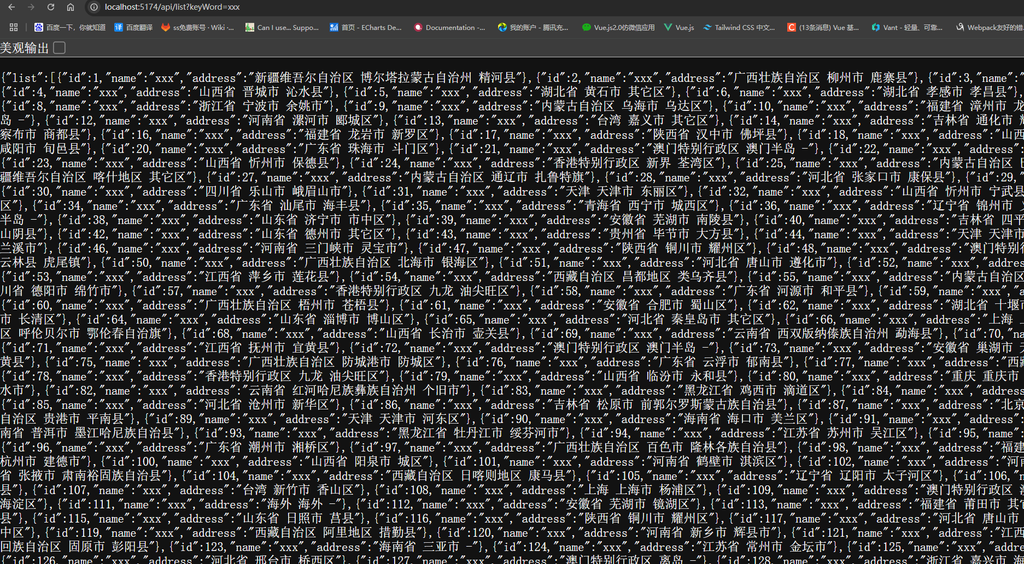
前端
组件结构
在我们的示例中,我们创建了一个简单的输入框和一个列表,用于展示基于输入关键词的结果。以下是组件的主要部分:
Input, Flex, List 来源
antdhttps://ant.design/components/input/
npm install antd
import { useTransition, useState } from "react"
import { Input, Flex, List } from "antd"
interface Item {
  id: number
  name: string
  address: string
}
const App = () => {
  const [inputValue, setInputValue] = useState("")
  const [isPending, startTransition] = useTransition() // 开始过渡
  const [list, setList] = useState<Item[]>([])
  const handleInputChange = (e: React.ChangeEvent<HTMLInputElement>) => {
    const value = e.target.value
    setInputValue(value)
    fetch(`/api/list?keyWord=${value}`)
      .then((res) => res.json())
      .then((data) => {
        const res = data?.list ?? []
        // 使用过渡 useTransition
        startTransition(() => {
          setList([...res])
        })
        //不使用过渡 useTransition
        //setList([...res])
      })
  }
  return (
    <>
      <Flex>
        <Input
          value={inputValue}
          onChange={handleInputChange} // 实时更新
          placeholder="请输入姓名"
        />
      </Flex>
      {isPending && <div>loading...</div>}
      <List
        dataSource={list}
        renderItem={(item) => (
          <List.Item>
            <List.Item.Meta title={item.name} description={item.address} />
          </List.Item>
        )}
      />
    </>
  )
}

export default App
- 输入框和状态管理 使用 useState Hook 管理输入框的值和结果列表。 每次输入框的内容变化时,handleInputChange 函数会被触发,它会获取用户输入的值,并进行 API 请求。
- API 请求 在 handleInputChange 中,输入的值会作为查询参数发送到 /api/list API。API 返回的数据用于更新结果列表。 为了优化用户体验,我们将结果更新放在 startTransition 函数中,这样 React 可以在处理更新时保持输入框的响应性。
- 使用 useTransition useTransition 返回一个布尔值 isPending,指示过渡任务是否仍在进行中。 当用户输入时,如果正在加载数据,我们会显示一个简单的“loading...”提示,以告知用户当前操作仍在进行。
- 列表渲染 使用 List 组件展示返回的结果,列表项显示每个结果的 name 和 address。
为了更好的测试结果可以在性能中降级cpu渲染速度
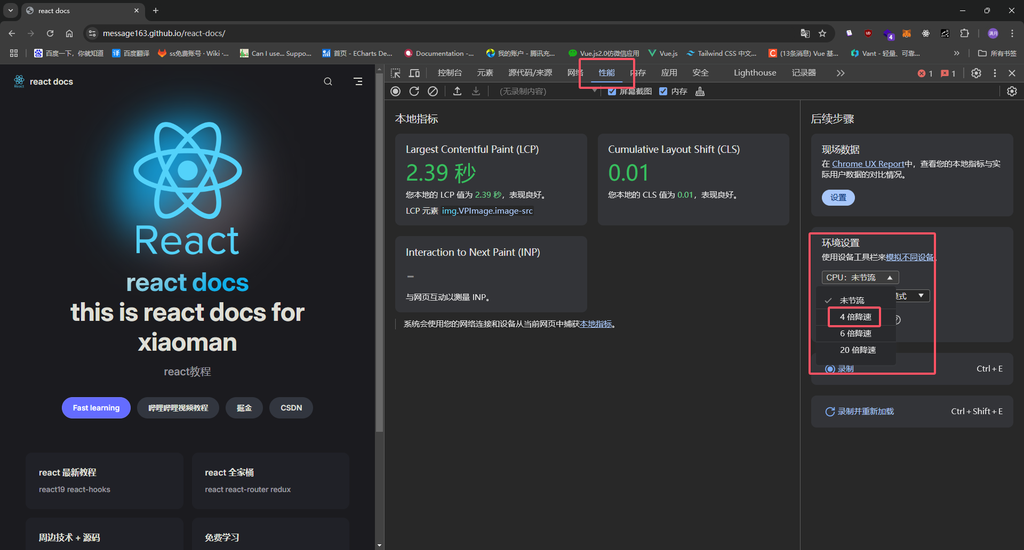
注意事项
startTransition必须是同步的
错误做法
startTransition(() => {
  // ❌ 在调用 startTransition 后更新状态
  setTimeout(() => {
    setPage("/about")
  }, 1000)
})
正确做法
setTimeout(() => {
  startTransition(() => {
    // ✅ 在调用 startTransition 中更新状态
    setPage("/about")
  })
}, 1000)
async await 错误做法
startTransition(async () => {
  await someAsyncFunction()
  // ❌ 在调用 startTransition 后更新状态
  setPage("/about")
})
正确做法
await someAsyncFunction()
startTransition(() => {
  // ✅ 在调用 startTransition 中更新状态
  setPage("/about")
})
原理剖析
useTransition 的核心原理是将一部分状态更新处理为低优先级任务,这样可以将关键的高优先级任务先执行,而低优先级的过渡更新则会稍微延迟处理。这在渲染大量数据、进行复杂运算或处理长时间任务时特别有效。React 通过调度机制来管理优先级:
- 高优先级更新:直接影响用户体验的任务,比如表单输入、按钮点击等。
- 低优先级更新:相对不影响交互的过渡性任务,比如大量数据渲染、动画等,这些任务可以延迟执行。
+-----------------------+
|         App           |
|                       |
|  +--------------+     |
|  |    Input     |     |
|  +--------------+     |
|                       |
|  +--------------+     |
|  |   Display    |     |
|  +--------------+     |
+-----------------------+

用户输入
    |
    v
[高优先级更新] ---> [调度器] ---> [React 更新组件]
    |
    +---> [低优先级过渡更新] --> [调度器] --> [等待处理]
useDeferredValue
useDeferredValue 用于延迟某些状态的更新,直到主渲染任务完成。这对于高频更新的内容(如输入框、滚动等)非常有用,可以让 UI 更加流畅,避免由于频繁更新而导致的性能问题。
关联问题:useTransition 和 useDeferredValue 的区别
useTransition 和 useDeferredValue 都涉及延迟更新,但它们关注的重点和用途略有不同:
- useTransition主要关注点是
状态的过渡。它允许开发者控制某个更新的延迟更新,还提供了过渡标识,让开发者能够添加过渡反馈。 - useDeferredValue主要关注点是
单个值的延迟更新。它允许你把特定状态的更新标记为低优先级。
用法
const deferredValue = useDeferredValue(value)
参数
- value: 延迟更新的值(支持任意类型)
返回值
- deferredValue: 延迟更新的值,在初始渲染期间,返回的延迟值将与您提供的值相同
注意事项
当 useDeferredValue 接收到与之前不同的值(使用 Object.is 进行比较)时,除了当前渲染(此时它仍然使用旧值),它还会安排一个后台重新渲染。这个后台重新渲染是可以被中断的,如果 value 有新的更新,React 会从头开始重新启动后台渲染。举个例子,如果用户在输入框中的输入速度比接收延迟值的图表重新渲染的速度快,那么图表只会在用户停止输入后重新渲染。
案例:延迟搜索数据的更新
npm install mockjs antd
- antd UI组件库
- mockjs 模拟数据
以下示例展示了如何使用 useDeferredValue 延迟处理输入内容,以提高大型数据的搜索性能。
import React, { useState, useTransition, useDeferredValue } from "react"
import { Input, List } from "antd"
import mockjs from "mockjs"
interface Item {
  name: number
  address: string
}
export const App = () => {
  const [val, setVal] = useState("")
  const [list] = useState<Item[]>(() => {
    // 使用 Mock.js 生成模拟数据
    return mockjs.mock({
      "list|10000": [
        {
          "id|+1": 1,
          name: "@natural",
          address: "@county(true)",
        },
      ],
    }).list
  })
  const deferredQuery = useDeferredValue(val)
  const isStale = deferredQuery !== val // 检查是否为延迟状态
  const findItem = () => {
    //过滤列表,仅在 deferredQuery 更新时触发
    return list.filter((item) => item.name.toString().includes(deferredQuery))
  }
  return (
    <div>
      <Input value={val} onChange={(e) => setVal(e.target.value)} />
      <List
        style={{ opacity: isStale ? "0.2" : "1", transition: "all 1s" }}
        renderItem={(item) => (
          <List.Item>
            <List.Item.Meta title={item.name} description={item.address} />
          </List.Item>
        )}
        dataSource={findItem()}
      ></List>
    </div>
  )
}

export default App
效果

使用 useDeferredValue 后,输入框中的搜索内容不会立即触发列表过滤,避免频繁的渲染。输入停止片刻后(看起来像节流),列表会自动更新为符合条件的数据,确保了较流畅的交互体验。
陷阱
useDeferredValue并不是防抖,防抖是需要一个固定的延迟时间,譬如1秒后再处理某些行为,但是useDeferredValue并不是一个固定的延迟,它会根据用户设备的情况进行延迟,当设备情况好,那么延迟几乎是无感知的
副作用
useEffect
useEffect 是 React 中用于处理副作用的钩子。并且useEffect 还在这里充当生命周期函数,在之前你可能会在类组件中使用 componentDidMount、componentDidUpdate 和 componentWillUnmount 来处理这些生命周期事件。
什么是副作用函数,什么是纯函数?
这个问题在面试中也会被经常被问到。
纯函数
- 输入决定输出:相同的输入永远会得到相同的输出。这意味着函数的行为是可预测的。
- 无副作用:纯函数
不会修改外部状态,也不会依赖外部可变状态。因此,纯函数内部的操作不会影响外部的变量、文件、数据库等。
例子(纯函数)
const add = (x: number, y: number) => x + y
add(1, 2) //3
副作用函数
- 副作用函数 指的是那些在执行时会改变外部状态或依赖外部可变状态的函数。
- 可预测性降低但是副作用不一定是坏事有时候副作用带来的效果才是我们所期待的
- 高耦合度函数非常依赖外部的变量状态紧密
- 操作引用类型
- 操作本地存储例如
localStorage - 调用外部API,例如
fetchajax - 操作
DOM - 计时器
let globalVariable = 0

function calculateDouble(number) {
  globalVariable += 1 //修改函数外部环境变量

  localStorage.setItem("globalVariable", globalVariable) //修改 localStorage

  fetch(/*…*/).then((res) => {
    //网络请求
    //…
  })

  document.querySelector(".app").style.color = "red" //修改 DOM element

  return number * 2
}
例子(副作用函数)
//------------副作用函数--------------
let obj = { name: "小满" }
const changeObj = (obj) => {
  obj.name = "大满"
  return obj
}
//小满
changeObj(obj) //修改了外部变量属于副作用函数
//大满
//------------修改成纯函数--------------
//也就是不会改变外部传入的变量
let obj = { name: "小满" }
const changeObj = (obj) => {
  const newObj = window.structuredClone(obj) //深拷贝
  newObj.name = "大满"
  return newObj
}
console.log(obj, "before") //obj 小满
let newobj = changeObj(obj)
console.log(obj, "after", newobj) //obj 小满 newobj 大满
了解了副作用函数之后我们可以正式开始了解useEffect
useEffect用法
useEffect(setup, dependencies?)
参数
-
setup:Effect处理函数,可以返回一个清理函数。组件挂载时执行setup,依赖项更新时先执行cleanup再执行setup,组件卸载时执行cleanup。
-
dependencies(可选):setup中使用到的响应式值列表(props、state等)。必须以数组形式编写如[dep1, dep2]。不传则每次重渲染都执行Effect。
返回值
useEffect 返回 undefined
let a = useEffect(() => {})
console.log("a", a) //undefined
基本使用
副作用函数能做的事情useEffect都能做,例如操作DOM、网络请求、计时器等等。
操作DOM
import { useEffect } from "react"

function App() {
  const dom = document.getElementById("data")
  console.log(dom) //null
  useEffect(() => {
    const data = document.getElementById("data")
    console.log(data) //<div id='data'>小满zs</div>
  }, [])
  return <div id="data">小满zs</div>
}
网络请求
useEffect(() => {
  fetch("http://localhost:5174/?name=小满")
}, [])
执行时机
组件挂载时执行
根据我们下面的例子可以观察到,组件在挂载的时候就执行了useEffect的副作用函数。
类似于componentDidMount
useEffect(() => {
  console.log("组件挂载时执行")
})
组件更新时执行
- 无依赖项更新
根据我们下面的例子可以观察到,当有响应式值发生改变时,useEffect的副作用函数就会执行。
类似于componentDidUpdate + componentDidMount
import { useEffect, useState } from "react"

const App = () => {
  const [count, setCount] = useState(0)
  const [name, setName] = useState("")
  useEffect(() => {
    console.log("执行了", count, name)
  })
  return (
    <div id="data">
      <div>
        <h3>count:{count}</h3>
        <button onClick={() => setCount(count + 1)}>+</button>
      </div>
      <div>
        <h3>name:{name}</h3>
        <input value={name} onChange={(e) => setName(e.target.value)} />
      </div>
    </div>
  )
}
export default App
- 有依赖项更新
根据我们下面的例子可以观察到,当依赖项数组中的count值发生改变时,useEffect的副作用函数就会执行。而当name值改变时,由于它不在依赖项数组中,所以不会触发副作用函数的执行。
import { useEffect, useState } from "react"

const App = () => {
  const [count, setCount] = useState(0)
  const [name, setName] = useState("")
  useEffect(() => {
    console.log("执行了", count, name)
  }, [count]) //当count发生改变时执行
  return (
    <div id="data">
      <div>
        <h3>count:{count}</h3>
        <button onClick={() => setCount(count + 1)}>+</button>
      </div>
      <div>
        <h3>name:{name}</h3>
        <input value={name} onChange={(e) => setName(e.target.value)} />
      </div>
    </div>
  )
}
export default App
- 依赖项空值
根据我们下面的例子可以观察到,当依赖项为空数组时,useEffect的副作用函数只会执行一次,也就是组件挂载时执行。
适合做一些初始化的操作例如获取详情什么的。
import { useEffect, useState } from "react"

const App = () => {
  const [count, setCount] = useState(0)
  const [name, setName] = useState("")
  useEffect(() => {
    console.log("执行了", count, name)
  }, []) //只会执行一次
  return (
    <div id="data">
      <div>
        <h3>count:{count}</h3>
        <button onClick={() => setCount(count + 1)}>+</button>
      </div>
      <div>
        <h3>name:{name}</h3>
        <input value={name} onChange={(e) => setName(e.target.value)} />
      </div>
    </div>
  )
}
export default App
组件卸载时执行
useEffect的副作用函数可以返回一个清理函数,当组件卸载时,useEffect的副作用函数就会执行清理函数。
确切说清理函数就是副作用函数运行之前,会清楚上一次的副作用函数。
根据我们下面的例子可以观察到,当组件卸载时,useEffect的副作用函数就会执行。
类似于componentWillUnmount
import { useEffect, useState } from "react"
// 子组件
const Child = (props: { name: string }) => {
  useEffect(() => {
    console.log("render", props.name)
    // 返回一个清理函数
    return () => {
      console.log("unmount", props.name)
    }
  }, [props.name])
  return <div>Child:{props.name}</div>
}
const App = () => {
  const [show, setShow] = useState(true)
  const [name, setName] = useState("")
  return (
    <div id="data">
      <div>
        <h3>父组件</h3>
        <input value={name} onChange={(e) => setName(e.target.value)} />
        <button onClick={() => setShow(!show)}>显示/隐藏</button>
      </div>
      <hr />
      <h3>子组件</h3>
      {show && <Child name={name} />}
    </div>
  )
}

export default App
清理函数应用场景
例如我们下面这个例子,当name值发生改变时,useEffect的副作用函数就会执行,并且会开启一个定时器,当name值再次发生改变时,useEffect的副作用函数就会执行清理函数,清除上一次的定时器。这样就避免了接口请求的重复执行。
import { useEffect, useState } from "react"
// 子组件
const Child = (props: { name: string }) => {
  useEffect(() => {
    let timer = setTimeout(() => {
      fetch(`http://localhost:5174/?name=${props.name}`)
    }, 1000)
    return () => {
      clearTimeout(timer)
    }
  }, [props.name])
  return <div>Child</div>
}
const App = () => {
  const [show, setShow] = useState(true)
  const [name, setName] = useState("")
  return (
    <div id="data">
      <div>
        <h3>父组件</h3>
        <input value={name} onChange={(e) => setName(e.target.value)} />
        <button onClick={() => setShow(!show)}>显示/隐藏</button>
      </div>
      <hr />
      <h3>子组件</h3>
      {show && <Child name={name} />}
    </div>
  )
}

export default App
真实案例
下面是一个真实的用户信息获取案例,通过id获取用户信息,并且当id发生改变时,会获取新的用户信息。
import React, { useState, useEffect } from "react"
interface UserData {
  name: string
  email: string
  username: string
  phone: string
  website: string
}
function App() {
  const [userId, setUserId] = useState(1) // 假设初始用户ID为1
  const [userData, setUserData] = useState<UserData | null>(null)
  const [loading, setLoading] = useState(true)
  const [error, setError] = useState(null)

  useEffect(() => {
    const fetchUserData = async () => {
      setLoading(true)
      try {
        const response = await fetch(
          `https://jsonplaceholder.typicode.com/users/${userId}`
        ) //免费api接口 可以直接使用
        if (!response.ok) {
          throw new Error("网络响应不正常")
        }
        const data = await response.json()
        setUserData(data)
      } catch (err: any) {
        setError(err.message)
      } finally {
        setLoading(false)
      }
    }
    fetchUserData()
  }, [userId])

  const handleUserChange = (event: React.ChangeEvent<HTMLInputElement>) => {
    setUserId(parseInt(event.target.value))
  }

  return (
    <div>
      <h1>用户信息应用</h1>
      <label>
        输入用户ID:
        <input
          type="number"
          value={userId}
          onChange={handleUserChange}
          min="1"
          max="10"
        />
      </label>
      {loading && <p>加载中...</p>}
      {error && <p>错误: {error}</p>}
      {userData && (
        <div>
          <h2>用户信息</h2>
          <p>姓名: {userData.name}</p>
          <p>邮箱: {userData.email}</p>
          <p>用户名: {userData.username}</p>
          <p>电话: {userData.phone}</p>
          <p>网站: {userData.website}</p>
        </div>
      )}
    </div>
  )
}

export default App
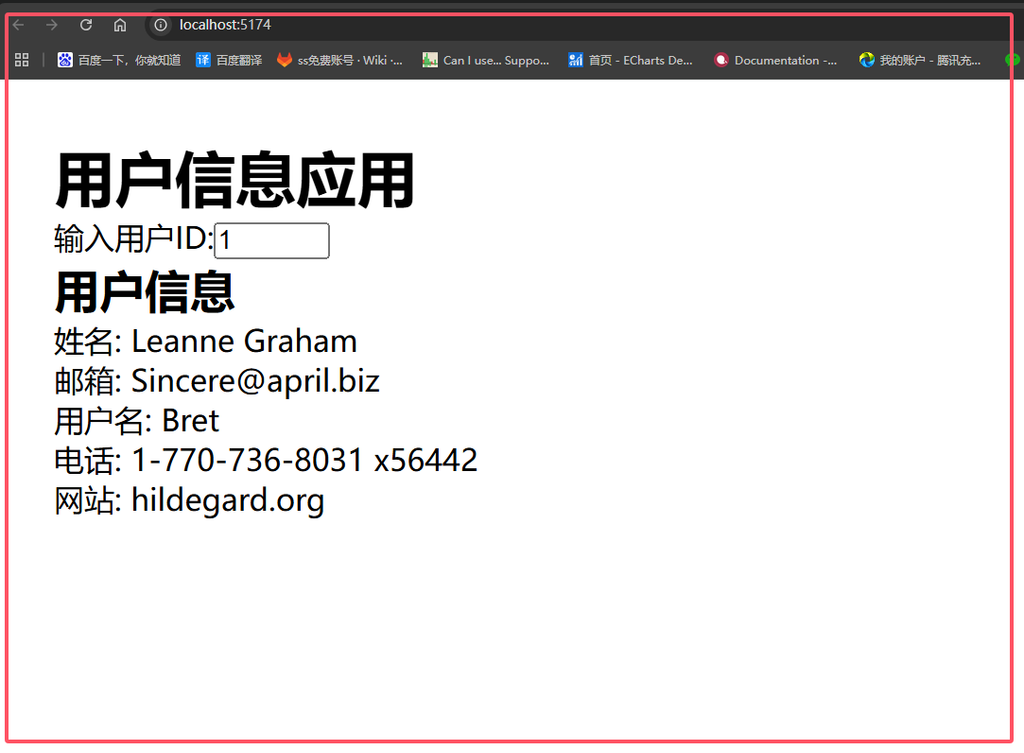
useLayoutEffect
useLayoutEffect 是 React 中的一个 Hook,用于在浏览器重新绘制屏幕之前触发。与 useEffect 类似。
用法
useLayoutEffect(() => {
  // 副作用代码
  return () => {
    // 清理代码
  }
}, [dependencies])
参数
-
setup:Effect处理函数,可以返回一个清理函数。组件挂载时执行setup,依赖项更新时先执行cleanup再执行setup,组件卸载时执行cleanup。
-
dependencies(可选):setup中使用到的响应式值列表(props、state等)。必须以数组形式编写如[dep1, dep2]。不传则每次重渲染都执行Effect。
返回值
useLayoutEffect 返回 undefined
区别(useLayoutEffect/useEffect)
| 区别 | useLayoutEffect | useEffect |
|---|---|---|
| 执行时机 | 浏览器完成布局和绘制之前执行副作用 | 浏览器完成布局和绘制之后执行副作用 |
| 执行方式 | 同步执行 | 异步执行 |
| DOM渲染 | 阻塞DOM渲染 | 不阻塞DOM渲染 |
测试DOM阻塞
下面这个例子展示了 useLayoutEffect 和 useEffect 在DOM渲染时的区别。useLayoutEffect 会阻塞DOM渲染,而 useEffect 不会。
import React, { useLayoutEffect, useEffect, useState } from "react"

function App() {
  const [count, setCount] = useState(0)
  //不阻塞DOM
  // useEffect(() => {
  //    for (let i = 0; i < 50000; i++) {
  //       //console.log(i);
  //       setCount(count => count + 1)
  //    }
  // }, []);
  //阻塞DOM
  // useLayoutEffect(() => {
  //    for (let i = 0; i < 50000; i++) {
  //       //console.log(i);
  //       setCount(count => count + 1)
  //    }
  // }, []);
  return (
    <div>
      <div>app </div>
      {Array.from({ length: count }).map((_, index) => (
        <div key={index}>{index}</div>
      ))}
    </div>
  )
}

export default App
测试同步异步渲染
在下面的动画示例代码中:
-
useEffect 实现的动画效果:
- 初始渲染时 opacity: 0
- 浏览器完成绘制
- useEffect 异步执行,设置 opacity: 1
- 用户可以看到完整的淡入动画过渡效果
-
useLayoutEffect 实现的动画效果:
- 初始渲染时 opacity: 0
- DOM 更新后立即同步执行 useLayoutEffect
- 设置 opacity: 1
- 浏览器绘制时已经是最终状态
- 用户看不到过渡动画效果
#app1 {
  width: 200px;
  height: 200px;
  background: red;
}

#app2 {
  width: 200px;
  height: 200px;
  background: blue;
  margin-top: 20px;
  position: absolute;
  top: 230px;
}
import React, { useLayoutEffect, useEffect, useRef } from "react"

function App() {
  // 使用 useEffect 实现动画效果
  useEffect(() => {
    const app1 = document.getElementById("app1") as HTMLDivElement
    app1.style.transition = "opacity 3s"
    app1.style.opacity = "1"
  }, [])

  // 使用 useLayoutEffect 实现动画效果
  useLayoutEffect(() => {
    const app2 = document.getElementById("app2") as HTMLDivElement
    app2.style.transition = "opacity 3s"
    app2.style.opacity = "1"
  }, [])

  return (
    <div>
      <div id="app1" style={{ opacity: 0 }}>
        app1
      </div>
      <div id="app2" style={{ opacity: 0 }}>
        app2
      </div>
    </div>
  )
}

export default App
应用场景
- 需要同步读取或更改DOM:例如,你需要读取元素的大小或位置并在渲染前进行调整。
- 防止闪烁:在某些情况下,异步的useEffect可能会导致可见的布局跳动或闪烁。例如,动画的启动或某些可见的快速DOM更改。
- 模拟生命周期方法:如果你正在将旧的类组件迁移到功能组件,并需要模拟 componentDidMount、componentDidUpdate和componentWillUnmount的同步行为。
案例
可以记录滚动条位置,等用户返回这个页面时,滚动到之前记录的位置。增强用户体验。
import React, { useLayoutEffect, useRef } from "react"

function App() {
  useLayoutEffect(() => {
    const list = document.getElementById("list") as HTMLUListElement
    list.scrollTop = 900
  }, [])

  return (
    <ul id="list" style={{ height: "500px", overflowY: "scroll" }}>
      {Array.from({ length: 500 }, (_, i) => (
        <li key={i}>Item {i + 1}</li>
      ))}
    </ul>
  )
}

export default App
useInsertionEffect
状态传递
useRef
当你在React中需要处理DOM元素或需要在组件渲染之间保持持久性数据时,便可以使用useRef。
import { useRef } from "react"
const refValue = useRef(initialValue)
refValue.current // 访问ref的值 类似于vue的ref,Vue的ref是.value,其次就是vue的ref是响应式的,而react的ref不是响应式的
通过Ref操作DOM元素
参数
- initialValue:ref 对象的 current 属性的初始值。可以是任意类型的值。这个参数在首次渲染后被忽略。
返回值
- useRef返回一个对象,对象的current属性指向传入的初始值。
{current:xxxx}
注意
- 改变 ref.current 属性时,React 不会重新渲染组件。React 不知道它何时会发生改变,因为 ref 是一个普通的 JavaScript 对象。
- 除了 初始化 外不要在渲染期间写入或者读取 ref.current,否则会使组件行为变得不可预测。
import { useRef } from "react"
function App() {
  //首先,声明一个 初始值 为 null 的 ref 对象
  let div = useRef(null)
  const heandleClick = () => {
    //当 React 创建 DOM 节点并将其渲染到屏幕时,React 将会把 DOM 节点设置为 ref 对象的 current 属性
    console.log(div.current)
  }
  return (
    <>
      {/*然后将 ref 对象作为 ref 属性传递给想要操作的 DOM 节点的 JSX*/}
      <div ref={div}>dom元素</div>
      <button onClick={heandleClick}>获取dom元素</button>
    </>
  )
}
export default App
数据存储
我们实现一个保存count的新值和旧值的例子,但是在过程中我们发现一个问题,就是num的值一直为0,这是为什么呢?
因为等useState的 SetCount执行之后,组件会重新rerender,num的值又被初始化为了0,所以num的值一直为0。
import React, { useLayoutEffect, useRef, useState } from "react"

function App() {
  let num = 0
  let [count, setCount] = useState(0)
  const handleClick = () => {
    setCount(count + 1)
    num = count
  }
  return (
    <div>
      <button onClick={handleClick}>增加</button>
      <div>
        {count}:{num}
      </div>
    </div>
  )
}

export default App
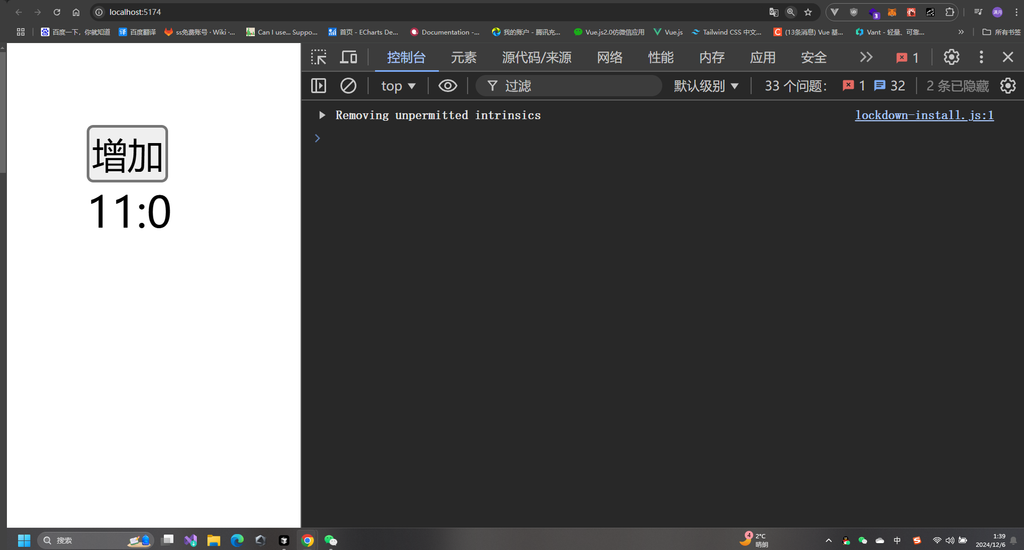
如何修改?
我们可以使用useRef来解决这个问题,因为useRef只会在初始化的时候执行一次,当组件reRender的时候,useRef的值不会被重新初始化。
import React, { useLayoutEffect, useRef, useState } from "react"

function App() {
  let num = useRef(0)
  let [count, setCount] = useState(0)
  const handleClick = () => {
    setCount(count + 1)
    num.current = count
  }
  return (
    <div>
      <button onClick={handleClick}>增加</button>
      <div>
        {count}:{num.current}
      </div>
    </div>
  )
}

export default App
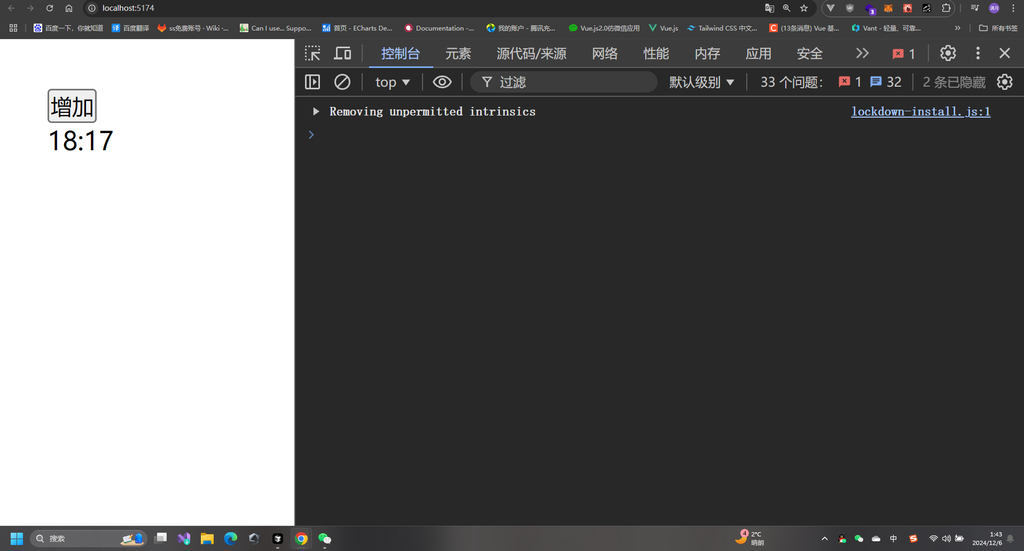
实际应用
我们实现一个计时器的例子,在点击开始计数的时候,计时器会每300ms执行一次,在点击结束计数的时候,计时器会被清除。
问题
我们发现,点击end的时候,计时器并没有被清除,这是为什么呢?
原因
这是因为组件一直在重新ReRender,所以timer的值一直在被重新赋值为null,导致无法清除计时器。
import React, { useLayoutEffect, useRef, useState } from "react"

function App() {
  console.log("render")
  let timer: NodeJS.Timeout | null = null
  let [count, setCount] = useState(0)
  const handleClick = () => {
    timer = setInterval(() => {
      setCount((count) => count + 1)
    }, 300)
  }
  const handleEnd = () => {
    console.log(timer)
    if (timer) {
      clearInterval(timer)
      timer = null
    }
  }
  return (
    <div>
      <button onClick={handleClick}>开始计数</button>
      <button onClick={handleEnd}>结束计数</button>
      <div>{count}</div>
    </div>
  )
}

export default App
如何修改?
我们可以使用useRef来解决这个问题,因为useRef的值不会因为组件的重新渲染而改变。
import React, { useLayoutEffect, useRef, useState } from "react"

function App() {
  console.log("render")
  let timer = useRef<null | NodeJS.Timeout>(null)
  let [count, setCount] = useState(0)
  const handleClick = () => {
    timer.current = setInterval(() => {
      setCount((count) => count + 1)
    }, 300)
  }
  const handleEnd = () => {
    if (timer.current) {
      clearInterval(timer.current)
      timer.current = null
    }
  }
  return (
    <div>
      <button onClick={handleClick}>开始计数</button>
      <button onClick={handleEnd}>结束计数</button>
      <div>{count}</div>
    </div>
  )
}

export default App
注意事项
-
组件在重新渲染的时候,useRef的值不会被重新初始化。
-
改变 ref.current 属性时,React 不会重新渲染组件。React 不知道它何时会发生改变,因为 ref 是一个普通的 JavaScript 对象。
-
useRef的值不能作为useEffect等其他hooks的依赖项,因为它并不是一个响应式状态。
-
useRef不能直接获取子组件的实例,需要使用forwardRef。
useImperativeHandle
可以在子组件内部暴露给父组件句柄,那么说人话就是,父组件可以调用子组件的方法,或者访问子组件的属性。
如果你学过Vue,就类似于Vue的defineExpose。
用法
useImperativeHandle(ref, () => {
  return {
    // 暴露给父组件的方法或属性
  }
}, [deps])
参数
- ref: 父组件传递的ref对象
- createHandle: 返回值,返回一个对象,对象的属性就是子组件暴露给父组件的方法或属性
- deps?:[可选] 依赖项,当依赖项发生变化时,会重新调用createHandle函数,类似于
useEffect的依赖项
入门案例
::: tip
useRef 在18版本 和 19版本使用方式不一样
:::
18版本
18版本需要配合forwardRef一起使用
forwardRef包装之后,会有两个参数,第一个参数是props,第二个参数是ref
我们使用的时候只需要将ref传递给useImperativeHandle即可,然后useImperativeHandle 就可以暴露子组件的方法或属性给父组件,
然后父组件就可以通过ref调用子组件的方法或访问子组件的属性
interface ChildRef {
   name: string
   count: number
   addCount: () => void
   subCount: () => void
}

//React18.2
const Child = forwardRef<ChildRef>((_, ref) => {
   const [count, setCount] = useState(0)
   //重点
   useImperativeHandle(ref, () => {
      return {
         name: 'child',
         count,
         addCount: () => setCount(count + 1),
         subCount: () => setCount(count - 1)
      }
   })
   return <div>
      <h3>我是子组件</h3>
      <div>count:{count}</div>
      <button onClick={() => setCount(count + 1)}>增加</button>
      <button onClick={() => setCount(count - 1)}>减少</button>
   </div>
})

function App() {
   const childRef = useRef<ChildRef>(null)
   const showRefInfo = () => {
      console.log(childRef.current)
   }
   return (
      <div>
         <h2>我是父组件</h2>
         <button onClick={showRefInfo}>获取子组件信息</button>
         <button onClick={() => childRef.current?.addCount()}>操作子组件+1</button>
         <button onClick={() => childRef.current?.subCount()}>操作子组件-1</button>
         <hr />
         <Child ref={childRef}></Child>
      </div>
   );
}

export default App;
19版本
- 19版本不需要配合
forwardRef一起使用,直接使用即可,他会把Ref跟props放到一起,你会发现变得更加简单了 - 19版本useRef的参数改为必须传入一个参数例如
useRef<ChildRef>(null)
interface ChildRef {
   name: string
   count: number
   addCount: () => void
   subCount: () => void
}

//React19
const Child = forwardRef<ChildRef>((_, ref) => { // [!code --]
const Child = ({ ref }: { ref: React.Ref<ChildRef> }) => { // [!code ++]
   const [count, setCount] = useState(0)
   useImperativeHandle(ref, () => {
      return {
         name: 'child',
         count,
         addCount: () => setCount(count + 1),
         subCount: () => setCount(count - 1)
      }
   })
   return <div>
      <h3>我是子组件</h3>
      <div>count:{count}</div>
      <button onClick={() => setCount(count + 1)}>增加</button>
      <button onClick={() => setCount(count - 1)}>减少</button>
   </div>
}

function App() {
   const childRef = useRef<ChildRef>(null)
   const showRefInfo = () => {
      console.log(childRef.current)
   }
   return (
      <div>
         <h2>我是父组件</h2>
         <button onClick={showRefInfo}>获取子组件信息</button>
         <button onClick={() => childRef.current?.addCount()}>操作子组件+1</button>
         <button onClick={() => childRef.current?.subCount()}>操作子组件-1</button>
         <hr />
         <Child ref={childRef}></Child>
      </div>
   );
}

export default App;
执行时机[第三个参数]
- 如果不传入第三个参数,那么
useImperativeHandle会在组件挂载时执行一次,然后状态更新时,都会执行一次
useImperativeHandle(ref, () => {})
- 如果传入第三个参数,并且是一个空数组,那么
useImperativeHandle会在组件挂载时执行一次,然后状态更新时,不会执行
useImperativeHandle(ref, () => {}, [])
- 如果传入第三个参数,并且有值,那么
useImperativeHandle会在组件挂载时执行一次,然后会根据依赖项的变化,决定是否重新执行
const [count, setCount] = useState(0)
useImperativeHandle(ref, () => {}, [count])
实际案例
例如,我们封装了一个表单组件,提供了两个方法:校验和重置。使用useImperativeHandle可以将这些方法暴露给父组件,父组件便可以通过ref调用子组件的方法。
interface ChildRef {
name: string
validate: () => string | true
reset: () => void
}
const Child = ({ ref }: { ref: React.Ref<ChildRef> }) => {
const [form, setForm] = useState({
username: '',
password: '',
email: ''
})
const validate = () => {
if (!form.username) {
return '用户名不能为空'
}
if (!form.password) {
return '密码不能为空'
}
if (!form.email) {
return '邮箱不能为空'
}
return true
}
const reset = () => {
setForm({
username: '',
password: '',
email: ''
})
}
useImperativeHandle(ref, () => {
return {
name: 'child',
validate: validate,
reset: reset
}
})
return <div style={{ marginTop: '20px' }}>
<h3>我是表单组件</h3>
<input value={form.username} onChange={(e) => setForm({ ...form, username: e.target.value })} placeholder='请输入用户名' type="text" />
<input value={form.password} onChange={(e) => setForm({ ...form, password: e.target.value })} placeholder='请输入密码' type="text" />
<input value={form.email} onChange={(e) => setForm({ ...form, email: e.target.value })} placeholder='请输入邮箱' type="text" />
</div>
}
function App() {
const childRef = useRef<ChildRef>(null)
const showRefInfo = () => {
console.log(childRef.current)
}
const submit = () => {
const res = childRef.current?.validate()
console.log(res)
}
return (
<div>
<h2>我是父组件</h2>
<button onClick={showRefInfo}>获取子组件信息</button>
<button onClick={() => submit()}>校验子组件</button>
<button onClick={() => childRef.current?.reset()}>重置</button>
<hr />
<Child ref={childRef}></Child>
</div>
);
}
export default App;
### useContext
useContext 提供了一个无需为每层组件手动添加 props,就能在组件树间进行数据传递的方法。设计的目的就是解决组件树间数据传递的问题。

### 用法
```ts
const MyThemeContext = React.createContext({theme: 'light'}); // 创建一个上下文
function App () {
return (
<MyThemeContext.Provider value={{theme: 'light'}}>
<MyComponent />
</MyThemeContext.Provider>
)
}
function MyComponent() {
const themeContext = useContext(MyThemeContext); // 使用上下文
return (<div>{themeContext.theme}</div>);
}
参数
入参
- context:是 createContext 创建出来的对象,他不保持信息,他是信息的载体。声明了可以从组件获取或者给组件提供信息。
返回值
- 返回传递的Context的值,并且是只读的。如果 context 发生变化,React 会自动重新渲染读取 context 的组件
基本用法
::: info 我们编写一个传递主题的例子, 这个hook在18版本和19版本是有区别的。 :::
- 18版本演示
首先我们先通过createContext创建一个上下文,然后通过createContext创建的组件包裹组件,传递值。
被包裹的组件,在任何一个层级都是可以获取上下文的值,那么如何使用呢?
使用的方式就是通过useContext这个hook,然后传入上下文,就可以获取到上下文的值。
import React, { useContext, useState } from "react"
// 创建上下文
const ThemeContext = React.createContext<ThemeContextType>(
  {} as ThemeContextType
)
// 定义上下文类型
interface ThemeContextType {
  theme: string
  setTheme: (theme: string) => void
}
const Child = () => {
  // 获取上下文
  const themeContext = useContext(ThemeContext)
  const styles = {
    backgroundColor: themeContext.theme === "light" ? "white" : "black",
    border: "1px solid red",
    width: 100 + "px",
    height: 100 + "px",
    color: themeContext.theme === "light" ? "black" : "white",
  }
  return (
    <div>
      <div style={styles}>child</div>
    </div>
  )
}

const Parent = () => {
  // 获取上下文
  const themeContext = useContext(ThemeContext)
  const styles = {
    backgroundColor: themeContext.theme === "light" ? "white" : "black",
    border: "1px solid red",
    width: 100 + "px",
    height: 100 + "px",
    color: themeContext.theme === "light" ? "black" : "white",
  }
  return (
    <div>
      <div style={styles}>Parent</div>
      <Child />
    </div>
  )
}

function App() {
  const [theme, setTheme] = useState("light")
  return (
    <div>
      <button onClick={() => setTheme(theme === "light" ? "dark" : "light")}>
        切换主题
      </button>
      <ThemeContext.Provider value={{ theme, setTheme }}>
        <Parent />
      </ThemeContext.Provider>
    </div>
  )
}

export default App
- 19版本演示
::: tip 其实19版本和18版本是差不多的,只是19版本更加简单了,不需要再使用Provider包裹,直接使用即可。 :::
import React, { useContext, useState } from 'react';
const ThemeContext = React.createContext<ThemeContextType>({} as ThemeContextType);
interface ThemeContextType {
   theme: string;
   setTheme: (theme: string) => void;
}

const Child = () => {
   const themeContext = useContext(ThemeContext);
   const styles = {
      backgroundColor: themeContext.theme === 'light' ? 'white' : 'black',
      border: '1px solid red',
      width: 100 + 'px',
      height: 100 + 'px',
      color: themeContext.theme === 'light' ? 'black' : 'white'
   }
   return <div>
      <div style={styles}>
         child
      </div>
   </div>
}

const Parent = () => {
   const themeContext = useContext(ThemeContext);
   const styles = {
      backgroundColor: themeContext.theme === 'light' ? 'white' : 'black',
      border: '1px solid red',
      width: 100 + 'px',
      height: 100 + 'px',
      color: themeContext.theme === 'light' ? 'black' : 'white'
   }
   return <div>
      <div style={styles}>
         Parent
      </div>
      <Child />
   </div>
}
function App() {
   const [theme, setTheme] = useState('light');
   return (
      <div>
         <button onClick={() => setTheme(theme === 'light' ? 'dark' : 'light')}>切换主题</button>
         <ThemeContext.Provider value={{ theme, setTheme }}> // [!code --]
         <ThemeContext value={{ theme, setTheme }}> // [!code ++]
            <Parent />
         </ThemeContext.Provider> // [!code --]
         <ThemeContext> // [!code ++]
      </div >
   );
}

export default App;
注意事项
- 使用 ThemeContext 时,传递的key必须为
value
// 🚩 不起作用:prop 应该是“value”
<ThemeContext theme={theme}>
   <Button />
</ThemeContext>
// ✅ 传递 value 作为 prop
<ThemeContext value={theme}>
   <Button />
</ThemeContext>
- 可以使用多个Context
::: tip 如果使用多个Context,那么需要注意,如果使用的值是相同的,那么会覆盖。 :::
const ThemeContext = React.createContext({ theme: "light" })

function App() {
  return (
    <ThemeContext value={{ theme: "light" }}>
      <ThemeContext value={{ theme: "dark" }}>
        {" "}
        {/* 覆盖了上面的值 */}
        <Parent />
      </ThemeContext>
    </ThemeContext>
  )
}
状态派生
useMemo
useMemo 是 React 提供的一个性能优化 Hook。它的主要功能是避免在每次渲染时执行复杂的计算和对象重建。通过记忆上一次的计算结果,仅当依赖项变化时才会重新计算,提高了性能,有点类似于Vue的computed。
React.memo
React.memo 是一个 React API,用于优化性能。它通过记忆上一次的渲染结果,仅当 props 发生变化时才会重新渲染, 避免重新渲染。
用法
使用 React.memo 包裹组件[一般用于子组件],可以避免组件重新渲染。
import React, { memo } from "react"
const MyComponent = React.memo(({ prop1, prop2 }) => {
  // 组件逻辑
})
const App = () => {
  return <MyComponent prop1="value1" prop2="value2" />
}
React.memo 案例
首先明确 React 组件的渲染条件:
- 组件的 props 发生变化
- 组件的 state 发生变化
- useContext 发生变化
::: tip
我们来看下面这个例子,这个例子没有使用 memo 进行缓存,所以每次父组件的 state 发生变化,子组件都会重新渲染。
而我们的子组件只用到了 user 的信息,但是父组件每次 search 发生变化,子组件也会重新渲染, 这样就就造成了没必要的渲染所以我们使用
memo缓存。 :::
import React, { useMemo, useState } from 'react';
interface User {
   name: string;
   age: number;
   email: string;
}
interface CardProps {
   user: User;
}
const Card = function ({ user }: CardProps) { // [!code --]
const Card = React.memo(function ({ user }: CardProps) { // [!code ++]
   console.log('Card render'); // 每次父组件的 state 发生变化,子组件都会重新渲染
   const styles = {
      backgroundColor: 'lightblue',
      padding: '20px',
      borderRadius: '10px',
      margin: '10px'
   }
   return <div style={styles}>
      <h1>{user.name}</h1>
      <p>{user.age}</p>
      <p>{user.email}</p>
   </div>
} // [!code --]
}) // [!code ++]
function App() {
   const [users, setUsers] = useState<User>({
      name: '张三',
      age: 18,
      email: 'zhangsan@example.com'
   });
   const [search, setSearch] = useState('');
   return (
      <div>
         <h1>父组件</h1>
         <input value={search} onChange={(e) => setSearch(e.target.value)} />
         <Card user={users} />
      </div>
   );
}

export default App;
::: tip
当我们使用 memo 缓存后,只有 user 发生变化时,子组件才会重新渲染, 而 search 发生变化时,子组件不会重新渲染。
:::
import React, { useMemo, useState } from "react"
interface User {
  name: string
  age: number
  email: string
}
interface CardProps {
  user: User
}
const Card = React.memo(function ({ user }: CardProps) {
  console.log("Card render")
  const styles = {
    backgroundColor: "lightblue",
    padding: "20px",
    borderRadius: "10px",
    margin: "10px",
  }
  return (
    <div style={styles}>
      <h1>{user.name}</h1>
      <p>{user.age}</p>
      <p>{user.email}</p>
    </div>
  )
})
function App() {
  const [users, setUsers] = useState<User>({
    name: "张三",
    age: 18,
    email: "zhangsan@example.com",
  })
  const [search, setSearch] = useState("")
  return (
    <div>
      <h1>父组件</h1>
      <input value={search} onChange={(e) => setSearch(e.target.value)} />
      <div>
        <button
          onClick={() =>
            setUsers({
              name: "李四",
              age: Math.random() * 100,
              email: "lisi@example.com",
            })
          }
        >
          更新user
        </button>
      </div>
      <Card user={users} />
    </div>
  )
}

export default App
React.memo 总结
-
使用场景:
- 当子组件接收的 props 不经常变化时
- 当组件重新渲染的开销较大时
- 当需要避免不必要的渲染时
-
优点:
- 通过记忆化避免不必要的重新渲染
- 提高应用性能
- 减少资源消耗
-
注意事项:
- 不要过度使用,只在确实需要优化的组件上使用
- 对于简单的组件,使用
memo的开销可能比重新渲染还大 - 如果 props 经常变化,
memo的效果会大打折扣
useMemo 用法
import React, { useMemo, useState } from "react"
const App = () => {
  const [count, setCount] = useState(0)
  const memoizedValue = useMemo(() => count, [count])
  return <div>{memoizedValue}</div>
}
参数
入参
- 回调函数:Function:返回需要缓存的值
- 依赖项:Array:依赖项发生变化时,回调函数会重新执行
(执行时机跟useEffect类似)
返回值
- 返回值:返回需要缓存的值
(返回之后就不是函数了)
useMemo 案例
::: tip
我们来看下面这个例子,这个例子没有使用 useMemo 进行缓存,所以每次 search 发生变化, total 都会重新计算,这样就造成了没必要的计算所以我们可以使用 useMemo 缓存,因为我们的 total 跟 search 没有关系,那么如果计算的逻辑比较复杂,就造成了性能问题。
:::
import React, { useMemo, useState } from "react"

function App() {
  const [search, setSearch] = useState("")
  const [goods, setGoods] = useState([
    { id: 1, name: "苹果", price: 10, count: 1 },
    { id: 2, name: "香蕉", price: 20, count: 1 },
    { id: 3, name: "橘子", price: 30, count: 1 },
  ])
  const handleAdd = (id: number) => {
    setGoods(
      goods.map((item) =>
        item.id === id ? { ...item, count: item.count + 1 } : item
      )
    )
  }
  const handleSub = (id: number) => {
    setGoods(
      goods.map((item) =>
        item.id === id ? { ...item, count: item.count - 1 } : item
      )
    )
  }
  const total = () => {
    console.log("total")
    //例如很复杂的计算逻辑
    return goods.reduce((total, item) => total + item.price * item.count, 0)
  }
  return (
    <div>
      <h1>父组件</h1>
      <input
        type="text"
        value={search}
        onChange={(e) => setSearch(e.target.value)}
      />
      <table border={1} cellPadding={5} cellSpacing={0}>
        <thead>
          <tr>
            <th>商品名称</th>
            <th>商品价格</th>
            <th>商品数量</th>
          </tr>
        </thead>
        <tbody>
          {goods.map((item) => (
            <tr key={item.id}>
              <td>{item.name}</td>
              <td>{item.price * item.count}</td>
              <td>
                <button onClick={() => handleAdd(item.id)}>+</button>
                <span>{item.count}</span>
                <button onClick={() => handleSub(item.id)}>-</button>
              </td>
            </tr>
          ))}
        </tbody>
      </table>
      <h2>总价:{total()}</h2>
    </div>
  )
}

export default App
::: tip
当我们使用 useMemo 缓存后,只有 goods 发生变化时, total 才会重新计算, 而 search 发生变化时, total 不会重新计算。
:::
import React, { useMemo, useState } from "react"

function App() {
  const [search, setSearch] = useState("")
  const [goods, setGoods] = useState([
    { id: 1, name: "苹果", price: 10, count: 1 },
    { id: 2, name: "香蕉", price: 20, count: 1 },
    { id: 3, name: "橘子", price: 30, count: 1 },
  ])
  const handleAdd = (id: number) => {
    setGoods(
      goods.map((item) =>
        item.id === id ? { ...item, count: item.count + 1 } : item
      )
    )
  }
  const handleSub = (id: number) => {
    setGoods(
      goods.map((item) =>
        item.id === id ? { ...item, count: item.count - 1 } : item
      )
    )
  }
  const total = useMemo(() => {
    console.log("total")
    return goods.reduce((total, item) => total + item.price * item.count, 0)
  }, [goods])
  return (
    <div>
      <h1>父组件</h1>
      <input
        type="text"
        value={search}
        onChange={(e) => setSearch(e.target.value)}
      />
      <table border={1} cellPadding={5} cellSpacing={0}>
        <thead>
          <tr>
            <th>商品名称</th>
            <th>商品价格</th>
            <th>商品数量</th>
          </tr>
        </thead>
        <tbody>
          {goods.map((item) => (
            <tr key={item.id}>
              <td>{item.name}</td>
              <td>{item.price * item.count}</td>
              <td>
                <button onClick={() => handleAdd(item.id)}>+</button>
                <span>{item.count}</span>
                <button onClick={() => handleSub(item.id)}>-</button>
              </td>
            </tr>
          ))}
        </tbody>
      </table>
      <h2>总价:{total}</h2>
    </div>
  )
}

export default App
useMemo 执行时机(依赖项)
- 如果依赖项是个空数组,那么
useMemo的回调函数会执行一次 - 指定依赖项,当依赖项发生变化时,
useMemo的回调函数会执行 - 不指定依赖项,不推荐这么用,因为每次渲染和更新都会执行
useMemo 总结
-
使用场景:
- 当需要缓存复杂计算结果时
- 当需要避免不必要的重新计算时
- 当计算逻辑复杂且耗时时
-
优点:
- 通过记忆化避免不必要的重新计算
- 提高应用性能
- 减少资源消耗
-
注意事项:
- 不要过度使用,只在确实需要优化的组件上使用
- 如果依赖项经常变化,useMemo 的效果会大打折扣
- 如果计算逻辑简单,使用 useMemo 的开销可能比重新计算还大
useCallback
useCallback 用于优化性能,返回一个记忆化的回调函数,可以减少不必要的重新渲染,也就是说它是用于缓存组件内的函数,避免函数的重复创建。
为什么需要useCallback
在React中,函数组件的重新渲染会导致组件内的函数被重新创建,这可能会导致性能问题。useCallback 通过缓存函数,可以减少不必要的重新渲染,提高性能。
用法
const memoizedCallback = useCallback(() => {
  doSomething(a, b)
}, [a, b])
参数
入参
- callback:回调函数
- deps:依赖项数组,当依赖项发生变化时,回调函数会被重新创建,跟useEffect一样。
返回值
- 返回一个记忆化的回调函数,可以减少函数的创建次数,提高性能。
案例1
来看这个实例:
- 我们创建了一个WeakMap(用Map也行),用于存储回调函数,并记录回调函数的创建次数。
- 在组件重新渲染时,changeSearch 函数会被重新创建,我们这边会进行验证,如果函数被重新创建了数量会+1,如果没有重新创建,数量默认是1。
import { useCallback, useState } from "react"
const functionMap = new WeakMap()
let counter = 1
const App: React.FC = () => {
  console.log("Render App")
  const [search, setSearch] = useState("")
  const changeSearch = (e: React.ChangeEvent<HTMLInputElement>) => {
    setSearch(e.target.value)
  }
  if (!functionMap.has(changeSearch)) {
    functionMap.set(changeSearch, counter++)
  }
  console.log("函数Id", functionMap.get(changeSearch))
  return (
    <>
      <input type="text" value={search} onChange={changeSearch} />
    </>
  )
}
export default App
我们更改输入框的值,可以看到函数Id在增加,说明函数被重新创建了。
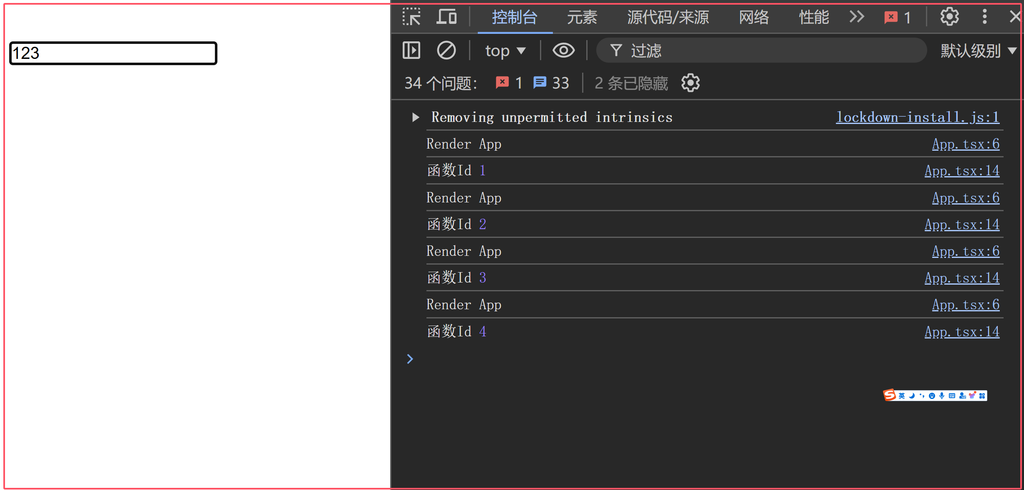
为什么是4呢,因为默认是1,然后输入框更改了3次,所以是4,那么这样好吗?我们使用useCallback来优化一下。
:::tip 只需要在changeSearch函数上使用useCallback,就可以优化性能。 :::
const changeSearch = useCallback((e: React.ChangeEvent<HTMLInputElement>) => {
  setSearch(e.target.value)
}, [])
我们可以看到函数Id没有增加,说明函数没有被重新创建。
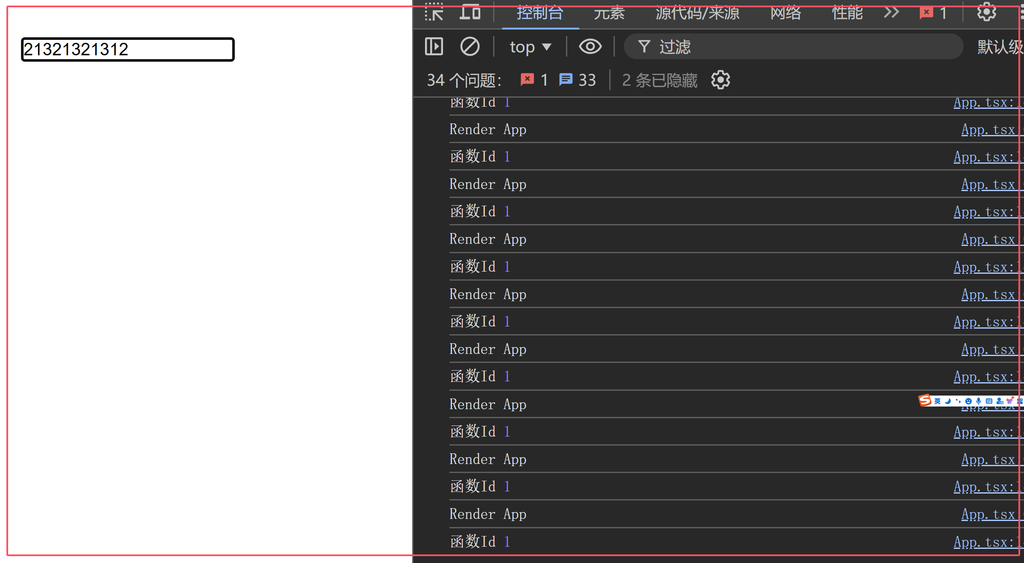
案例2
应用于子组件:
- 我们创建了一个Child子组件,并使用React.memo进行优化,memo在上一章讲过了,他会检测props是否发生变化,如果发生变化,就会重新渲染子组件。
- 我们创建了一个childCallback函数,传递给子组件,然后我们输入框更改值,发现子组件居然重新渲染了,但是我们并没有更改props,这是为什么呢?
- 这是因为输入框的值发生变化,App就会重新渲染,然后childCallback函数就会被重新创建,然后传递给子组件,子组件会判断这个函数是否发生变化,但是每次创建的函数内存地址都不一样,所以子组件会重新渲染。
import React, { useCallback, useState } from "react"
const Child = React.memo(
  ({
    user,
    callback,
  }: {
    user: { name: string; age: number }
    callback: () => void
  }) => {
    console.log("Render Child")
    const styles = {
      color: "red",
      fontSize: "20px",
    }
    return (
      <div style={styles}>
        <div>{user.name}</div>
        <div>{user.age}</div>
        <button onClick={callback}>callback</button>
      </div>
    )
  }
)

const App: React.FC = () => {
  const [search, setSearch] = useState("")
  const [user, setUser] = useState({
    name: "John",
    age: 20,
  })
  const childCallback = () => {
    console.log("callback 执行了")
  }
  return (
    <>
      <input
        type="text"
        value={search}
        onChange={(e) => setSearch(e.target.value)}
      />
      <Child callback={childCallback} user={user} />
    </>
  )
}

export default App
因为App重新渲染了,所以childCallback函数会被重新创建,然后传递给子组件,子组件会判断这个函数是否发生变化,但是每次创建的函数内存地址都不一样,所以子组件会重新渲染。
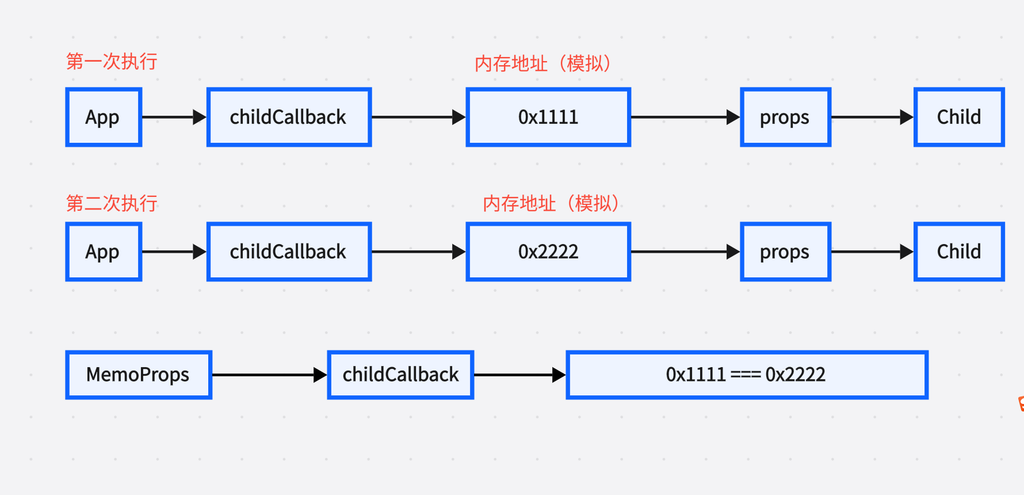
:::tip 只需要在childCallback函数上使用useCallback,就可以优化性能。 :::
const childCallback = useCallback(() => {
  console.log("callback 执行了")
}, [])
总结
useCallback的使用需要有所节制,不要盲目地对每个方法应用useCallback,这样做可能会导致不必要的性能损失。useCallback本身也需要一定的性能开销。
useCallback并不是为了阻止函数的重新创建,而是通过依赖项来决定是否返回新的函数或旧的函数,从而在依赖项不变的情况下确保函数的地址不变。
工具Hooks
useDebugValue
useDebugValue 是一个专为开发者调试自定义 Hook 而设计的 React Hook。它允许你在 React 开发者工具中为自定义 Hook 添加自定义的调试值。
用法
const debugValue = useDebugValue(value)
参数说明
入参
value: 要在 React DevTools 中显示的值formatter?: (可选) 格式化函数- 作用:自定义值的显示格式
- 调用时机:仅在 React DevTools 打开时才会调用,可以进行复杂的格式化操作
- 参数:接收 value 作为参数
- 返回:返回格式化后的显示值
返回值
- 无返回值(void)
获取 React DevTools
方式一:Chrome 商店安装
- 访问 React Developer Tools
- 点击"添加至 Chrome"即可安装
方式二:离线安装
- 在微信公众号(
小满zs) 回复React/React工具获取安装包

:::info 离线安装步骤
- 打开 Chrome 浏览器,点击右上角三个点 → 更多工具 → 扩展程序
- 开启右上角的"开发者模式"
- 将下载的 .crx 文件直接拖拽到扩展程序页面
- 在弹出的确认框中点击"添加扩展程序" :::
实战案例:自定义 useCookie Hook
下面通过实现一个 useCookie Hook 来展示 useDebugValue 的实际应用。这个 Hook 提供了完整的 cookie 操作功能,并通过 useDebugValue 来增强调试体验。
import React, { useState, useDebugValue } from "react"

const useCookie = (name: string, initialValue: string = "") => {
  const getCookie = () => {
    const match = document.cookie.match(new RegExp(`(^| )${name}=([^;]*)(;|$)`))
    return match ? match[2] : initialValue
  }
  const [cookie, setCookie] = useState(getCookie())
  const updateCookie = (value: string, options?: any) => {
    document.cookie = `${name}=${value};${options}`
    setCookie(value)
  }
  const deleteCookie = () => {
    document.cookie = `${name}=;expires=Thu, 01 Jan 1970 00:00:00 GMT`
    setCookie(initialValue)
  }
  useDebugValue(cookie, (value) => {
    return `cookie: ${value}`
  })
  return [cookie, updateCookie, deleteCookie] as const
}

const App: React.FC = () => {
  const [cookie, updateCookie, deleteCookie] = useCookie("key", "value")
  return (
    <div>
      <div>{cookie}</div>
      <button
        onClick={() => {
          updateCookie("update-value")
        }}
      >
        设置cookie
      </button>
      <button
        onClick={() => {
          deleteCookie()
        }}
      >
        删除cookie
      </button>
    </div>
  )
}

export default App
Hook 功能说明
- getCookie: 获取指定名称的 cookie 值
- updateCookie: 更新或创建新的 cookie
- deleteCookie: 删除指定的 cookie
useDebugValue 的应用
在这个例子中,我们使用 useDebugValue 来显示当前 cookie 的值:
useDebugValue(cookie, (value) => `cookie: ${value}`)
调试效果展示
在 React DevTools 中的显示效果:
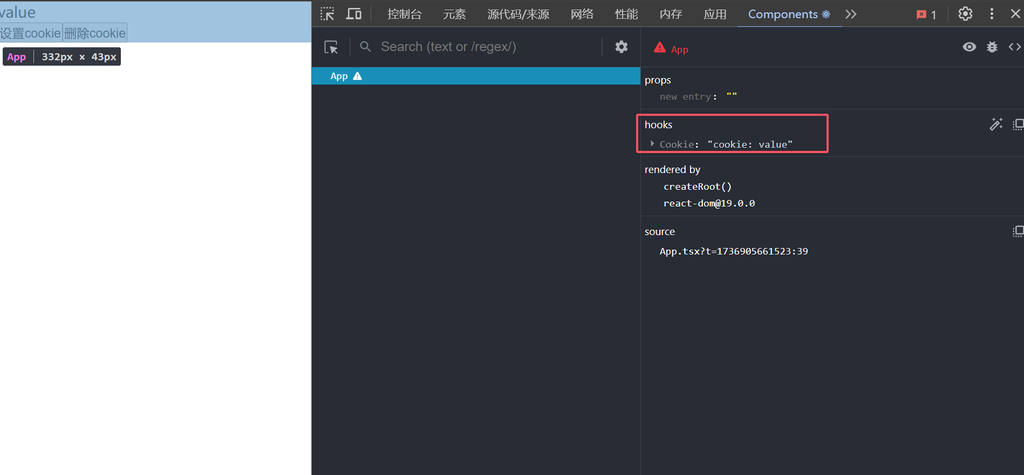
更新 cookie 后的显示效果:
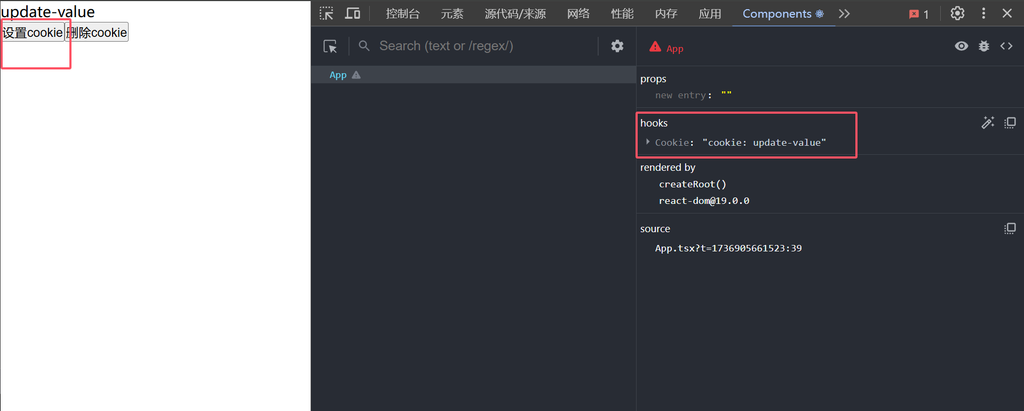
使用建议
- 仅在自定义 Hook 中使用
useDebugValue - 对于简单的值,可以省略 formatter 函数
- 当格式化值的计算比较昂贵时,建议使用 formatter 函数,因为它只在开发者工具打开时才会执行
useId
useId 是 React 18 新增的一个 Hook,用于生成稳定的唯一标识符,主要用于解决 SSR 场景下的 ID 不一致问题,或者需要为组件生成唯一 ID 的场景。
使用场景
- 为组件生成唯一 ID
- 解决 SSR 场景下的 ID 不一致问题
- 无障碍交互唯一ID
用法
const id = useId()
// 返回值: :r0: 多次调用值递增
参数说明
入参
- 无入参
返回值
- 唯一标识符 例如
:r0:
案例
1. 为组件生成唯一 ID
比如表单元素,label 需要和 input 绑定,如果使用 id 属性,需要手动生成唯一 ID,使用 useId 可以自动生成唯一 ID,这就非常方便。
export const App = () => {
const id = useId()
return (
<>
<label htmlFor={id}>Name</label>
<input id={id} type="text" />
</>
)
}
2. 解决 SSR 场景下的 ID 不一致问题
在服务端渲染(SSR)场景下,组件会在服务端和客户端分别渲染一次。如果使用随机生成的 ID,可能会导致两端渲染结果不一致,引发 hydration 错误。useId 可以确保生成确定性的 ID。
// 一个常见的 SSR 场景:带有工具提示的导航栏组件
const NavItem = ({ text, tooltip }) => {
// ❌ 错误做法:使用随机值或递增值
const randomId = `tooltip-${Math.random()}`
// 在 SSR 时服务端可能生成 tooltip-0.123
// 在客户端可能生成 tooltip-0.456
// 导致 hydration 不匹配
return (
<li>
<a aria-describedby={randomId} href="#">
{text}
</a>
<div id={randomId} role="tooltip">
{tooltip}
</div>
</li>
)
}
// ✅ 正确做法:使用 useId
const NavItemWithId = ({ text, tooltip }) => {
const id = useId()
const tooltipId = `${id}-tooltip`
return (
<li>
<a href="#" aria-describedby={tooltipId} className="nav-link">
{text}
</a>
<div id={tooltipId} role="tooltip" className="tooltip">
{tooltip}
</div>
</li>
)
}
// 使用示例
const Navigation = () => {
return (
<nav>
<ul>
<NavItemWithId text="首页" tooltip="返回首页" />
<NavItemWithId text="设置" tooltip="系统设置" />
<NavItemWithId text="个人中心" tooltip="查看个人信息" />
</ul>
</nav>
)
}
3. 无障碍交互唯一ID
aria-describedby 是一个 ARIA 属性,用于为元素提供额外的描述性文本。它通过引用其他元素的 ID 来关联描述内容,帮助屏幕阅读器为用户提供更详细的信息。
当视障用户使用屏幕阅读器浏览网页时:
- 读到输入框时会先读出输入框的标签
- 然后会读出通过
aria-describedby关联的描述文本 - 用户就能知道这个输入框需要输入什么内容,有什么要求
export const App = () => {
const id = useId()
return (
<div>
<input type="text" aria-describedby={id} />
<p id={id}>请输入有效的电子邮件地址,例如:xiaoman@example.com</p>
</div>
)
}
总结
基本介绍
useId 是 React 18 引入的新 Hook,用于生成稳定且唯一的标识符
使用特点
- 无需传入参数
- 返回确定性的唯一字符串(如
:r0:) - 同一组件多次调用会生成递增的 ID
- 适合在需要稳定 ID 的场景下使用,而不是用于视觉或样式目的
最佳实践
- 当需要多个相关 ID 时,应该使用同一个 useId 调用,并添加后缀
- 不要用于列表渲染的 key 属性
- 优先用于可访问性和 SSR 场景
其他
自定义hooks
前几章我们已经介绍了React内置的hooks(useState, useEffect, useContext, useReducer, useRef, useMemo, useCallback, useLayoutEffect, useImperativeHandle, useDebugValue 等等),接下来我们介绍如何自定义hooks。
为什么需要自定义hooks?
因为在实际开发中,React的内置hooks并不能满足我们所有的需求,比如一些复杂的业务逻辑,或者是一些使用场景,需要我们自己来使用自定义hooks实现。
自定义hooks的规则
- 自定义hooks必须以
use开头 - 自定义hooks可以调用其他hooks(内置的hooks和自定义的hooks)
案例
例如我们做一个水印的需求,这个在业务中是很常见的需求,为此我们封装一个自定义hooks,来实现这个需求。
- 首先我们定义一个水印的配置项
import { useEffect, useState } from "react"
export interface WatermarkOptions {
content: string // 水印文本
width?: number // 水印宽度
height?: number // 水印高度
fontSize?: number // 水印字体大小
fontColor?: string // 水印字体颜色
zIndex?: number // 水印层级
rotate?: number // 水印旋转角度
gapX?: number // 水印横向间距
gapY?: number // 水印纵向间距
}
- 然后我们定义水印的默认值
const defaultOptions = (): Partial<WatermarkOptions> => {
//默认铺满整个页面
const { width, height } = document.documentElement.getBoundingClientRect()
return {
width: width,
height: height,
fontSize: 16,
fontColor: "black",
zIndex: 9999,
rotate: -30,
gapX: 200,
gapY: 100,
}
}
- 串联整体实现思路,首先水印如何实现呢,我们通过
canvas来实现,根据配置项,设置canvas对应的属性,然后通过toDataURL生成水印图片,最后创建一个元素,将水印图片设置为元素的背景图片,并设置样式,如果要操作DOM元素,我们需要通过useEffect副作用函数操作。
import { useEffect, useState } from "react"
export interface WatermarkOptions {
content: string // 水印文本
width?: number // 水印宽度
height?: number // 水印高度
fontSize?: number // 水印字体大小
fontColor?: string // 水印字体颜色
zIndex?: number // 水印层级
rotate?: number // 水印旋转角度
gapX?: number // 水印横向间距
gapY?: number // 水印纵向间距
}
// 默认配置
const defaultOptions = (): Partial<WatermarkOptions> => {
const { width, height } = document.documentElement.getBoundingClientRect()
return {
width: width,
height: height,
fontSize: 16,
fontColor: "black",
zIndex: 9999,
rotate: -30,
gapX: 200,
gapY: 100,
}
}
export const useWatermark = (options: WatermarkOptions) => {
const [watermarkOptions, setWatermarkOptions] =
useState<WatermarkOptions>(options)
const opts = Object.assign({}, defaultOptions(), watermarkOptions)
const updateWatermark = (newOptions: Partial<WatermarkOptions>) => {
setWatermarkOptions((prev) => ({
...prev,
...newOptions,
}))
}
useEffect(() => {
const canvas = document.createElement("canvas")
const ctx = canvas.getContext("2d") as CanvasRenderingContext2D
canvas.width = opts.gapX!
canvas.height = opts.gapY!
//默认
ctx.translate(opts.gapX! / 2, opts.gapY! / 2)
ctx.rotate((opts.rotate! * Math.PI) / 180)
ctx.font = `${opts.fontSize}px sans-serif`
ctx.textAlign = "center"
ctx.fillStyle = opts.fontColor!
ctx.globalAlpha = 0.15
ctx.fillText(opts.content, 0, 0)
const watermarkDiv = document.createElement("div")
watermarkDiv.id = "watermark"
watermarkDiv.style.position = "fixed"
watermarkDiv.style.top = "0"
watermarkDiv.style.left = "0"
watermarkDiv.style.width = `${opts.width}px`
watermarkDiv.style.height = `${opts.height}px`
watermarkDiv.style.pointerEvents = "none"
watermarkDiv.style.zIndex = `${opts.zIndex}`
watermarkDiv.style.overflow = "hidden"
watermarkDiv.style.backgroundImage = `url(${canvas.toDataURL()})`
watermarkDiv.style.backgroundSize = `${opts.gapX}px ${opts.gapY}px`
document.body.appendChild(watermarkDiv)
return () => {
document.body.removeChild(watermarkDiv)
}
}, [opts])
return [updateWatermark, opts] as const
}
- 代码详解
ctx.translate(opts.gapX! / 2, opts.gapY! / 2)
ctx.rotate((opts.rotate! * Math.PI) / 180)
ctx.font = `${opts.fontSize}px sans-serif`
ctx.textAlign = "center"
ctx.fillStyle = opts.fontColor!
ctx.globalAlpha = 0.15
ctx.fillText(opts.content, 0, 0)
大家对于这块可能比较懵, 我们这里详细解释一下,首先我们通过gapX,gapY,给canvas设置了宽高这里默认值是,200,100,也就是200px*100px的一个长方形,但是canvas默认的坐标是(0,0), 这样会导致文字显示不出来,所以我们把文字挪到中心点,那么中心点怎么求呢?就是宽高/2,就算出中心点,然后通过ctx.translate(opts.gapX! / 2, opts.gapY! / 2),将文字挪到中心点。
然后通过ctx.rotate((opts.rotate! * Math.PI) / 180),将文字旋转,然后通过ctx.font = ${opts.fontSize}px sans-serif``,设置字体,然后通过ctx.textAlign = 'center',设置文字对齐方式,然后通过ctx.fillStyle = opts.fontColor!,设置文字颜色,然后通过ctx.globalAlpha = 0.15,设置文字透明度,最后通过ctx.fillText(opts.content, 0, 0),绘制文字。
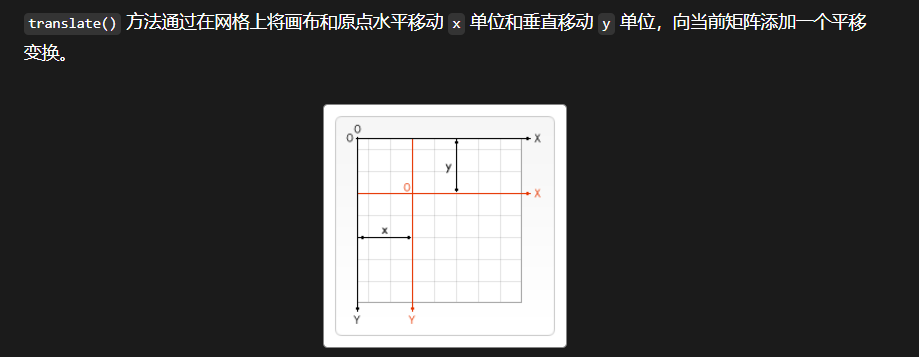
- 在组件中使用
import React from "react"
import { useWatermark } from "./hooks/useWatermark"
const App: React.FC = () => {
const [updateWatermark, opts] = useWatermark({
content: "小满马上拨款",
}) // 水印
const update = () => {
updateWatermark({
content: "更新水印",
})
}
return (
<>
<div>{JSON.stringify(opts)}</div>
<button onClick={update}>更新水印</button>
</>
)
}
export default App

那么在工作中,我们需要频繁的定义hooks吗?
我们并不需要重复的造轮子,已经有很多现成的库可以使用,比如ahooks,react-use,SWR,react-hook-form等等,这些库都是经过社区验证的,可以放心使用。
这里使用ahooks 举例
安装ahooks

文档地址:https://ahooks.js.org/zh-CN/hooks/use-request/index
npm install --save ahooks
## or
yarn add ahooks
## or
pnpm add ahooks
## or
bun add ahooks
小案例1:useMount 组件首次渲染完成执行
import React from "react"
import { useMount } from "ahooks"
const App: React.FC = () => {
useMount(() => {
console.log("mounted")
})
return (
<>
<div></div>
</>
)
}
export default App
小案例2:useRequest 请求
useRequest 是ahooks 中非常强大的一个hook,可以用来处理请求,比如自动请求/手动请求,轮询,防抖,节流,屏幕聚焦重新请求,错误重试,loading delay,SWR(stale-while-revalidate),缓存等等。
import React from "react"
import { useMount, useRequest } from "ahooks"
const App: React.FC = () => {
const { data, run } = useRequest(
() => {
return fetch("https://api.github.com/users/github").then((res) =>
res.json()
)
},
{
debounceWait: 300, // 防抖
manual: true, // 手动触发
}
)
return (
<>
<div>{JSON.stringify(data)}</div>
<button onClick={run}>请求</button>
</>
)
}
export default App
:::tip 其他有趣的hooks,大家可以去官网查看,这里就不一一列举了。 :::
Router
基本使用
React-Router V7

React-router 是 React的路由库,如果你学过Vue,跟Vue的Router很相似。它的作用就是,根据不同的URL,匹配不同的组件,然后进行渲染。这样就可以实现在单页面应用中跳转页面。
官方文档:https://reactrouter.com/home
安装
react-router在最新版本V7中,设计了三种模式
- 框架模式
框架模式就是使用,React-router 提供的脚手架模板去安装,安装完成后会自带路由功能。
npx create-react-router@latest my-react-router-app # 创建项目
cd my-react-router-app # 进入项目
npm i # 安装依赖
npm run dev # 启动项目
- 数据模式
数据模式就是,我们可以使用自己的模板去创建React项目,比如使用vite webpack 等,然后自己安装React-router。
npm i react-router #V7不在需要 react-router-dom
export const router = createBrowserRouter([
{
path: "/",
Component: Home,
},
{
path: "/about",
Component: About,
},
])
- 声明模式
声明模式,也可以用自己的模板创建React项目,然后自己安装React-router。
npm i react-router #V7不在需要 react-router-dom
import React from "react"
import ReactDOM from "react-dom/client"
import { BrowserRouter, Routes, Route } from "react-router"
import App from "./app"
import About from "../about"
const root = document.getElementById("root")
ReactDOM.createRoot(root).render(
<BrowserRouter>
<Routes>
<Route path="/" element={<App />} />
<Route path="about" element={<About />} />
</Routes>
</BrowserRouter>
)
::: tip
数据模式和声明模式的区别,数据模式可以享用React-router所有的功能,包括数据处理。而声明模式只能享用React-router的一部分功能,比如路由跳转。
如果做一个小项目可以使用声明模式,如果要做企业级项目可以使用数据模式。
:::
基本使用
- src/router/index.ts
pages目录创建两个组件,Home和About
新建目录router,在目录中新建文件index.ts,在文件中引入React-router,然后使用createBrowserRouter创建路由。
import { createBrowserRouter } from "react-router"
import Home from "../pages/Home"
import About from "../pages/About"
const router = createBrowserRouter([
{
path: "/",
Component: Home,
},
{
path: "/about",
Component: About,
},
])
export default router
- src/App.tsx
在App.tsx文件中引入路由,然后使用RouterProvider包裹App组件。
import React from "react"
import { RouterProvider } from "react-router"
import router from "./router"
const App: React.FC = () => {
return (
<>
<RouterProvider router={router} />
</>
)
}
export default App
路由跳转
在Home组件中使用NavLink组件跳转到About组件。
import { NavLink } from "react-router"
const Home: React.FC = () => {
return (
<div>
<NavLink to="/about">About</NavLink>
</div>
)
}
export default Home
在About组件中使用Link组件跳转到Home组件。
import { NavLink } from "react-router"
const About: React.FC = () => {
return (
<div>
<NavLink to="/">Home</NavLink>
</div>
)
}
export default About
路由模式
在React RouterV7 中,是拥有不同的路由模式,路由模式的选择将直接影响你的整个项目。React Router 提供了四种核心路由创建函数:
createBrowserRouter、createHashRouter、createMemoryRouter 和 createStaticRouter
1. createBrowserRouter(推荐)
核心特点:
- 使用HTML5的history API (pushState, replaceState, popState)
- 浏览器URL比较纯净 (/search, /about, /user/123)
- 需要服务器端支持(nginx, apache,等)否则会刷新404
使用场景:
- 大多数现代浏览器环境
- 需要服务器端支持
- 需要URL美观
2. createHashRouter
核心特点:
- 使用URL的hash部分(#/search, #/about, #/user/123)
- 不需要服务器端支持
- 刷新页面不会丢失
使用场景:
- 静态站点托管例如(github pages, netlify, vercel)
- 不需要服务器端支持
3. createMemoryRouter
核心特点:
- 使用内存中的路由表
- 刷新页面会丢失状态
- 切换页面路由不显示URL
使用场景:
- 非浏览器环境例如(React Native, Electron)
- 单元测试或者组件测试(Jest, Vitest)
4. createStaticRouter
核心特点:
- 专为服务端渲染(SSR)设计
- 在服务器端匹配请求路径,生成静态 HTML
- 需与客户端路由器(如 createBrowserRouter)配合使用
使用场景:
- 服务端渲染应用(如 Next.js 的兼容方案)
- 需要SEO优化的页面
解决刷新404问题
当使用createBrowserRouter时,如果刷新页面会丢失状态,这是因为浏览器默认会去请求服务器上的资源,如果服务器上没有资源,就会返回404。
要解决这个问题就需要在服务器配置一个回退路由,当请求的资源不存在时,返回index.html。
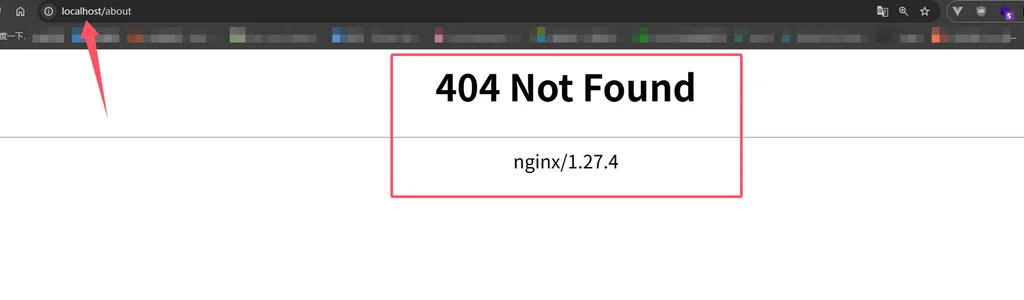
- Nginx(推荐)
下载地址:Nginx
location / {
try_files $uri $uri/ /index.html;
}
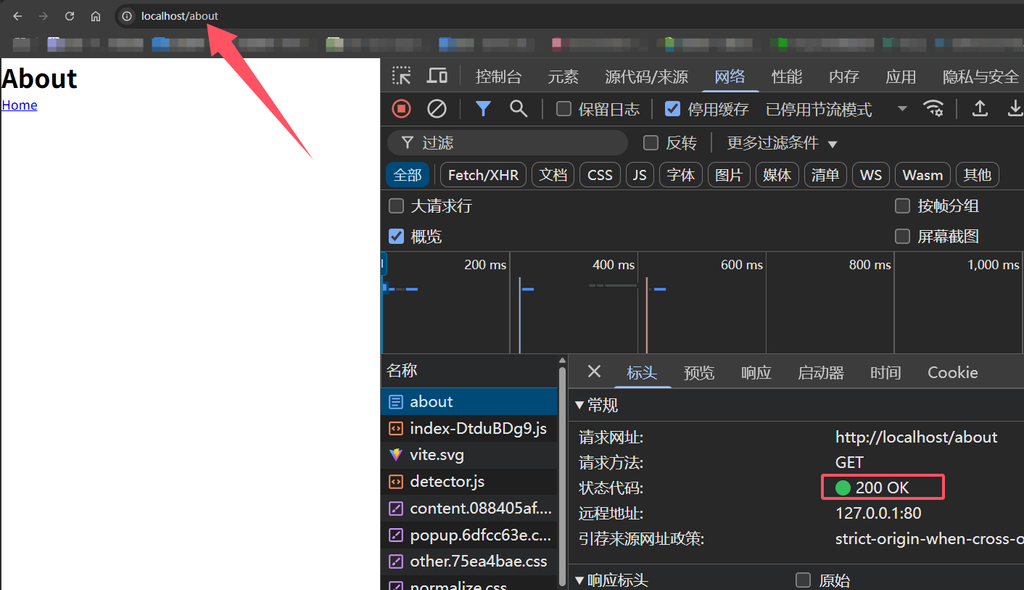
- Apache
<IfModule mod_negotiation.c>
Options -MultiViews
</IfModule>
<IfModule mod_rewrite.c>
RewriteEngine On
RewriteBase /
RewriteRule ^index\.html$ - [L]
RewriteCond %{REQUEST_FILENAME} !-f
RewriteCond %{REQUEST_FILENAME} !-d
RewriteRule . /index.html [L]
</IfModule>
- Vercel
{
"rewrites": [{ "source": "/:path*", "destination": "/index.html" }]
}
- Nodejs
const http = require("http")
const fs = require("fs")
const httpPort = 80
http
.createServer((req, res) => {
fs.readFile("index.html", "utf-8", (err, content) => {
if (err) {
console.log('We cannot open "index.html" file.')
}
res.writeHead(200, {
"Content-Type": "text/html; charset=utf-8",
})
res.end(content)
})
})
.listen(httpPort, () => {
console.log("Server listening on: http://localhost:%s", httpPort)
})
路由
React-Router V7 的路由种类是非常多的,有嵌套路由 布局路由 索引路由 前缀路由 动态路由,大致上是分为这五种的,下面我们一一介绍
Layout
我们在演示上面几种路由之前,先对界面进行一个布局,方便我们后续的演示,UI组件我们使用antd。
npm install antd
npm install @ant-design/icons
我们创建一个layout文件夹,在文件夹中创建一个Content Header Menu 文件夹,在文件夹中创建一个index.tsx文件,文件内容如下:
- src/layout/Menu/index.tsx
菜单页面
import { Menu as AntdMenu } from "antd"
import { AppstoreOutlined } from "@ant-design/icons"
import type { MenuProps } from "antd"
import { useNavigate } from "react-router"
export default function Menu() {
const navigate = useNavigate() //编程式导航
const handleClick: MenuProps["onClick"] = (info) => {
navigate(info.key) // 点击菜单项时,导航到对应的页面
}
const menuItems = [
{
key: "/home",
label: "Home",
icon: <AppstoreOutlined />,
},
{
key: "/about",
label: "About",
icon: <AppstoreOutlined />,
},
]
return (
<AntdMenu
onClick={handleClick}
style={{ height: "100vh" }}
items={menuItems}
/>
)
}
- src/layout/Header/index.tsx
头部页面
import { Breadcrumb } from "antd"
export default function Header() {
return (
<Breadcrumb
items={[
{
title: "Home",
},
{
title: "List",
},
{
title: "App",
},
]}
/>
)
}
- src/layout/Content/index.tsx
内容页面
import { Outlet } from "react-router"
export default function Content() {
return <Outlet />
}
- src/layout/index.tsx
布局页面实现串联
import Header from "./Header"
import Menu from "./Menu"
import Content from "./Content"
import { Layout as AntdLayout } from "antd"
export default function Layout() {
return (
<AntdLayout>
<AntdLayout.Sider>
<Menu />
</AntdLayout.Sider>
<AntdLayout>
<Header />
<AntdLayout.Content>
<Content />
</AntdLayout.Content>
</AntdLayout>
</AntdLayout>
)
}
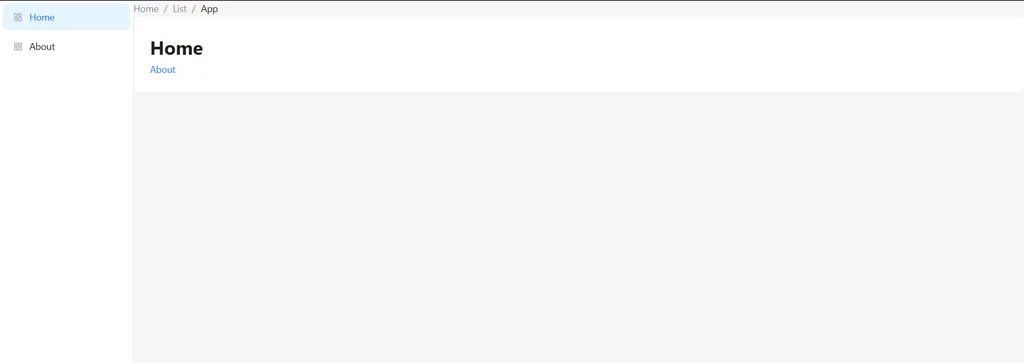
嵌套路由
嵌套路由就是父路由中嵌套子路由children,子路由可以继承父路由的布局,也可以有自己的布局。
注意事项:
- 父路由的path 是
index开始,所以访问子路由的时候需要加上父路由的path例如/index/home/index/about - 子路由不需要增加
/了直接写子路由的path即可 - 子路由默认是不显示的,需要父路由通过
Outlet组件来显示子路由 outlet 就是类似于Vue的<router-view>展示子路由的一个容器 - 子路由的层级可以无限嵌套,但是要注意的是,一般实际工作中就是2-3层
const router = createBrowserRouter([
{
path: "/index",
Component: Layout, // 父路由
children: [
// [!code highlight]
{
path: "home",
Component: Home, // 子路由
},
{
path: "about",
Component: About, // 子路由
},
],
},
])
import { Outlet } from "react-router"
function Content() {
return <Outlet />
}
布局路由
布局路由是一种特殊的嵌套路由,父路由可以省略 path,这样不会向 URL 添加额外的路径段:
const router = createBrowserRouter([
{
// path: '/index', //省略 // [!code highlight]
Component: Layout,
children: [
{
path: "home",
Component: Home,
},
{
path: "about",
Component: About,
},
],
},
])
索引路由
索引路由使用 index: true 来定义,作为父路由的默认子路由:
{ index: true, Component: Home }
索引路由在其父级的 URL 处呈现到其父级的Outlet中
const router = createBrowserRouter([
{
path: "/",
Component: Layout,
children: [
{
index: true, // [!code highlight]
// path: 'home',
Component: Home,
},
{
path: "about",
Component: About,
},
],
},
])
前缀路由
前缀路由只设置 path 而不设置 Component,用于给一组路由添加统一的路径前缀:
const router = createBrowserRouter([
{
path: "/project",
//Component: Layout, //省略 // [!code highlight]
children: [
{
path: "home",
Component: Home,
},
{
path: "about",
Component: About,
},
],
},
])
动态路由
动态路由通过 :参数名 语法来定义动态段:
访问规则如下 http://localhost:3000/home/123
const router = createBrowserRouter([
{
path: "/",
Component: Layout,
children: [
{
path: "home/:id", // [!code highlight]
Component: Home,
},
{
path: "about",
Component: About,
},
],
},
])
//在组件中获取参数
import { useParams } from "react-router"
function Card() {
let params = useParams()
console.log(params.id)
}
参数传递
React-router 一共有三种方式进行参数传递,参数传递指的是在路由跳转时,将参数传递给目标路由。
Query方式
Query的方式就是使用 ? 来传递参数,例如:
#多个参数用 & 连接
/user?name=小满zs&age=18
跳转方式:
<NavLink to="/about?id=123">About</NavLink> //1. NavLink 跳转
<Link to="/about?id=123">About</Link> //2. Link 跳转
import { useNavigate } from 'react-router'
const navigate = useNavigate()
navigate('/about?id=123') //3. useNavigate 跳转
获取参数:
useSearchParams用法查看useSearchParams
//1. 获取参数
import { useSearchParams } from "react-router"
const [searchParams, setSearchParams] = useSearchParams()
console.log(searchParams.get("id")) //获取id参数
//2. 获取参数
import { useLocation } from "react-router"
const { search } = useLocation()
console.log(search) //获取search参数 ?id=123
Params方式
Params的方式就是使用 :[name] 来传递参数,例如:
/user/:id
跳转方式:
<NavLink to="/user/123">User</NavLink> //1. NavLink 跳转
<Link to="/user/123">User</Link> //2. Link 跳转
import { useNavigate } from 'react-router'
const navigate = useNavigate()
navigate('/user/123') //3. useNavigate 跳转
获取参数:
useParams用法查看useParams
import { useParams } from "react-router"
const { id } = useParams()
console.log(id) //获取id参数
State方式
state在URL中不显示,但是可以传递参数,例如:
/user
跳转方式:
<Link to="/user" state={{ name: '小满zs', age: 18 }}>User</Link> //1. Link 跳转
<NavLink to="/user" state={{ name: '小满zs', age: 18 }}>User</NavLink> //2. NavLink 跳转
import { useNavigate } from 'react-router'
const navigate = useNavigate()
navigate('/user', { state: { name: '小满zs', age: 18 } }) //3. useNavigate 跳转
获取参数:
useLocation用法查看useLocation
import { useLocation } from "react-router"
const { state } = useLocation()
console.log(state) //获取state参数
console.log(state.name) //获取name参数
console.log(state.age) //获取age参数
总结
React Router 提供了三种参数传递方式,各有特点:
1. Params 方式 (/user/:id)
- 适用于:传递必要的路径参数(如ID)
- 特点:符合 RESTful 规范,刷新不丢失
- 限制:只能传字符串,参数显示在URL中
2. Query 方式 (/user?name=xiaoman)
- 适用于:传递可选的查询参数
- 特点:灵活多变,支持多参数
- 限制:URL可能较长,参数公开可见
3. State 方式
- 适用于:传递复杂数据结构
- 特点:支持任意类型数据,参数不显示在URL
- 限制:刷新可能丢失,不利于分享
选择建议:必要参数用 Params,筛选条件用 Query,临时数据用 State。
懒加载
什么是懒加载
懒加载是一种优化技术,用于延迟加载组件,直到需要时才加载。这样可以减少初始加载时间,提高页面性能。
懒加载的实现
通过在路由对象中使用 lazy 属性来实现懒加载。
import { createBrowserRouter } from 'react-router';
const sleep = (ms: number) => new Promise(resolve => setTimeout(resolve, ms)); // 模拟异步请求
const router = createBrowserRouter([
{
Component: Layout,
{
path: 'about',
lazy: async () => {
await sleep(2000); // 模拟异步请求
const Component = await import('../pages/About'); // 异步导入组件
console.log(Component);
return {
Component: Component.default,
}
}
},
],
},
]);
当切换到 about 路由时,才会进行加载
:::tip
如果配置了 loader 则每次都会进入loading状态,如果没有配置 loader 则只执行一次。
:::
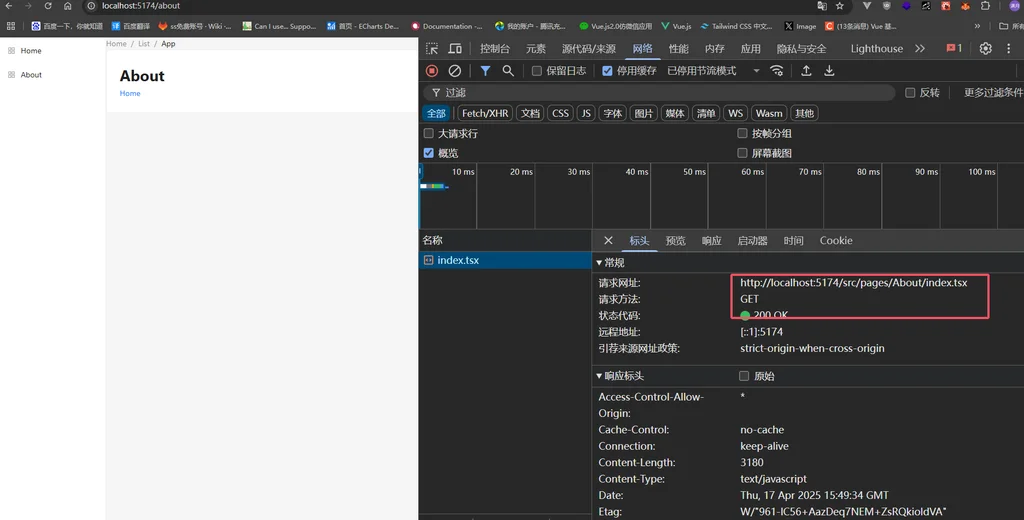
体验优化
例如 about 是一个懒加载的组件,在切换到 about 路由时,展示的还是上一个路由的组件,直到懒加载的组件加载完成,才会展示新的组件,这样用户会感觉页面卡顿,用户体验不好。
使用状态优化useNavigation
速查文档useNavigation
- src/layout/Content/index.tsx
import { Outlet, useNavigation } from 'react-router';
import { Alert, Spin } from 'antd';
export default function Content() {
const navigation = useNavigation();
console.log(navigation.state);
const isLoading = navigation.state === 'loading';
return <div>
{isLoading ? <Spin size='large' tip='loading...' >
<Alert description="小满zs小满zs小满zs小满zs小满zs小满zs小满zs小满zsv" message="加载中" type='info' />
</Spin> : <Outlet />
}
</div>
}
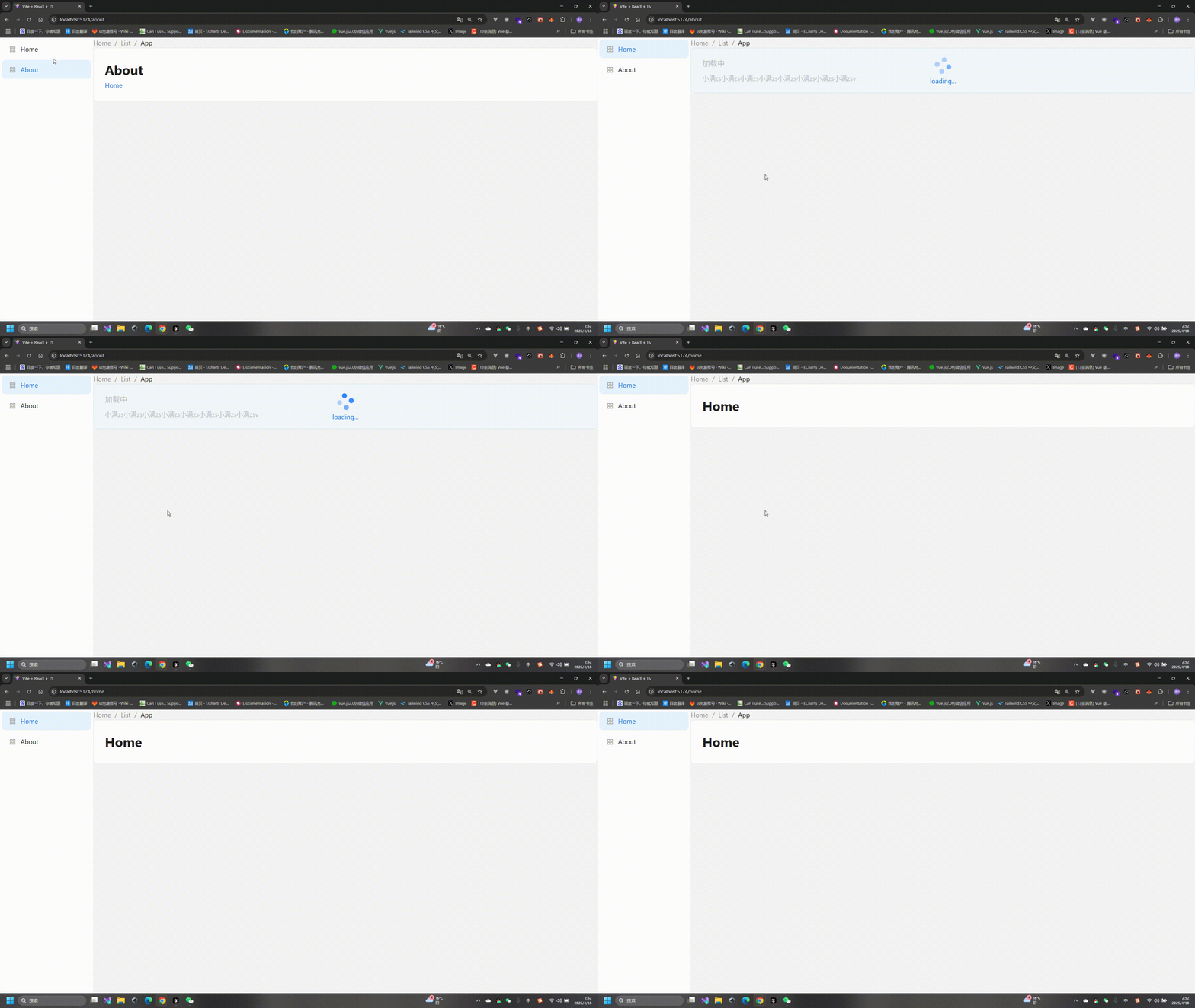
性能优化
使用懒加载打包后,会把懒加载的组件打包成一个独立的文件,从而减小主包的大小。
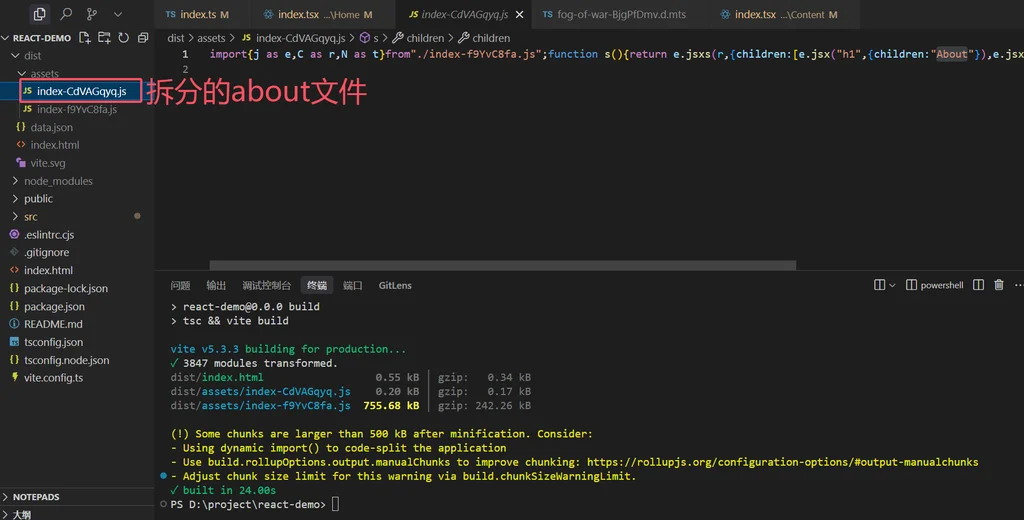
路由操作
路由的操作是由两个部分组成的:
- loader
- action
在平时工作中大部分都是在做增刪查改(CRUD)的操作,所以一个界面的接口过多之后就会使逻辑臃肿复杂,难以维护,所以需要使用路由的高级操作来优化代码。
loader
:::tip 只有GET请求才会触发loader,所以适合用来获取数据 :::
在之前的话我们是 RenderComponent(渲染组件)-> Fetch(获取数据)-> RenderView(渲染视图)
有了loader之后是 loader(通过fetch获取数据) -> useLoaderData(获取数据) -> RenderComponent(渲染组件)
//router/index.tsx
import { createBrowserRouter } from "react-router";
const router = createBrowserRouter([
{
path: "/",
Component: App,
loader: async () => {
const data = await response.json();
const response = await getUser(data); // [!code highlight] 获取数据
return {
data: response.list,
message: "success",
}
},
},
]);
//App.tsx
import { useLoaderData } from "react-router";
const App = () => {
const { data, message } = useLoaderData(); // [!code highlight] 获取数据
return <div>{data}</div>;
}
action
一般用于表单提交,删除,修改等操作。
useSubmit速查文档 useActionData速查文档
:::tip 只有POST DELETE PATCH PUT等请求才会触发action,所以适合用来提交表单 :::
//router/index.tsx
import { createBrowserRouter } from "react-router"
const router = createBrowserRouter([
{
// path: '/index',
Component: Layout,
children: [
{
path: "about",
Component: About,
action: async ({ request }) => {
const formData = await request.formData()
await createUser(formData) // [!code highlight] 创建用户
return {
data: table,
success: true,
}
},
},
],
},
])
//App.tsx
import { useSubmit } from "react-router"
import { Card, Form, Input, Button } from "antd"
export default function About() {
const submit = useSubmit()
return (
<Card>
<Form
onFinish={(values) => {
submit(values, { method: "post" }) // [!code highlight] 提交表单
}}
>
<Form.Item name="name" label="姓名">
<Input />
</Form.Item>
<Form.Item name="age" label="年龄">
<Input />
</Form.Item>
<Button type="primary" htmlType="submit">
提交
</Button>
</Form>
</Card>
)
}
状态变更
我们可以配合useNavigation来管理表单提交的状态
- GET提交会经过以下状态:
idle -> loading -> idle
- POST提交会经过以下状态:
idle -> submitting ->loading -> idle
所以我们可以根据这些状态来控制disabled loading 等行为
import { useNavigation, useSubmit } from "react-router";
const submit = useSubmit();
const navigation = useNavigation();
return (
<div>
{navigation.state === 'loading' && <div>loading...</div>}
<button disabled={navigation.state === 'submitting'}>提交</button>
</div>
)
### 导航
在React-router V7中,大致有四种导航方式:
1. 使用`Link`组件 [link](./apis/link)
2. 使用`NavLink`组件 [navlink](./apis/navlink)
3. 使用编程式导航`useNavigate` [usenavigate](./hooks/useNavigate)
4. 使用`redirect`重定向 [redirect](./apis/redirect)
:::tip
此页面为导航方式链接合集,具体使用方法请查看对应链接。
:::
### 边界处理
边界处理包含了`错误处理`,`ErrorBoundary` `404页面等错误处理`
### 404页面处理
404页面指的是当React-router路由匹配不到时,显示的页面,例如我们的路由是/home,/about,当你去跳转到一个不存在的路由比如/aaa时,就会显示404页面。
不过react-router自带的404页面太丑了,更多的时候我们需要自定义404页面。
配置
- 使用`*`作为通配符,当路由匹配不到时,显示404页面
- 使用`Component: NotFound`作为404页面组件
```ts
const router = createBrowserRouter([
{
path: '/index',
Component: Layout,
children: [
{
path: 'home',
Component: Home,
},
{
path: 'about',
Component: About,
},
],
},
{
path: '*', // [!code highlight] 通配符,当路由匹配不到时,显示404页面
Component: NotFound, // [!code highlight] 404页面组件
},
]);
404.tsx
import { Link } from "react-router"
export default function NotFound() {
return (
<div
style={{
height: "100vh",
display: "flex",
flexDirection: "column",
alignItems: "center",
justifyContent: "center",
background: "#f5f5f5",
}}
>
<h1 style={{ fontSize: 96, color: "#1890ff", margin: 0 }}>404</h1>
<p style={{ fontSize: 24, color: "#888", margin: "16px 0 0 0" }}>
抱歉,您访问的页面不存在
</p>
<Link
to="/"
style={{
marginTop: 32,
color: "#1890ff",
fontSize: 18,
textDecoration: "underline",
}}
>
返回首页
</Link>
</div>
)
}
ErrorBoundary
ErrorBoundary是用于捕获路由loader或action的错误,并进行处理。
如果loader或action抛出错误,会调用ErrorBoundary组件。
import NotFound from "../layout/404" // 404页面组件
import Error from "../layout/error" // 错误处理组件
const router = createBrowserRouter([
{
path: "/index",
Component: Layout,
children: [
{
path: "home",
Component: Home,
ErrorBoundary: Error, //如果组件抛出错误,会调用ErrorBoundary组件
},
{
path: "about",
loader: async () => {
//throw new Response('Not Found', { status: 404, statusText: 'Not Found' }); 可以返回Response对象
//也可以返回json等等
throw {
message: "Not Found",
status: 404,
statusText: "Not Found",
data: "132131",
}
},
Component: About,
ErrorBoundary: Error, //如果loader或action抛出错误,会调用ErrorBoundary组件
},
],
},
{
path: "*",
Component: NotFound,
},
])
并且返回的错误信息可以通过一个hooks获取到
error.tsx
import { useRouteError } from "react-router"
export default function Error() {
const error = useRouteError()
return <div>{error.message}</div>
}
API
Link
Link组件是一个用于导航到其他页面的组件,他会被渲染成一个特殊的<a>标签,跟传统a标签不同的是,他不会刷新页面,而是会通过router管理路由。
使用
import { Link } from "react-router"
export default function App() {
return <Link to="/about">About</Link>
}
参数
to:要导航到的路径replace:是否替换当前路径state:要传递给目标页面的状态relative:相对于当前路径的导航方式reloadDocument:是否重新加载页面preventScrollReset:是否阻止滚动位置重置viewTransition:是否启用视图过渡
to
to 属性是一个字符串,表示要导航到的路径。
<Link to="/about">About</Link>
replace
replace 属性是一个布尔值,表示是否替换当前路径,如果为true,则导航不会在浏览器历史记录中创建新的条目,而是替换当前条目。
<Link replace to="/about">
About
</Link>
state
state 属性是一个对象,可以把参数传递给目标页面。
;<Link state={{ from: "home" }} to="/about">
About
</Link>
// 在目标页面获取状态
import { useLocation } from "react-router"
export default function App() {
const location = useLocation()
console.log(location.state)
return <div>Location: {location.state.from}</div>
}
relative
relative 属性是一个字符串,表示相对于当前路径的导航方式,默认的方式是绝对路径,如果想要使用相对路径,可以设置为path。
//默认是绝对路径
<Link relative="route" to="/about">About</Link>
//使用相对路径
<Link relative="path" to="../about">About</Link>
//例如当前的路由是/index/home,那么使用绝对路径导航到/about,会变成/about
<Link to="/about">About</Link>
//可以使用相对路径导航到/index/about
<Link relative="path" to="../about">About</Link>
reloadDocument
reloadDocument 属性是一个布尔值,表示是否重新加载页面。
<Link reloadDocument to="/about">
About
</Link>
preventScrollReset
preventScrollReset 属性是一个布尔值,表示是否阻止滚动位置重置。
<Link preventScrollReset to="/about">
About
</Link>

viewTransition
viewTransition 属性是一个布尔值,表示是否启用视图过渡,自动增加页面跳转的动画效果。
<Link viewTransition to="/about">
About
</Link>
NavLink
NavLink 的使用方式和Link组件类似,但是NavLink组件可以实现路由的激活状态。
使用
import { NavLink } from "react-router"
export default function App() {
return <NavLink to="/about">About</NavLink>
}
参数(和Link组件的参数类似)
to:要导航到的路径replace:是否替换当前路径state:要传递给目标页面的状态relative:相对于当前路径的导航方式reloadDocument:是否重新加载页面preventScrollReset:是否阻止滚动位置重置viewTransition:是否启用视图过渡
to
to 属性是一个字符串,表示要导航到的路径。
<NavLink to="/about">About</NavLink>
replace
replace 属性是一个布尔值,表示是否替换当前路径,如果为true,则导航不会在浏览器历史记录中创建新的条目,而是替换当前条目。
<NavLink replace to="/about">
About
</NavLink>
state
state 属性是一个对象,可以把参数传递给目标页面。
;<NavLink state={{ from: "home" }} to="/about">
About
</NavLink>
// 在目标页面获取状态
import { useLocation } from "react-router"
export default function App() {
const location = useLocation()
console.log(location.state)
return <div>Location: {location.state.from}</div>
}
relative
relative 属性是一个字符串,表示相对于当前路径的导航方式,默认的方式是绝对路径,如果想要使用相对路径,可以设置为path。
//默认是绝对路径
<NavLink relative="route" to="/about">About</NavLink>
//使用相对路径
<NavLink relative="path" to="../about">About</NavLink>
//例如当前的路由是/index/home,那么使用绝对路径导航到/about,会变成/about
<NavLink to="/about">About</NavLink>
//可以使用相对路径导航到/index/about
<NavLink relative="path" to="../about">About</NavLink>
reloadDocument
reloadDocument 属性是一个布尔值,表示是否重新加载页面。
<NavLink reloadDocument to="/about">
About
</NavLink>
preventScrollReset
preventScrollReset 属性是一个布尔值,表示是否阻止滚动位置重置。
<NavLink preventScrollReset to="/about">
About
</NavLink>
viewTransition
viewTransition 属性是一个布尔值,表示是否启用视图过渡,自动增加页面跳转的动画效果。
<NavLink viewTransition to="/about">
About
</NavLink>
区别
Navlink 会经过以下三个状态的转换,而Link不会,所以Navlink就是一个link的增强版。
active:激活状态(当前路由和to属性匹配)pending:等待状态(loader有数据需要加载)transitioning:过渡状态(通过viewTransition属性触发)
active自动激活
Navlink 会根据当前路由和to属性是否匹配,自动激活。
react-router会为其自动添加样式
a.active {
color: red;
}
a.pending {
animate: pulse 1s infinite;
}
a.transitioning {
/* css transition is running */
}
如果不喜欢写样式也可以直接用style属性来设置
<NavLink
viewTransition
style={({ isActive, isPending, isTransitioning }) => {
return {
marginRight: "10px",
color: isActive ? "red" : "blue",
backgroundColor: isPending ? "yellow" : "transparent",
}
}}
to="/index/about"
>
About
</NavLink>
:::warning
- viewTransition 需要谷歌111版本才能使用,注意兼容性
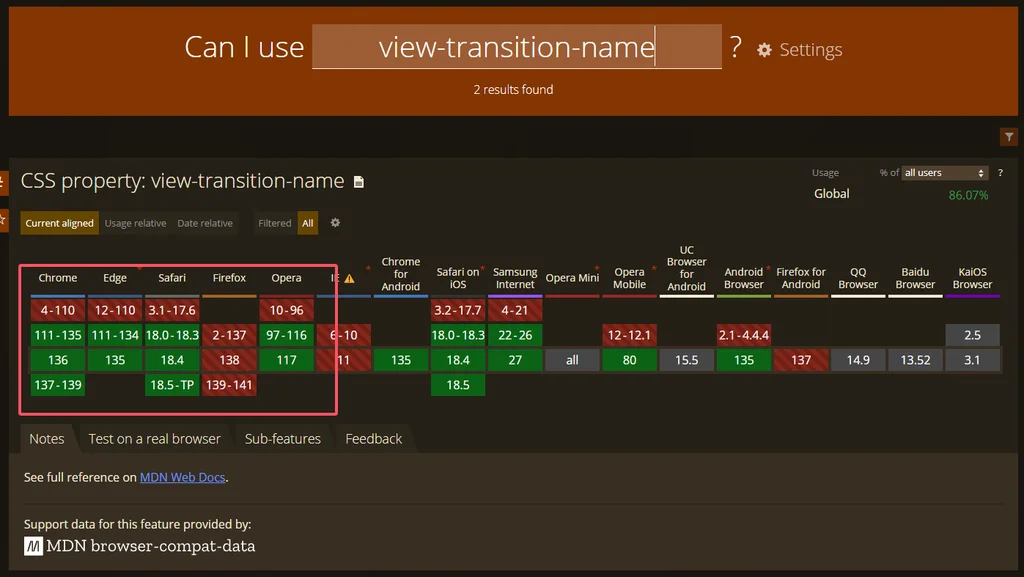
- pending只有数据模式,和框架模式才能使用,声明式路由不能使用 :::
redirect
redirect 是用于重定向,通常用于loader中,当loader返回redirect的时候,会自动重定向到redirect指定的路由。
案例以及用法
权限验证,例如这个路由需要登录才能访问,如果未登录则重定向到登录页。
import { redirect } from "react-router";
{
path: "/home",
loader: async ({request}) => {
const isLogin = await checkLogin();
if(!isLogin) return redirect('/login');
return {
data: 'home'
}
}
}
scrollrestoration
Hooks
useNavigate
useNavigate 是一个 React-router 的钩子,用于编程式导航,的路由跳转。
例如倒计时结束后,自动返回跳转等,因为这种操作属于逻辑性操作,这时候组件方式的跳转就不合适了,这时候就需要使用编程式跳转。
import { useNavigate } from "react-router"
const navigate = useNavigate()
setTimeout(() => {
navigate("/home")
}, 1000)
参数
跟Link组件的参数类似
- 第一个参数: to跳转的路由
navigate(to) - 第二个参数: options配置对象
navigate(to,options)- replace: 是否替换当前路由
- state: 传递的数据
- relative: 相对路径
- preventScrollReset: 是否阻止滚动重置
to
import { useNavigate } from "react-router" // 导入useNavigate
const navigate = useNavigate() // 获取navigate函数
navigate("/home") // 跳转路由
options-replace
跳转页面的时候,是否替换当前路由
navigate("/home", { replace: true })
options-state
传递数据,在跳转的页面中使用通过useLocation的state属性获取
navigate("/home", { state: { name: "张三" } })
options-relative
跳转的方式,默认是绝对路径,如果想要使用相对路径,需要设置为relative:'path'
具体细节查看link-relative
navigate("/home", { relative: "path" })
options-preventScrollReset
跳转页面的时候,是否阻止滚动重置
具体细节查看link-preventScrollReset
navigate("/home", { preventScrollReset: true })
options-viewTransition
跳转页面的时候,是否启用视图过渡,自动增加页面跳转的动画效果。
navigate("/home", { viewTransition: true })
useNavigation
什么是 useNavigation
useNavigation 是一个 React-Router 的钩子,用于获取当前路由的导航状态。
如何使用 useNavigation
import { useNavigation } from "react-router"
const navigation = useNavigation()
navigation.state
idle空闲状态submitting提交状态loading加载状态
在使用正常导航的情况或者GET提交表单的时候会经过以下状态转换:
idle → loading → idle
在使用 POST、PUT、PATCH 或 DELETE 提交的表单会经历以下状态转换:
idle → submitting → loading → idle
:::tip
如果没有loader,则不会经历loading状态
:::
可以编写自己的逻辑来处理这些状态
const navigation = useNavigation()
const isLoading = navigation.state === "loading"
const isSubmitting = navigation.state === "submitting"
const isIdle = navigation.state === "idle"
navigation.formData
当使用原生表单<form>提交的时候,并且是POST、PUT、PATCH 或 DELETE 请求的时候,可以获取到表单的数据。
如果是GET请求则 formData 为 空,需要在 navigation.location.search 中获取GET请求的数据
navigation.json
当提交表单的时候,如果表单的enctype为application/json的时候,可以获取到表单的数据。
navigation.text
当提交表单的时候,如果表单的enctype为text/plain的时候,可以获取到表单的数据。
navigation.location
获取当前路由的位置跟useLocation的返回值是一样的
navigation.formAction
获取表单的提交地址例如: /login,如果是 GET则为空,如果是/detail/id则返回/id
navigation.formMethod
获取表单的提交方式例如: POST, GET, PUT, PATCH, DELETE
navigation.formEncType
获取表单的提交方式例如: application/x-www-form-urlencoded, multipart/form-data, application/json text/plain
useParams
useParams 是一个 React-router 的钩子函数,用于获取路由参数。
使用
返回当前 URL 中匹配的参数。
import { useParams } from "react-router"
function SomeComponent() {
let params = useParams()
//params.id
return <div>{JSON.stringify(params)}</div>
}
假设路由为 /posts/:id,那么 params 的值为:
{
id: "123"
}
类型
function useParams<
ParamsOrKey extends string | Record<string, string | undefined> = string,
>(): Readonly<
[ParamsOrKey] extends [string] ? Params$1<ParamsOrKey> : Partial<ParamsOrKey>
>
useSearchParams
useSearchParams 是一个 React-router 的钩子函数,用于获取当前 URL 的搜索参数,也就是 ? 后面的参数。
使用
返回一个包含当前 URL 搜索参数的 URLSearchParams 对象。
import { useSearchParams } from "react-router"
function SomeComponent() {
let [searchParams, setSearchParams] = useSearchParams()
}
例如当前 URL 为 http://localhost:5173/search?name=张三&age=18
// 获取当前 URL 的搜索参数
let [searchParams, setSearchParams] = useSearchParams()
console.log(searchParams.get('name')) // 张三
console.log(searchParams.get('age')) // 18
//修改当前 URL 的搜索参数
<button onClick={() => setSearchParams(prev => {
prev.set('age','30');
prev.set('name','小满zs');
return prev;
})}>change</button>
//修改完成之后的 URL 为 `http://localhost:5173/search?age=30&name=小满zs`
类型
function useSearchParams(
defaultInit?: URLSearchParamsInit
): [URLSearchParams, SetURLSearchParams];
type ParamKeyValuePair = [string, string];
type URLSearchParamsInit =
| string
| ParamKeyValuePair[]
| Record<string, string | string[]>
| URLSearchParams;
type SetURLSearchParams = (
nextInit?:
| URLSearchParamsInit
| ((prev: URLSearchParams) => URLSearchParamsInit),
navigateOpts?: : NavigateOptions
) => void;
interface NavigateOptions {
replace?: boolean;
state?: any;
preventScrollReset?: boolean;
}
useLocation
useLocation 是一个 React-router 的钩子函数,用于获取当前路由的 location 对象。
使用
返回当前 URL 的 location 对象。
import { useLocation } from "react-router"
function SomeComponent() {
let location = useLocation()
return <div>{JSON.stringify(location)}</div>
}
类型
function useLocation(): Location
// 类型定义
interface Location<State> {
hash: string
key: string
pathname: string
search: string
state: State
}
Location
- hash
hash: string
URL 片段标识符,以 # 开头。
- key
key: string
当前路由的唯一标识符。
- pathname
pathname: string
URL 路径名,以 / 开头。
- search
search: string
URL 搜索字符串,以 ? 开头。
- state
state: State
State = any
传递到当前路径的 state 对象。
useLoaderData
useLoaderData 是一个 React-router 的钩子函数,用于获取路由的 loader 数据。
使用
返回 loader 处理完之后的数据
//router/index.tsx
import { createBrowserRouter } from "react-router"
const router = createBrowserRouter([
{
path: "/",
Component: App,
loader: async () => {
const response = await fetch("xxxxxxxxxx")
const data = await response.json()
return {
data: data,
message: "success",
}
},
},
])
//App.tsx
import { useLoaderData } from "react-router"
const App = () => {
const { data, message } = useLoaderData() // [!code highlight]
return <div>{data}</div>
}
:::warning
useLoaderData 不会额外触发fetch,他只是读取loader返回的数据,因为无需担心重新数据请求
:::
useActionData
useActionData 是一个 React-router 的钩子函数,用于获取路由的 action 数据。
使用
返回 action 处理完之后的数据,通常被用于错误处理
//router/index.tsx
import { createBrowserRouter } from "react-router"
const router = createBrowserRouter([
{
path: "/",
Component: App,
action: async ({ request }) => {
//可以根据不同的格式获取不同的数据
const formData = await request.formData() //获取formData数据
//const json = await request.json(); //获取json数据
//const text = await request.text(); //获取text数据
const email = formData.get("email")
const password = formData.get("password")
const errors = []
if (!email) {
errors.push("Email is required")
}
if (!password) {
errors.push("Password is required")
}
return { errors }
return await createUser({ email, password })
},
},
])
//App.tsx
import { useActionData } from "react-router"
const App = () => {
const errors = useActionData() // [!code highlight]
return <div>{errors}</div>
}
useRouteError
useRouteError是用于获取路由错误信息的hooks。
如果loader或action抛出错误,会调用ErrorBoundary组件。
import { createBrowserRouter } from "react-router"
import Error from "../layout/error"
const router = createBrowserRouter([
{
path: "/index",
Component: Layout,
children: [
{
path: "home",
Component: Home,
loader: async () => {
throw {
message: "Home Error",
status: 404,
statusText: "Not Found",
data: "132131",
}
},
ErrorBoundary: Error,
},
],
},
{
path: "*",
Component: NotFound,
},
])
在ErrorBoundary组件中,可以通过useRouteError获取到错误信息。
import { useRouteError } from "react-router"
export default function Error() {
const error = useRouteError()
return <div>{error.message}</div>
}
useSubmit
useSubmit 是一个 React-router 的钩子函数,用于提交表单。
使用
:::tip
默认情况下,useSubmit 会提交 formData 数据,如果需要提交其他数据,可以通过 submit 的第二个参数传递。
:::
- 提交formData数据
import { useSubmit } from "react-router"
const formData = new FormData()
formData.append("email", "test@test.com")
formData.append("password", "123456")
const submit = useSubmit()
submit(formData)
- 提交json数据
import { useSubmit } from "react-router"
const submit = useSubmit()
submit(JSON.stringify({ email: "test@test.com", password: "123456" }), {
method: "POST",
encType: "application/json",
})
- 提交text数据
import { useSubmit } from "react-router"
const submit = useSubmit()
submit("test", { method: "POST", encType: "text/plain" })
- 提交urlencoded数据
import { useSubmit } from "react-router"
const submit = useSubmit()
submit(
{ email: "test@test.com", password: "123456" },
{ method: "POST", encType: "application/x-www-form-urlencoded" }
)
- 提交queryString数据
import { useSubmit } from "react-router"
const submit = useSubmit()
submit(
[
["email", "test@test.com"],
["password", "123456"],
],
{ method: "POST" }
)
Zustand
Zustand

Zustand是德语单词,意思是“状态”。中文空耳 猝死丹特,基本上每一个框架都会有自己的状态管理工具,比如 Vue 的 Vuex,React 的 Redux,Zustand 自然也是一个状态管理工具。
那么对比Redux,等状态管理工具Zustand 有什么优势呢?
redux 是老牌状态管理库,能完成各种基本功能,并且有着庞大的中间件生态来扩展额外功能,但 redux 经常被人诟病它的使用繁琐。
轻量级Zustand 的体积非常小,只有 1kb 左右。简单易用Zustand 不需要像Redux,去通过Provider包裹组件,Zustand提供了简洁的API,能够快速上手。易于集成Zustand 可以轻松的与React 和 Vue 等框架集成。(Zustand也有Vue版本)扩拓展性Zustand 提供了中间件的概念,可以通过插件的方式扩展功能,例如(持久化,异步操作,日志记录)等。无副作用Zustand 推荐使用immer库处理不可变性, 避免不必要的副作用。
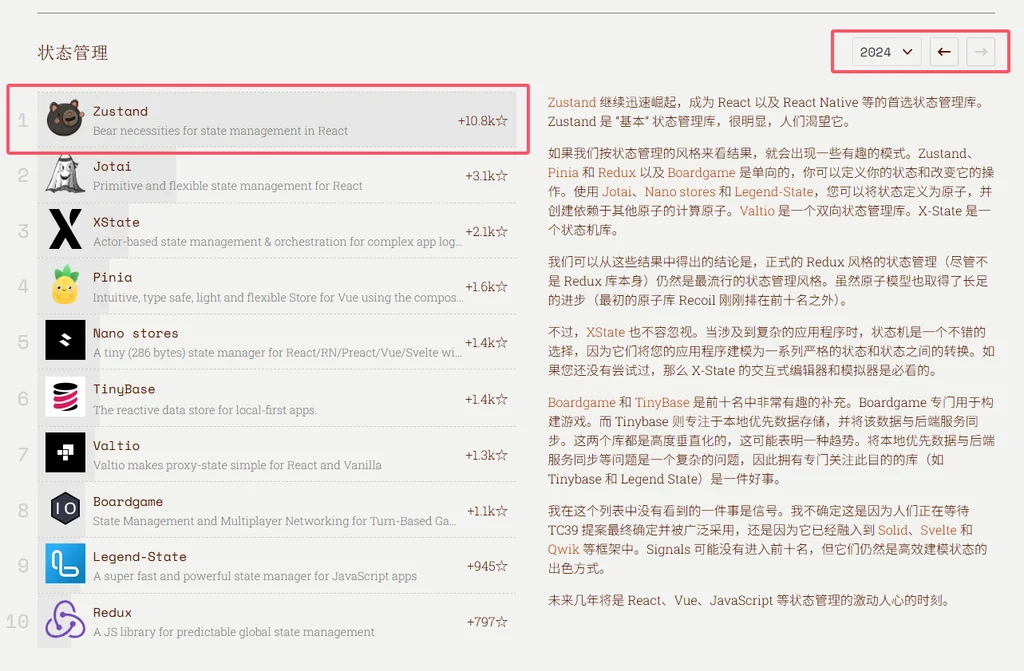
安装

npm install zustand
- 案例比如说我们想全局管理一个金额,因为在我实际工作中就遇到到这种问题,一个金额涉及多个组件传来传去的,后来也改成了使用状态管理工具管理,非常不错。
获取本章代码 https://github.com/message163/react-course/tree/zustand 分支 zustand
- 创建一个store文件夹在文件下下面创建对应的业务模块比如全局管理price.ts
import { create } from "zustand"
// 定义一个接口,用于描述状态管理器的状态和操作
interface PriceStore {
price: number
incrementPrice: () => void
decrementPrice: () => void
resetPrice: () => void
getPrice: () => number
}
// 创建一个状态管理器,使用 create 函数,传入一个函数,返回一个对象
/**
*
* @param set 用于更新状态
* @param get 用于获取状态
* @returns 返回一个对象,对象中的方法可以用于更新状态
*/
const usePriceStore = create<PriceStore>((set, get) => ({
price: 0, // 初始状态
incrementPrice: () => set((state) => ({ price: state.price + 1 })), // 更新状态
decrementPrice: () => set((state) => ({ price: state.price - 1 })), // 更新状态
resetPrice: () => set({ price: 0 }), // 重置状态
getPrice: () => get().price, // 获取状态
}))
export default usePriceStore
- 在组件中使用
import usePriceStore from "./store/price"
export const App = () => {
//直接解构使用即可 把他当做一个hook使用
const { price, incrementPrice, decrementPrice, resetPrice, getPrice } =
usePriceStore()
return (
<div>
<p>价格: {price}</p>
<button onClick={incrementPrice}>增加</button>
<button onClick={decrementPrice}>减少</button>
<button onClick={resetPrice}>重置</button>
<button onClick={getPrice}>获取</button>
</div>
)
}
:::tip
zustand的set函数会帮我们合并第一层状态,回想一下useState
import { useState } from "react"
const [state, setState] = useState({
name: "张三",
age: 18,
price: 0,
})
setState((state) => ({
...state, // 合并第一层状态 这个操作在zustand中会自动完成所以我们就不需要写这行代码了
price: state.price + 1, // 更新状态
}))
:::
效果展示
状态处理
目录
深层次状态处理
在上一章我们讲了,Zustand 会合并第一层的 state,但是对于深层次的状态更新,我们需要特别注意。让我们通过一个葫芦娃的例子来演示。
基础实现
import { create } from "zustand"
interface User {
gourd: {
oneChild: string
twoChild: string
threeChild: string
fourChild: string
fiveChild: string
sixChild: string
sevenChild: string
}
updateGourd: () => void
}
// 创建 store
const useUserStore = create<User>((set) => ({
// 初始化葫芦娃状态
gourd: {
oneChild: "大娃",
twoChild: "二娃",
threeChild: "三娃",
fourChild: "四娃",
fiveChild: "五娃",
sixChild: "六娃",
sevenChild: "七娃",
},
// 更新方法
updateGourd: () =>
set((state) => ({
gourd: {
// ...state.gourd, // 需要手动合并状态
oneChild: "大娃-超进化",
},
})),
}))
export default useUserStore
注意:如果不进行状态合并,其他状态会丢失。每次更新都需要手动合并状态,这在实际开发中会变得很繁琐。
使用 immer 中间件
安装
npm install immer
基础用法
import { produce } from "immer"
const data = {
user: {
name: "张三",
age: 18,
},
}
// 使用 produce 创建新状态
const newData = produce(data, (draft) => {
draft.user.age = 20 // 直接修改 draft
})
console.log(newData, data)
// 输出:
// { user: { name: '张三', age: 20 } }
// { user: { name: '张三', age: 18 } }
在 Zustand 中使用
import { create } from "zustand"
import { immer } from "zustand/middleware/immer"
// 注意:使用 immer 中间件时的特殊结构
const useUserStore = create<User>()(
immer((set) => ({
gourd: {
oneChild: "大娃",
twoChild: "二娃",
threeChild: "三娃",
fourChild: "四娃",
fiveChild: "五娃",
sixChild: "六娃",
sevenChild: "七娃",
},
updateGourd: () =>
set((state) => {
// 直接修改状态,无需手动合并
state.gourd.oneChild = "大娃-超进化"
state.gourd.twoChild = "二娃-谁来了"
state.gourd.threeChild = "三娃-我来了"
}),
}))
)
immer 原理剖析
immer.js 通过 Proxy 代理对象的所有操作,实现不可变数据的更新。当对数据进行修改时,immer 会创建一个被修改对象的副本,并在副本上进行修改,最后返回修改后的新对象,而原始对象保持不变。这种机制确保了数据的不可变性,同时提供了直观的修改方式。
immer 的核心原理基于以下两个概念:
-
写时复制 (Copy-on-Write)
- 无修改时:直接返回原对象
- 有修改时:创建新对象
-
惰性代理 (Lazy Proxy)
- 按需创建代理
- 通过 Proxy 拦截操作
- 延迟代理创建
工作流程
graph TD
A[调用 produce] --> B[创建代理 draft]
B --> C[执行 recipe 修改 draft]
C --> D{是否有修改?}
D -- 是 --> E[创建新对象:...base + ...modified]
D -- 否 --> F[直接返回 base]
简化实现
type Draft<T> = {
-readonly [P in keyof T]: T[P]
}
function produce<T>(base: T, recipe: (draft: Draft<T>) => void): T {
// 用于存储修改过的对象
const modified: Record<string, any> = {}
const handler = {
get(target: any, prop: string) {
// 如果这个对象已经被修改过,返回修改后的对象
if (prop in modified) {
return modified[prop]
}
// 如果访问的是对象,则递归创建代理
if (typeof target[prop] === "object" && target[prop] !== null) {
return new Proxy(target[prop], handler)
}
return target[prop]
},
set(target: any, prop: string, value: any) {
// 记录修改
modified[prop] = value
return true
},
}
// 创建代理对象
const proxy = new Proxy(base, handler)
// 执行修改函数
recipe(proxy)
// 如果没有修改,直接返回原对象
if (Object.keys(modified).length === 0) {
return base
}
// 创建新对象,只复制修改过的属性
return JSON.parse(JSON.stringify(proxy))
}
// 使用示例
const state = {
user: {
name: "张三",
age: 25,
},
}
const newState = produce(state, (draft) => {
draft.user.name = "李四"
draft.user.age = 26
})
console.log(state) // { user: { name: '张三', age: 25 } }
console.log(newState) // { user: { name: '李四', age: 26 } }
:::tip 注意:这是一个简化实现,没有考虑数组的情况和深层次的代理,只实现了其核心思想。 :::
状态简化
回忆一下我们在使用zustand时,是这样引入状态的(如下),通过解构的方式引入状态,但是这样引入会引发一个问题,例如A组件用到了 hobby.basketball 状态,而B组件 没有用到 hobby.basketball 状态,但是更新hobby.basketball这个状态的时候,A组件和B组件都会重新渲染,这样就导致了不必要的重渲染,因为B组件并没有用到hobby.basketball这个状态。
const { name, age, hobby, setHobbyRap, setHobbyBasketball } = useUserStore()
return (
<div className="left">
<h1>A组件</h1>
<div>
<h3>{name}</h3>
<div>
年龄:<span>{age}</span>
</div>
<div>
爱好1:<span>{hobby.sing}</span>
</div>
<div>
爱好2:<span>{hobby.dance}</span>
</div>
<div>
爱好3:<span>{hobby.rap}</span>
</div>
<div>
爱好4:<span>{hobby.basketball}</span>
</div>
<button onClick={() => setHobbyRap("只因你太美")}>改变爱好rap</button>
<button onClick={() => setHobbyBasketball("篮球")}>
改变爱好basketball
</button>
</div>
</div>
)
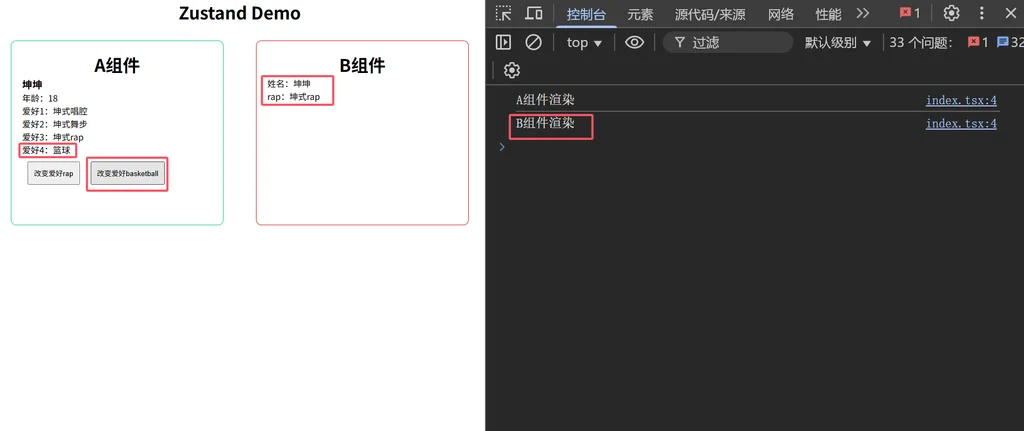
状态选择器
所以为了规避这个问题,我们可以使用状态选择器,状态选择器可以让我们只选择我们需要的部分状态,这样就不会引发不必要的重渲染。
const name = useUserStore((state) => state.name)
const age = useUserStore((state) => state.age)
const rap = useUserStore((state) => state.hobby.rap)
const basketball = useUserStore((state) => state.hobby.basketball)
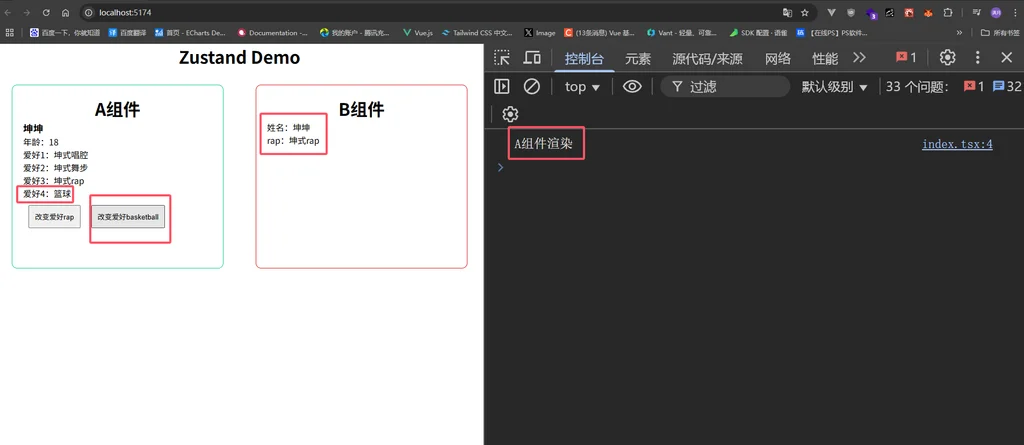
useShallow
你以为这样就结束了? 并没有,你可以想一下如果一个属性很多,例如100个,那我们写起来岂不是要疯了,但是你用解构的话他又会造成不必要的重渲染,真是生与死轮回不止,这时候我们就可以使用useShallow来避免这个问题。
:::tip
useShallow 只检查顶层对象的引用是否变化,如果顶层对象的引用没有变化(即使其内部属性或子对象发生了变化,但这些变化不影响顶层对象的引用),使用 useShallow 的组件将不会重新渲染
:::
import { useShallow } from "zustand/react/shallow"
const { rap, name } = useUserStore(
useShallow((state) => ({
rap: state.hobby.rap,
name: state.name,
}))
)
代码获取
store/user.ts
import { create } from "zustand"
import { immer } from "zustand/middleware/immer"
interface User {
name: string
age: number
hobby: {
sing: string
dance: string
rap: string
basketball: string
}
setHobbyRap: (rap: string) => void
setHobbyBasketball: (basketball: string) => void
}
const useUserStore = create<User>()(
immer((set) => ({
name: "坤坤",
age: 18,
hobby: {
sing: "坤式唱腔",
dance: "坤式舞步",
rap: "坤式rap",
basketball: "坤式篮球",
},
setHobbyRap: (rap: string) =>
set((state) => {
state.hobby.rap = rap
}),
setHobbyBasketball: (basketball: string) =>
set((state) => {
state.hobby.basketball = basketball
}),
}))
)
export default useUserStore
A component
import "../index.css"
import useUserStore from "../../store/user"
export default function Left() {
console.log("A组件渲染")
const { name, age, hobby, setHobbyRap, setHobbyBasketball } = useUserStore()
return (
<div className="left">
<h1>A组件</h1>
<div>
<h3>{name}</h3>
<div>
年龄:<span>{age}</span>
</div>
<div>
爱好1:<span>{hobby.sing}</span>
</div>
<div>
爱好2:<span>{hobby.dance}</span>
</div>
<div>
爱好3:<span>{hobby.rap}</span>
</div>
<div>
爱好4:<span>{hobby.basketball}</span>
</div>
<button onClick={() => setHobbyRap("只因你太美")}>改变爱好rap</button>
<button onClick={() => setHobbyBasketball("篮球")}>
改变爱好basketball
</button>
</div>
</div>
)
}
B component
import "../index.css"
import useUserStore from "../../store/user"
import { useShallow } from "zustand/react/shallow"
export default function Right() {
console.log("B组件渲染")
const { rap, name } = useUserStore(
useShallow((state) => ({
rap: state.hobby.rap,
name: state.name,
}))
)
return (
<div className="right">
<h1>B组件</h1>
<div>
<div>
姓名:<span>{name}</span>
</div>
<div>
rap:<span>{rap}</span>
</div>
</div>
</div>
)
}
css
.left {
width: 50%;
height: 100%;
border: 1px solid rgb(19, 204, 148);
height: 300px;
margin: 30px;
padding: 20px;
border-radius: 10px;
}
.right {
width: 50%;
height: 100%;
border: 1px solid rgb(214, 35, 35);
height: 300px;
margin: 30px;
padding: 20px;
border-radius: 10px;
}
.left button {
margin: 10px;
padding: 10px;
}
.right button {
margin: 10px;
padding: 10px;
}
中间件
zustand 的中间件是用于在状态管理过程中添加额外逻辑的工具。它们可以用于日志记录、性能监控、数据持久化、异步操作等。
自定义编写中间件
我们实现一个简易的日志中间件,了解其中间件的实现原理, zustand的中间件是一个高阶函数,你问我有多高,三四楼那么高啦
const logger = (config) => (set, get, api) =>
config(
(...args) => {
console.log(api)
console.log("before", get())
set(...args)
console.log("after", get())
},
get,
api
)
参数解释:
-
config (外层函数参数)
- 类型:函数 (set, get, api) => StoreApi
- 作用:原始创建 store 的配置函数,由用户传入。中间件需要包装这个函数。
-
set (内层函数参数)
- 类型:函数 (partialState) => void
- 作用:原始的状态更新函数,用于修改 store 的状态。
-
get (内层函数参数)
- 类型:函数 () => State
- 作用:获取当前 store 的状态值。
-
api (内层函数参数)
- 类型:对象 StoreApi
- 作用:包含 store 的完整 API(如 setState, getState, subscribe, destroy 等方法)。
使用示例
const useUserStore = create<User>()(
immer(
logger((set) => ({
name: "坤坤",
age: 18,
hobby: {
sing: "坤式唱腔",
dance: "坤式舞步",
rap: "坤式rap",
basketball: "坤式篮球",
},
setHobbyRap: (rap: string) =>
set((state) => {
state.hobby.rap = rap
}),
setHobbyBasketball: (basketball: string) =>
set((state) => {
state.hobby.basketball = basketball
}),
}))
)
)
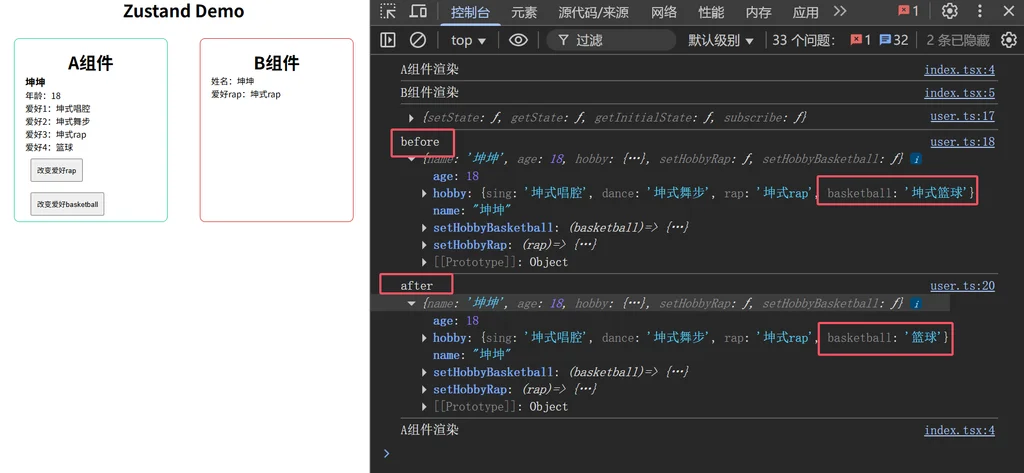
devtools
devtools 是 zustand 提供的一个用于调试的工具,它可以帮助我们更好地管理状态。
-
需要安装浏览器插件
Redux DevTools下载地址 -
在浏览器中打开
Redux DevTools插件,并连接到当前页面
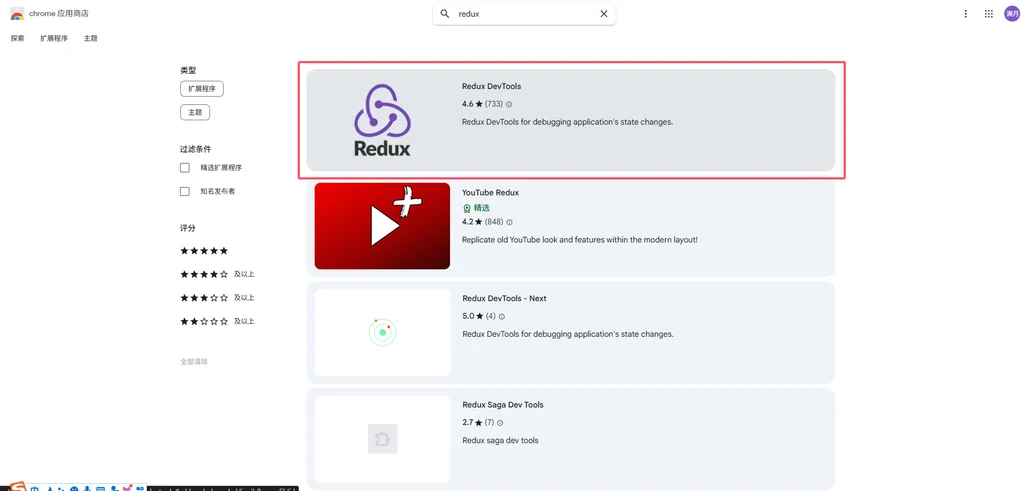
import { devtools } from "zustand/middleware"
const useUserStore = create<User>()(
immer(
devtools(
(set) => ({
name: "坤坤",
age: 18,
hobby: {
sing: "坤式唱腔",
dance: "坤式舞步",
rap: "坤式rap",
basketball: "坤式篮球",
},
setHobbyRap: (rap: string) =>
set((state) => {
state.hobby.rap = rap
}),
setHobbyBasketball: (basketball: string) =>
set((state) => {
state.hobby.basketball = basketball
}),
}),
{
enabled: true, // 是否开启devtools
name: "用户信息", // 仓库名称
}
)
)
)
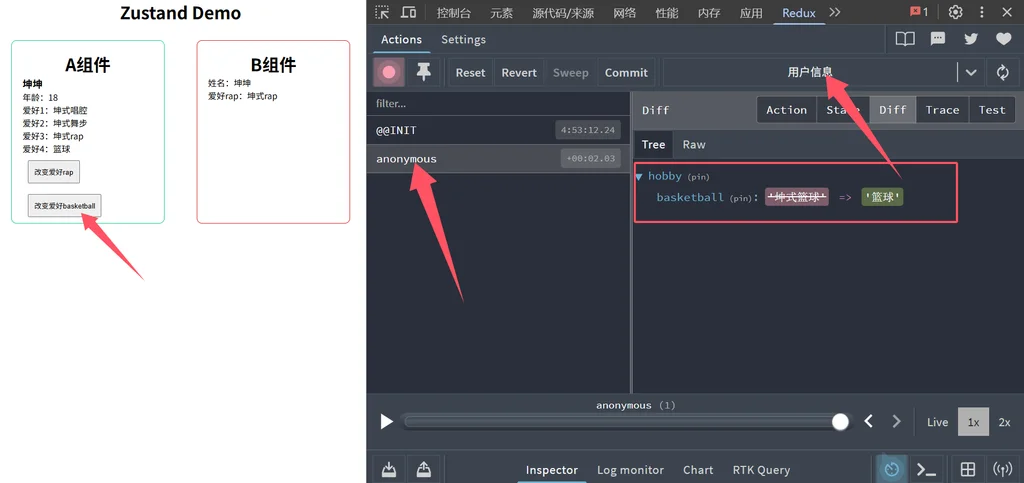
persist
persist 是 zustand 提供的一个用于持久化状态的工具,它可以帮助我们更好地管理状态,默认是存储在 localStorage 中,可以指定存储方式
import { persist } from "zustand/middleware"
const useUserStore = create<User>()(
immer(
persist(
(set) => ({
name: "坤坤",
age: 18,
hobby: {
sing: "坤式唱腔",
dance: "坤式舞步",
rap: "坤式rap",
basketball: "坤式篮球",
},
setHobbyRap: (rap: string) =>
set((state) => {
state.hobby.rap = rap
}),
setHobbyBasketball: (basketball: string) =>
set((state) => {
state.hobby.basketball = basketball
}),
}),
{
name: "user", // 仓库名称(唯一)
storage: createJSONStorage(() => localStorage), // 存储方式 可选 localStorage sessionStorage IndexedDB 默认localStorage
partialize: (state) => ({
name: state.name,
age: state.age,
hobby: state.hobby,
}), // 部分状态持久化
}
)
)
)
清空缓存Api, 在页面中添加一个按钮,点击按钮清空缓存,在增加persist中间件之后会自动增加一个clearStorage方法,用于清空缓存。
import useUserStore from '../../store/user';
const App = () => {
const clear = () => {
useUserStore.persist.clearStorage()
}
return <div onClick={clear}>清空缓存</div>
}
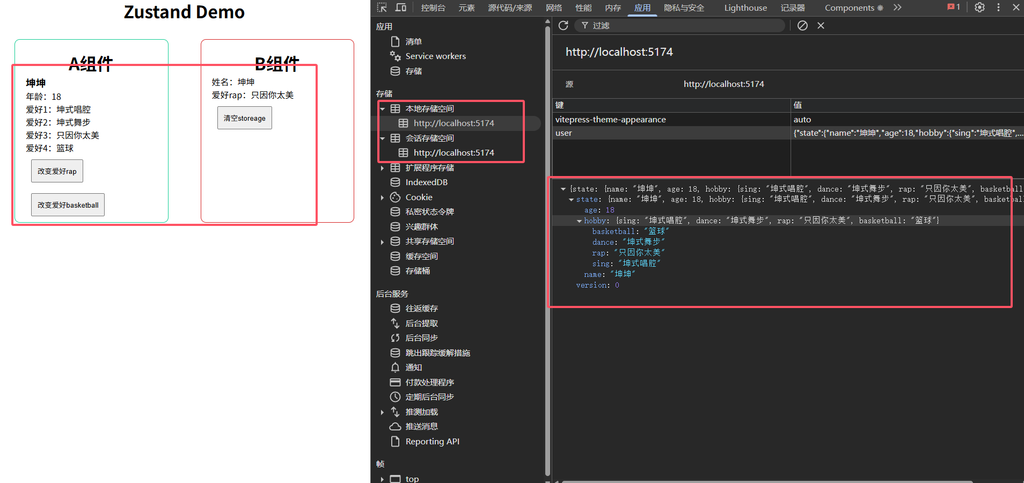
订阅
zustand 的 subscribe,可以订阅一个状态,当状态变化时,会触发回调函数。
订阅一个状态
只要store 的 state 发生变化,就会触发回调函数,另外就是这个订阅可以在组件内部订阅,也可以在组件外部订阅,如果在组件内部订阅需要放到useEffect中,防止重复订阅。
const store = create((set) => ({
count: 0,
}))
//外部订阅
store.subscribe((state) => {
console.log(state.count)
})
//组件内部订阅
useEffect(() => {
store.subscribe((state) => {
console.log(state.count)
})
}, [])
案例
比如我们需要观察年龄的变化,大于等于26 就提示可以结婚了,小于26 就提示还不能结婚,如果使用选择器的写法,age每次更新都会重新渲染组件,这样就会导致组件的频繁渲染。
const store = create((set) => ({
age: 0,
}))
//组件里面 age 每次更新都会重新渲染组件
const { age } = useStore(
useShallow((state) => ({
age: state.age,
}))
)
性能优化,采用订阅的模式,age 变化的时候,会调用回调函数,但是不会重新渲染组件。
const store = create((set) => ({
age: 0,
}))
const [status, setStatus] = useState("单身")
//只会更新一次组件
useStore.subscribe((state) => {
if (state.age >= 26) {
setStatus("结婚")
} else {
setStatus("单身")
}
})
return <div>{status}</div>
持续优化,目前的订阅只要是store内部任意的state发生变化,都会触发回调函数,我们希望只订阅age的变化,可以使用中间件subscribeWithSelector 订阅单个状态。
import { subscribeWithSelector } from "zustand/middleware"
const store = create(
subscribeWithSelector((set) => ({
age: 0,
name: "张三",
}))
)
const [status, setStatus] = useState("单身")
//订阅age的变化 并且组件渲染一次
useStore.subscribe(
(state) => state.age,
(age, prevAge) => {
if (age >= 26) {
setStatus("结婚")
} else {
setStatus("单身")
}
}
)
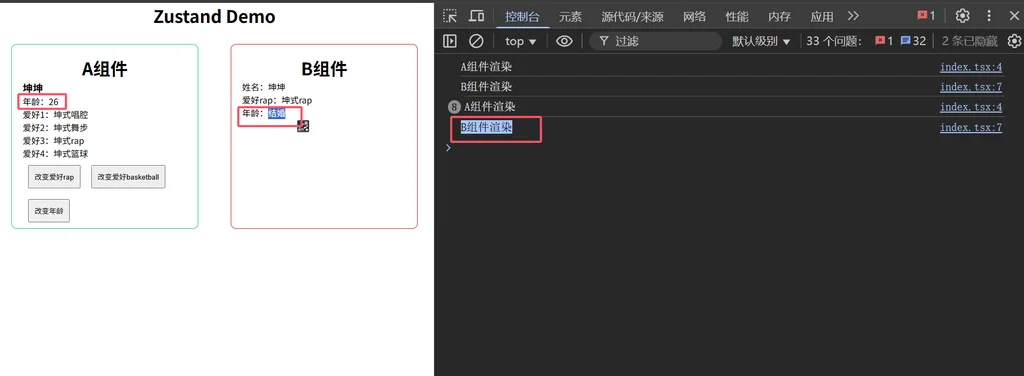
补充用法
- subscribe 会返回一个取消订阅的函数,可以手动取消订阅。
const unSubscribe = useStore.subscribe((state) => {
console.log(state.age)
})
unSubscribe() //取消订阅
- 当你使用了
subscribeWithSelector中间件的时候会多出来第三个参数options
- equalityFn 比较函数
- fireImmediately 是否立即触发
const unSubscribe = useStore.subscribe(
(state) => state.age,
(age, prevAge) => {
console.log(age, prevAge)
},
{
equalityFn: (a, b) => a === b, // 默认是浅比较,如果需要深比较,可以传入一个比较函数
fireImmediately: true, // 默认是false,如果需要立即触发,可以传入true
}
)