01 1.Linux環境のインストール
一般的に私たちが個人でPCを使用する場合、Windows環境と一部のmacOS環境を使用します。
Linux環境の作り方
- VMware 仮想マシンを使用して Linux をインストールする 2.ドッカーを使用する
- クラウドサーバーを利用する
VMware が Linux 仮想マシンをインストールする
仮想マシンとは何ですか?
仮想化技術により、コンピュータ内でコンピュータハードウェアを仮想化し、その仮想ハードウェア上にオペレーティングシステムをインストールして仮想コンピュータを得る。
仮想マシンと呼んでください
VMware をインストールする
VMware公式Webサイト
VMware は有料ソフトウェアです。1 か月以内にお試しいただけます
または、他のチャネルを通じて使用します
ダウンロードページ
https://www.vmware.com/products/workstation-pro/workstation-pro-evaluation.html
次に、「今すぐダウンロード」をクリックします
ダウンロード後、「次へ」をクリックするだけでインストールが完了します。
インストール後、これら 2 つの仮想ネットワーク カードがあることを確認する必要があります。
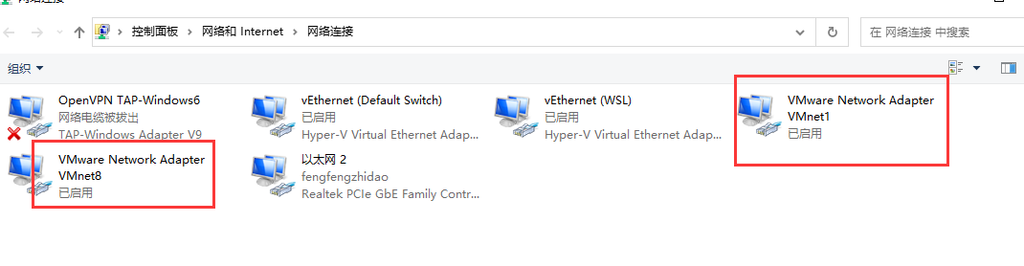
そのようなものが存在しない場合は、インストールに問題があることを意味します。アンインストールして再インストールするだけです。 2 つのネットワーク カードに次の機能があることを必ず確認してください。
centos をインストールする
http://isoredirect.centos.org/centos/7/isos/x86_64/
どこに入力しても、DVD-2009.iso という名前のインストール パッケージのみがダウンロードされます。通常、そのサイズは 4G です。
Alibaba Cloud centos ダウンロード パス
https://mirrors.aliyun.com/centos/7/isos/x86_64/
VMware の CentOS のインストール
イラストレーション
仮想マシンのネットワーク設定
仮想マシン ネットワーキングには 3 つのモードがあります
橋
NAT
ホストのみ
さまざまな使用状況に応じてさまざまなモードを選択してください
-
インターネットアクセスが必要です
次に、ブリッジと NAT を選択します
-
ホストと同じイントラネット上に存在し、イントラネット上の他のマシンが仮想マシンにアクセスできるようにしたいと考えています。
次にブリッジを選択します
-
インターネットにアクセスできない
次にホストのみを選択します
Linux へのリモート接続
VMware 上で Linux を直接操作するのは非常に不便です
SSHクライアントを使用して、SSH経由でLinuxに接続できます
コマンド接続
ssh root@127.0.0.1 -p 2222
MobaXterm
docker install centos コンテナ
仮想マシンをインストールしたくない場合は、docker を使用してコンテナ内に centos 仮想マシンを構築するのが良い解決策です。
# 指定基础镜像
FROM centos:7
# 配置环境变量和本地软件

# 安装ssh
RUN yum -y install wget
RUN rm -rf /etc/yum.repos.d/*
RUN wget -O /etc/yum.repos.d/CentOS-Base.repo http://mirrors.aliyun.com/repo/Centos-7.repo
RUN yum clean all
RUN yum install -y openssh-server sudo
RUN sed -i 's/UsePAM yes/UsePAM no/g' /etc/ssh/sshd_config
RUN echo "root:root" | chpasswd
RUN ssh-keygen -t dsa -f /etc/ssh/ssh_host_dsa_key
RUN ssh-keygen -t rsa -f /etc/ssh/ssh_host_rsa_key
RUN mkdir /var/run/sshd

# 暴露端口
EXPOSE 22
# 入口
CMD ["/usr/sbin/sshd", "-D"]
自分で構築する
docker build -t centos7-ssh .

docker run -itd --name centos -p 2222:22 centos7-ssh

# 连接ssh
ssh root@127.0.0.1 -p 2222 # 默认密码是root
私のものを使用してください
docker pull fengfengzhidao/centos7-ssh:v1
docker run -itd --name centos -p 2222:22 fengfengzhidao/centos7-ssh:v1
クラウドサーバー
クラウド サービス プロバイダーを選択し、クラウド サーバーを購入する
一般に、さまざまなクラウド サービス ベンダーが新規ユーザーに対して大きな割引を提供しています。
ニーズに応じて選択できます
02 2. Linux の初体験
Linux コマンド形式を理解する
Linux コマンドの形式: コマンド [-オプション] [パラメータ]
- コマンド: 実行する操作を示すコマンド。システム コマンド、カスタム コマンド、エイリアスなどを指定できます。
- オプション: コマンドの特定の動作を指定するか、デフォルトの動作を変更するために使用されるオプション。通常は 1 つのダッシュで始まります。複数のオプションが存在することも、それらを結合することもできます。
- パラメータ: コマンド操作に必要な特定のコンテンツまたはデータを提供するために使用されるパラメータ。複数のパラメータを指定できます。通常、複数のパラメータはスペースで区切られます。
このうち[-options]、[parameter]はオプションです
たとえば、ls -l /home コマンドは、/home ディレクトリの下にあるファイルとサブディレクトリを一覧表示し、その詳細情報を長い形式で表示することを意味します。ここで、ls はコマンド、-l はオプション、/home はパラメータです
Linuxの基本コマンド
ls   cd   pwd   mkdir   mv  rm  cat  which
find   grep   wc   echo  tail   vi/vim   # 后面逐个学习
ls
| 方法 | 説明 |
| ls | 現在の作業ディレクトリ内のすべてのファイルとサブディレクトリを一覧表示します。 |
| ls -a | で始まる隠しファイルを含む、現在の作業ディレクトリ内のすべてのファイルとサブディレクトリを一覧表示します。 |
| ls -l | 現在の作業ディレクトリ内のすべてのファイルとサブディレクトリを長い形式で表示します。コマンド形式は、ll |
| ls -a -l -h | 現在の作業ディレクトリ内のすべてのファイルとサブディレクトリを、 で始まる隠しファイルも含め、人間が判読できる長い形式で表示します。 |
cd
pwd
mkdir
-p: 親、ディレクトリを再帰的に作成します。親ディレクトリが存在しない場合は一緒に作成してください。-m: モード、ディレクトリ作成の許可モードを設定します。
touch
cp
-r: 再帰的、ディレクトリのコピーに使用されるディレクトリ ツリー全体を再帰的にコピーします。-f: 強制。ターゲット ファイルが既に存在する場合、ターゲット ファイルは強制的に上書きされ、ターゲット ファイルを上書きするかどうかのプロンプトは表示されません。
mv
-r: 再帰的、再帰的移動。ディレクトリとその下のすべてのファイルとサブディレクトリを移動するために使用されます。-f: 強制、ターゲット ファイルまたはディレクトリを強制的に上書きします。ターゲット ファイルを上書きするかどうかをユーザーにプロンプトしません。
rm
-r: 再帰的、再帰的削除。ディレクトリとその下のすべてのファイルとサブディレクトリを削除するために使用されます。-f: 強制、プロンプトを表示せずにファイルまたはディレクトリを強制的に削除します
ワイルドカードには一般的に次の 3 種類があります。
- アスタリスク (*): 0 個以上の任意の文字と一致します。
- 疑問符 (?): NULL 文字を除く任意の文字と一致します。
- 角括弧 ([]): 指定された範囲内の任意の文字と一致し、除外範囲を示すために使用することもできます。
cat
- -n: 数値。各行の行番号を表示します。
- -E: show-ends、各行の末尾に $ 記号を表示します。
- -b: 非空白行の番号のみを表示します。空白行以外の行番号のみを表示します。
- -s:squeeze-blank、複数の空白行を 1 つの空白行に圧縮します。
拡大する
- more
- less
which
指定されたコマンドの絶対パスを検索して表示するために使用されます。
Linux システムの表示
uname
uname コマンドを使用して、システム カーネル情報を表示できます。
uname -a
Linux localhost.localdomain 3.10.0-1160.76.1.el7.x86_64 #1 SMP Wed Aug 10 16:21:17 UTC 2022 x86_64 x86_64 x86_64 GNU/Linux
# 该命令将显示系统的内核版本、主机名、操作系统类型等信息
hostnamectl
hostnamectl
   Static hostname: localhost.localdomain
         Icon name: computer-vm
           Chassis: vm
        Machine ID: c0f46089e2834f09801336a1bd501535
           Boot ID: da0850fcbf234c7d961bfa06e3d2988b
    Virtualization: kvm
  Operating System: CentOS Linux 7 (Core)
       CPE OS Name: cpe:/o:centos:centos:7
            Kernel: Linux 3.10.0-1160.76.1.el7.x86_64
      Architecture: x86-64
date
現在のコンピュータの時刻を表示します
形式: 日付 [パラメータ] [+日付形式]
# 以年月日时分秒的格式输出
date "+%Y-%m-%d %H:%M:%S"
uptime
コンピューターの起動時間を表示します
uptime
 17:13:51 up 13 days, 20:38,  4 users,  load average: 0.03, 0.08, 0.13
  时间      运行了多长时间     当前登录用户数   过去1、5、15分钟内可用的系统负载的平均值

uptime -p   # 以人类可识别的方式输出系统从开机到到当前的运行时长
up 1 week, 6 days, 20 hours, 41 minutes

uptime -s  # 以yyyy-mm-dd HH:MM:SS格式输出系统的启动时间
2023-11-23 20:34:55
ディスク容量
df はディスク パーティション単位でファイル システムをチェックし、ハードディスクがどのくらいのスペースを占有しているか、現在どのくらいのスペースが残っているかなどの情報を取得できます。
df -h
文件系统                分区大小 已使用 剩余  使用率  挂载点
Filesystem               Size  Used Avail Use% Mounted on
devtmpfs                 9.6G     0  9.6G   0% /dev
tmpfs                    9.7G     0  9.7G   0% /dev/shm
tmpfs                    9.7G   18M  9.6G   1% /run
tmpfs                    9.7G     0  9.7G   0% /sys/fs/cgroup
/dev/mapper/centos-root   50G   34G   17G  67% /
/dev/vda2               1014M  149M  866M  15% /boot
/dev/mapper/centos-home  2.0T  122G  1.9T   7% /home
du の本来の英語の意味は、disk use で、ディスク領域の使用量を表示することを意味し、現在のディレクトリの合計サイズを表示するために使用されます。
du -sh  # 查看当前目录的大小
274M    .
du -sh *  # 查看当前目录下每个文件的大小
136K    api
4.0K    cache
32K     config
いくつかのパラメータの説明
-s:对每个Names参数只给出占用的数据块总数。
-a:递归地显示指定目录中各文件及子目录中各文件占用的数据块数。若既不指定-s,也不指定-a,则只显示Names中的每一个目录及其中的各子目录所占的磁盘块数。
-b:以字节为单位列出磁盘空间使用情况(系统默认以k字节为单位)。
-k:以1024字节为单位列出磁盘空间使用情况。
-c:最后再加上一个总计(系统默认设置)。
-l:计算所有的文件大小,对硬链接文件,则计算多次。
-x:跳过在不同文件系统上的目录不予统计。
-h:以K,M,G为单位,提高信息的可读性
メモリ
free コマンドは、システムのメモリ使用量を表示するために使用されるツールです。
free -h
            总内存大小      已使用      剩余大小   共享内存     缓存/缓冲区
              total        used        free      shared  buff/cache   available
Mem:            19G        3.1G        8.9G         17M        7.2G         15G
Swap:          9.7G        2.0M        9.7G
echo
「echo」は、標準出力またはファイルに 1 行以上のテキストを書き込むために使用できる、一般的に使用される Linux コマンドです。通常、プロンプト情報またはテスト スクリプトの出力を出力するために使用されます。変数の値やコマンドの実行結果を出力するためにも使用できます。
エコー [パラメータ] [文字列]
-n: 行を自動的に折り返さず、出力文字列の後に復帰文字を続けません。
-e: 出力文字列でエスケープ文字 (改行文字を表す「\n」、タブ文字を表す「\t」など) を許可します。
>echo "Hello\nWorld"
Hello\nWorld
>echo -e "Hello\nWorld"
Hello
World
>name=枫枫
>echo $name
枫枫
ネットワークのステータス
静的 IP を構成し、ネットワーク関連セクションに配置します。ここで学習するコマンドは 2 つだけです。
ifconfig
これがない場合は、net-tools パッケージをインストールします。
IPアドレスとネットワークカードの確認方法がわかれば大丈夫です。
>ifconfig
eth0: flags=4419<UP,BROADCAST,RUNNING,PROMISC,MULTICAST>  mtu 1500
        inet 192.168.200.11  netmask 255.255.255.0  broadcast 192.168.200.255
        inet6 fe80::a029:541e:d792:a14e  prefixlen 64  scopeid 0x20<link>
        ether 52:54:00:26:57:39  txqueuelen 1000  (Ethernet)
        RX packets 221161688  bytes 17046295072 (15.8 GiB)
        RX errors 0  dropped 212468  overruns 0  frame 0
        TX packets 219839840  bytes 20237354066 (18.8 GiB)
        TX errors 0  dropped 0 overruns 0  carrier 0  collisions 0

lo: flags=73<UP,LOOPBACK,RUNNING>  mtu 65536
        inet 127.0.0.1  netmask 255.0.0.0
        inet6 ::1  prefixlen 128  scopeid 0x10<host>
        loop  txqueuelen 1000  (Local Loopback)
        RX packets 1556  bytes 132774 (129.6 KiB)
        RX errors 0  dropped 0  overruns 0  frame 0
        TX packets 1556  bytes 132774 (129.6 KiB)
        TX errors 0  dropped 0 overruns 0  carrier 0  collisions 0
ip addr
>ip addr
1: lo: <LOOPBACK,UP,LOWER_UP> mtu 65536 qdisc noqueue state UNKNOWN group default qlen 1000
    link/loopback 00:00:00:00:00:00 brd 00:00:00:00:00:00
    inet 127.0.0.1/8 scope host lo
       valid_lft forever preferred_lft forever
    inet6 ::1/128 scope host
       valid_lft forever preferred_lft forever
2: eth0: <BROADCAST,MULTICAST,PROMISC,UP,LOWER_UP> mtu 1500 qdisc pfifo_fast state UP group default qlen 1000
    link/ether 52:54:00:26:57:39 brd ff:ff:ff:ff:ff:ff
    inet 192.168.200.11/24 brd 192.168.200.255 scope global noprefixroute ens3
       valid_lft forever preferred_lft forever
    inet6 fe80::a029:541e:d792:a14e/64 scope link noprefixroute
       valid_lft forever preferred_lft forever
歴史的なコマンド
history
history 10  # 显示最新执行的10条命令
history -d 1108  # 删除1108行的命令

!历史命令的行号  # 再次执行对应的命令
History コマンドは現在のユーザーのコマンド履歴のみを記録し、他のユーザーが実行したコマンドは記録しません。
さらに、history コマンドはデフォルトで最近実行された 1000 個のコマンドのみを保存します。

ソフトウェアパッケージ管理
このコマンドはディストリビューションごとに異なるため、注意する必要があります。
centosのパッケージ管理はyumです
Ubuntuのパッケージ管理はapt-getです
yum install vim -y  # 安装vim软件
yum remove vim  # 卸载软件包
yumソース更新コマンド
yum clean all
yum makecache
yum update
ソースを変更する
curl -o /etc/yum.repos.d/CentOS-Base.repo https://mirrors.aliyun.com/repo/Centos-7.repo
yum makecache
ファイル転送
scp
SCP コマンドは、SSH プロトコルに基づくコマンド ライン ツールで、異なるオペレーティング システム間でファイルを迅速かつ安全に転送するために使用されます。ターミナルを開いてSCPコマンドを入力するだけで使用を開始できます
# 将当前主机的xx文件传输到目标主机的目标目录上去
scp 文件名称 root@目标主机:目标目录
# 将目标主机的文件下载到当前主机的xx目录
scp root@目标主机:目标目录 文件目录
よく使用されるパラメータ
-F:指定ssh配置文件
-i:identity_file 从指定文件中读取传输时使用的密钥文件,此参数直接传递给ssh
-o:指定使用的ssh选项
-P:指定远程主机的端口号
-p:保留文件的最后修改时间,最后访问时间和权限模式
-q:不显示复制进度
-r:以递归方式复制
再起動、シャットダウン
# 关机
shutdown -h now
init 0
# 重启
shutdown -r now
reboot
参考ドキュメント
一般的な基本 Linux コマンド https://blog.csdn.net/tjfsuxyy/article/details/130609676]
一般的な Linux 操作コマンド https://blog.csdn.net/fuhanghang/article/details/128848825]
Windows から Linux にファイルを転送 https://www.linuxprobe.com/wxlcwjkjjbcz.html]
日付時刻 https://blog.csdn.net/weixin_43901998/article/details/126634560]
uptime https://blog.csdn.net/z19861216/article/details/130881624
ディスク容量 https://www.linuxprobe.com/learn-how-to-2.html]
無料コマンド https://blog.csdn.net/AnChenliang_1002/article/details/131465963]
エコーコマンド https://baijiahao.baidu.com/s?id=1762535150936455782&wfr=spider&for=pc]
ifconfig https://blog.csdn.net/jks212454/article/details/131208875
yum ディレクトリ https://blog.51cto.com/u_15867943/6165536]
yum ソース構成 https://www.python100.com/html/61245.html]
scp コマンド https://www.lxlinux.net/3090.html]
du コマンド https://blog.csdn.net/AnChenliang_1002/article/details/131466834]
03 3.linux ファイルとディレクトリ
ファイルを表示する
more
more 機能は cat に似ています。 cat コマンドは、ファイル全体の内容を画面上から下まで表示します。ユーザーがページごとに読みやすいように、ページごとにさらに多くの情報が表示されます。
more [-dlfpcsu ] [-num ] [+/ pattern] [+ linenum] [file … ]
パラメータ
+n          从笫n行开始显示
-n          定义屏幕大小为n行
+/pattern   在每个档案显示前搜寻该字串(pattern),然后从该字串前两行之后开始显示
-c          从顶部清屏,然后显示
スペースバー、Enter キー 次のページ
b 前のページへ
less
less ツールは、ファイルまたはその他の出力をページ分割して表示するためのツールでもあります。
「less」の使用は、「more」の使用よりも柔軟です。それ以上使うと、前を向くことができず、振り返ることしかできなくなります。ただし、less を使用すると、[pageup] [pagedown] などのキー機能を使用してファイルを前後に切り替えることができるため、ファイルの内容が見やすくなります。さらに、より少ない検索機能を使用して、下方向の検索だけでなく、上方向の検索も行うことができます。
[パラメータ] ファイルを少なくする
-e 当文件显示结束后,自动离开
-g 只标志最后搜索的关键词
-i 忽略搜索时的大小写
-m 显示类似more命令的百分比
-N 显示每行的行号
/字符串:向下搜索"字符串"的功能
?字符串:向上搜索"字符串"的功能

空格键 滚动一行
回车键 滚动一页
[pagedown]: 向下翻动一页
[pageup]:  向上翻动一页
head
ファイルの最初の数行だけを表示したい場合があります。この場合、ファイルの最初の部分を表示したいときに便利な head コマンドを使用できます。
head [OPTIONS] [FILE-1] [FILE-2] ..
デフォルトでは、head コマンドは入力ファイルの最初の 10 行を表示します。
-n 数字    显示前多少行
-n -数字   跳过文件的最后N行
-c 数字    显示前多少字符
-c -数字   跳过最后N字符
-v        显示文件名
-q        不显示文件名,(head多个文件的时候,默认显示文件名)
tail
tail コマンドは、ファイルの指定された位置からファイルの末尾までの内容を標準出力に書き込むことができます。
tail 文件 # 显示文件最后10行
tail -n 1 文件  # 显示最后一行
tail -f 文件 # 显示最后10行,并且持续追踪
tail -nf 文件  # 显示最后n行,并且持续追踪
wc
wc コマンドは、ファイル内のバイト数、文字数、行数、ワード数を計算/統計するために使用されます。 wc コマンドを使用すると、ファイルのバイト数、ワード数、または列数を計算できます。
-c, --bytes    输出字节数统计
-m, --chars    输出字符数统计
-l, --lines    输出行数统计
    --files0-from=文件 从指定文件读取以空字符(NUL)终止的名称;
                       如果该文件被指定为 - 则从标准输入读文件名
-L, --max-line-length  显示最长行的长度
-w, --words            显示单词计数
現在のディレクトリ内のファイルの数を数える
ls | wc -l
システム上で実行されているプロセスの数を数える
ps | wc -l
ファイル比較の差分
> diff a1.txt a2.txt
1c1
< 程序员
---
> 程序媛
diff コマンドは、最初のファイルではなく 2 番目のファイルを参照します。出力情報には次の文字が含まれます。
c: いくつかの変更が必要であることを示します
a : コンテンツを追加する必要があることを示します
d: 一部のコンテンツを削除する必要があることを示します
文字の前の数字は最初のファイルの行数を示し、文字の後の内容は 2 番目のファイルの行数を示します。
< は最初のファイルの内容を表し、> は 2 番目のファイルの内容を表します。
ファイルクエリ検索
検索パスの検索 [オプション] コンテンツの検索
-name:按照文件名搜索
-iname:按照文件名搜索,不区分文件名大小写
-inum:按照inode号搜索
-size[+|-]大小:按照指定大小搜索文件

-atime[+|-]时间:按照文件访问时间搜索
-mtime[+|-]时间:按照文件数据修改时间搜索
-ctime[+|-]时间:按照文件状态修改时间搜索

-type d:查找目录
-type f:查找普通文件
-type l:查找软链接文件
find . -name main.go   # 在当前目录下搜索名称是 main.go的
find . -iname main.go  # 在当前目录下搜索名称是 main.go的,不区分大小写
ファイルサイズで探す
ll -hを使用してファイルサイズを確認できます
find . -size +200M # 搜索当前目录下文件大于200M的
更新時刻で検索
Linux のファイルには、アクセス時刻 (atime)、データ変更時刻 (mtime)、ステータス変更時刻 (ctime) の 3 つの時刻があります。時間に応じてファイルを検索することもできます。
find ./ -mtime -1  # 搜索一天内修改的文件
find ./ -mtime 5  # 搜索5-6天,那天修改的文件
ファイルの種類で検索する
 find ./  -type d   # 查找当前文件中的目录
 find ./ -mtime 5 -type d  # 搜索5-6天,那天修改的目录
論理演算子
-a:and逻辑与
-o:or逻辑或
-not:not 逻辑非
ファイルの権限と属性
基本概念: Linux ではすべてがファイルです
ファイルに対する 3 つの権限
rwx 可读可写可执行,转换为数字就是 421
| ファイル用 | ディレクトリ用 | |
|---|---|---|
| r 読み取り権限 | ファイルの内容を閲覧できるかどうか | ls ディレクトリの内容をリストできるかどうか |
| w 書き込み権限 | ファイルの内容を編集できるかどうか | ドキュメントを作成、削除、コピー、移動できるかどうか |
ファイルのプロパティ
-rwxr-xr-x      2     root    root     83      Mar 2 18:35   appveyor
类型 权限      链接数    属主    属组     大小        日期         文件名
-rwxr-xr-x
分成4个部分来看
- rwx r-x r-x
列 1 はファイルの種類を表し、d はディレクトリ、- は通常のファイル、l はソフト リンクを表します。
列 2 の rwx は、所有者が読み取り、書き込み、および実行可能権限を持っていることを示します。
列 3 r ~ x は、グループ ユーザーが所有する権限を表します。
列 4 r-x は、他のユーザーが持つ権限を示します。
chmod コマンドはファイルのアクセス許可を変更します
数字を書くことができる
4 2 1 の関係を思い出してください
chmod 777 xxx.txt
表示属主,组用户,其他用户都具有可读可写可执行权限
文字が書ける
u     表示文件属主用户(user)
g     表示组用户     (group)
o     表示其它人     (other)
a     表示全部      (all,默认值)

r     读
w     写
x     执行

+     表示新增
-     表示删除
=     表示设置
最も一般的に使用されるものの 1 つを覚えておいてください
chmod +x main
これは、すべてのユーザーに実行権限を追加します。
chown コマンドは、ファイルの所有者とグループを変更します。
場合によっては、このファイルは自分が作成したものではなく、そのファイルに対する対応するアクセス許可を持っていないことがあります。
chown を使用して所有者を変更できます
chown root main
这句话的意思就是将main文件的属主修改为root
chown -R root dist
加一个-R表示把目录下的所有文件同等设置
wget
Linuxシステムでファイルをダウンロードするためのツール
いくつかの一般的なパラメータを覚えておくことができます
 -o, –-output-file=FILE 把记录写到FILE文件中
 -q, –-quiet 安静模式(没有输出)
 -b 后台下载

 -O –-output-document=FILE 把文档写到FILE文件中
単一のファイルをダウンロードする
wget http://www.jsdig.com/testfile.zip

指定したファイル名で保存する
wget -O xxx.zip http://www.jsdig.com/testfile.zip
バックグラウンドダウンロード
04 4.linux ディスクとファイル システム
Linux ファイルシステム
Linux では、すべてがファイルです。通常のファイルやディレクトリだけでなく、私たちが使用するコマンドさえもファイル システムによって管理されます。
ls -l /
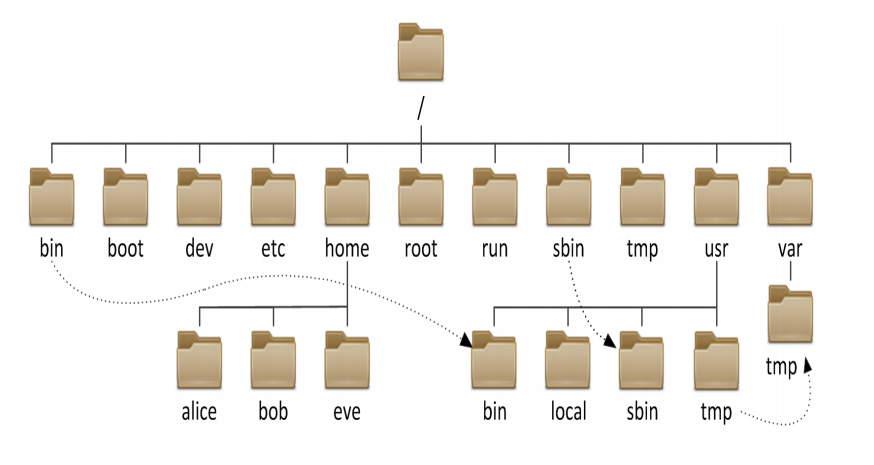
各ディレクトリの動作を簡単にメモします。
/       - 根目录,整个文件系统层次结构的根目录,所有内容都位于此目录下。
/bin    - 存放基本的可执行的程序(二进制文件),包括最基本的命令,如ls和cp。
/boot   - 包含内核引导加载程序文件。
/dev    - 存放设备文件。
/etc    - 核心系统配置目录,应该只保存配置文件。
/home   - 用户的主目录,保存你的文档,文件,设置等。
/lib、/lib32、/lib64、/libx32    - 主要目的是存放特定的库,这些库是在/bin和/sbin目录里的工具所需要的库,/lib中的库可以是32位或64位
/lost+found                     - 这个目录一般情况下是空的,当系统非法关机后,如果你丢失了一些文件,在这里能找回来,通常很少用到此目录
/media  - 用作可移动媒体的连接点,如USB驱动器。
/mnt    - 临时挂载的文件系统。
/opt    - 可选应用软件包。
/proc   - 当前运行进程的信息。
/root   - root用户的主目录。
/run    - 自上次引导以来运行系统的信息。
/sbin   - 包含基本的系统二进制文件,通常只能由root用户运行。
/srv    - 系统提供的特定于站点的数据。
/tmp    - 临时文件的存储
/usr    - 通常它不包含主文件夹意义上的用户文件。这意味着用户安装的软件和实用程序,但这并不是说你不能在那里添加个人目录。在这个目录中有/usr/bin、/usr/local等子目录。
/var    - 变量目录,用于系统日志记录、用户跟踪、缓存等。
相対パスと絶対パス
非常に重要なことですが、Web 開発でも同じ方法が適用されます。
- 絶対パス: ファイル システム内のファイルの正確な場所を指します。通常はローカルホスト上で、ルート ディレクトリから開始します
- 相対パス: ユーザーの現在の場所を基準としたファイルまたはディレクトリの場所を指します。
ソフトリンクとハードリンク
ソフトリンク
その機能は、別の場所にある特定のファイルの同期リンクを確立することです。 Windowsのショートカットとして理解できる
ln -s 真实的文件 软链接路径
ソース ファイルを削除すると、ソフト リンクは正しく動作しなくなります。
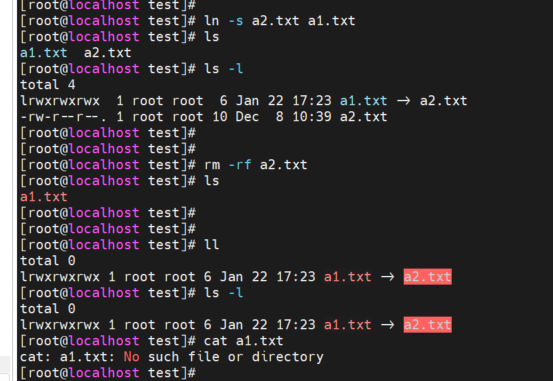
ハードリンク
複数のファイル名が同じ物理ファイルを参照する
ln 真实的文件 硬链接路径
バックアップ効果あり。ソース ファイルが削除されても、ハードリンクされたファイルは引き続き使用できます。
リンクがまだソフト リンクである場合、それは実際にはまだソフト リンクです。
その他のパラメータ
-f : 链结时先将与 dist 同档名的档案删除
-i : 在删除与 dist 同档名的档案时先进行询问
-s : 进行软链结(symbolic link)
-v : 在连结之前显示其档名
参考文献
Linux ファイル システム https://zhuanlan.zhihu.com/p/616512142]
ファイルシステムの詳細説明 https://blog.csdn.net/qq_54735854/article/details/129458952]
ファイル システムで一般的に使用されるコマンド https://www.php.cn/faq/539282.html]
環境変数 https://blog.csdn.net/weixin_74078718/article/details/129332049]
Linux 環境変数 https://zhuanlan.zhihu.com/p/638435907]
05 5.vim
Linux システムでテキストやコードを編集するためによく使用されます。
インストール
一般に、vi コマンドは使用できますが、vim は使用できない場合があります。
そうでない場合は、yum install -y vim を使用してインストールしてください。
vim 作業モード
コマンドモード
コマンド モードは、vim コマンドを使用して操作するためのデフォルト モードであり、他のモードに切り替えることができます。他のモードに切り替える場合も、中間モードとしてコマンド モードが必要です。
よくある操作を覚えておきましょう
yy       复制光标所在行
p        粘贴剪贴板的内容,在当前行后面新增一行
dd       删除所选行
x        删除光标所在位置的字符
u        撤销上次的操作
ctrl r   撤销撤销的操作

shift  g   最后一行开头
gg         文档内容的开头
shift  4   当前行行尾
shift  6   当前行行首
w          向后移动一个单词的位置
b          向前移动一个单词的位置

(如果没有方向键的话)
h          向左
j          向下
k          向上
l          向右
挿入モード
コマンドモードでi/a/oを押すと切り替わります。
i         光标不会移动
a         光标向后移动一个字符的位置,按Esc退出该模式后光标会向前挪一个字符的位置
o         会伴随有新起一行的操作,按Esc退出该模式后换行的操作仍不会撤销
挿入モードを終了するには、esc キーまたは Ctrl C キーを押します。
最下行モード
コマンド モードで次のように入力して実行します。
set nu / set nonu     显示或去掉行号
数字                   定位到某一行
wq!                   保存并强制退出
参考文献
エディタvimの詳細説明https://blog.csdn.net/weixin_60371270/article/details/128593013]
06 6. プロセス管理
プロセスとは
Linux では、プロセスとは実行中のプログラム インスタンスを指します。プロセスはシステム内のタスクとみなすことができます。ファイルを開く、ネットワーク要求を送信する、データを計算するなど、さまざまな操作を実行できます。各プロセスには独自の独立したメモリ空間とリソース使用量があります。
各プロセスには一意のプロセス ID (PID) があり、プロセスを識別する非負の整数です。各プロセスには、PID に加えて、親プロセス ID、プロセスのステータス、プロセスの優先順位、メモリ使用量などの他の属性があります。
Linux システムには、ps、top、kill など、プロセスの管理と監視に使用できるコマンドやツールが多数あります。
その中で、ps コマンドは、プロセス名、PID、ステータス、CPU 使用率など、現在のシステム内のすべてのプロセスの詳細情報を一覧表示できます。
top コマンドは、システム内の各プロセスのリソース使用状況をリアルタイムで表示し、ユーザーがパフォーマンスの監視とトラブルシューティングを実行できるようにします。
kill コマンドを使用して、プロセスの実行を停止できます。
バックグラウンド実行
ここで現在時刻を出力するスクリプトを書きました
プログラムのバックグラウンド実行を練習するために使用されます
sh スクリプトを実行するには 2 つの方法があります
1 つは sh xxx.sh
もう 1 つは chmod +x xxx.sh ./xxx.sh
#!/bin/bash

# 设置文件路径
output_file="date.log"

# 无限循环,每隔一秒执行一次
while true; do
    # 获取当前时间,并格式化为小时:分钟:秒
    current_time=$(date "+%H:%M:%S")

    # 打印当前时间到终端
    echo "当前时间: $current_time"

    # 将当前时间追加到文件
    echo "$current_time" >> "$output_file"

    # 等待一秒钟
    sleep 1
done
&
ただし、ジョブをバックグラウンドで実行すると、結果が画面に出力されるため、作業が妨げられます。
出力をファイルにリダイレクトするのが最善です
./print_time.sh &

./print_time.sh  > out.log &
nohup
nohup は don't Hang の略で、ターミナルやシェルを終了してもプロセスを実行し続ける Linux ユーティリティです。
nohup ./print_time.sh &
デフォルトで nohup.out ログ ファイルが生成されます
systemctl
これを参照してください、ビデオはすぐに通過しました
https://blog.csdn.net/Dayu_log/article/details/129009345
https://blog.csdn.net/weixin_53064820/article/details/127539019
psコマンドがあるプロセスを確認する
すべてのプロセスを表示
ps aux
-a オプションは、すべてのユーザーのすべてのプロセスを表示するように ps に指示しますが、これにより、特定の端末に関連付けられたプロセスが除外されます。
-u オプションは、実行中のプロセスに関する詳細情報を提供するユーザー向け形式を表します。
-x オプションには、通常システムの起動時に開始されるプロセスとバックグラウンド プロセスがリストされます。
USER       PID %CPU %MEM    VSZ   RSS TTY      STAT START   TIME COMMAND
root         2  0.0  0.0      0     0 ?        S    Jan17   0:00 [kthreadd]
- USER – プロセスを実行しているユーザー
- PID – プロセス ID
- %CPU – CPU 使用率
- %MEM – 占有されている物理メモリの割合
- VSZ – プロセスごとの仮想メモリ サイズ (キロバイト単位)
- RSS – 使用される物理メモリのサイズ
- STAT – プロセスステータスコード S (スリープ)、Z (ゾンビ)、および R (実行中)
- START – プロセスの実行が開始された時刻
ユーザーによる確認プロセス
id 用户名  # 获取用户id

ps -u  用户id
ps -u  用户名
PIDとPPIDを使用したプロセスの表示
ps -fp PID
プロセス名を使用してプロセスを確認する
ps -C 进程名
しかし、このクエリはわかりにくいです
それとも grep の方が実用的ですか?
ps aux | grep 进程名
印刷プロセスツリー
ps -e --forest
プロセス ツリーは、Linux システム内でプロセスがどのようにリンクされているかを示します
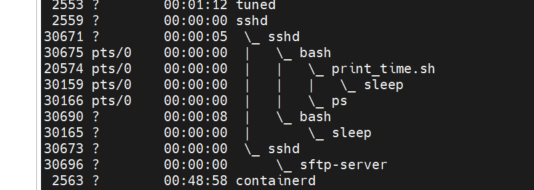
リアルタイムのプロセス監視
watch ユーティリティを使用すると、プロセスに関する静的情報を監視できます。出力は以下に示すように 1 秒ごとに更新されます。
watch -n 1 'ps -eo pid,ppid,cmd,%mem,%cpu --sort=-%cpu | head'
大量のメモリを消費する上位プロセスをリストする
ps -eo pid,ppid,cmd,%mem,%cpu --sort=-%mem | head
CPU 消費量が多い上位プロセスをリストする
ps -eo pid,ppid,cmd,%mem,%cpu --sort=-%mem | head
プロセスの実行時間を示します
ps -eo comm,etime,user
プロセスkillコマンドを終了します
kill コマンドは、シグナル (主に終了シグナル) とターゲット プロセスの PID をオペレーティング システム カーネルに送信し、システム カーネルは、受信したシグナルの種類に基づいて、指定されたプロセスに対して対応する操作を実行します。
kill コマンドは PID に基づいてプロセスを特定するため、kill コマンドは PID のみを識別できますが、プロセス名は識別できません。
| 信号番号 | 信号名 | 意味 |
| 0 | 終了 | このメッセージは、プログラムの終了時に受信されます。 |
| 1 | HUP | 電話回線または端末接続を切断するハング信号。この信号により、一部のプロセスが終了せずに再初期化される場合もあります。 |
| 2 | INT | はプロセスを終了することを意味しますが、必須ではありません。一般的に使用される「Ctrl+C」キーの組み合わせは、kill -2 シグナルを発します。 |
| 3 | やめる | 終了 |
| 9 | 殺す | プロセスを強制終了します。つまり、プロセスを強制的に終了します。 |
| 11 | SEGV | セグメンテーション違反。 |
| 15 | 用語 | プロセスを正常に終了します。これは、kill コマンドのデフォルトのシグナルです。 |
システムプロセス監視トップコマンド
top コマンドは、プロセス、CPU、メモリなどのシステム リソースの使用状況をリアルタイムで監視するために使用されます。
よく使用されるパラメータ
 top:启动top命令
 top -c:显示完整的命令行
 top -b:以批处理模式显示程序信息
 top -S:以累积模式显示程序信息
 top -n 2:表示更新两次后终止更新显示
 top -d 3:设置信息更新周期为3秒
 top -p 139:显示进程号为139的进程信息,CPU、内存占用率等
 top -n 10:显示更新十次后退出
ヘッダー内容の意味
PID
USER
PR         优先级值
NI         nice值,通过程序给进程设置的
VIRT       进程使用的虚拟内存的大小,单位是KiB。
RES        常驻内存的内存大小,单位是KiB。
SHR        共享内存的大小,单位是KiB。
S          表示进程的状态,有一下几个状态。
%CPU       上次一刷新之前对应的进程对CPU的占有率
%MEM       这个主要是进程使用的内存占用实际的可用的物理内存的比例
TIME+      这个表示自从进程启动以来累计消耗的CPU时间
COMMAND    启动进程的时候执行的命令
参考文献
Linux のプロセスとは http://www.ux20.com/news/85983.html]
Linuxのバックグラウンド実行https://blog.csdn.net/Pan_peter/article/details/128875714]
nohup コマンド https://www.runoob.com/linux/linux-comm-nohup.html]
ps コマンド https://zhuanlan.zhihu.com/p/583560458]
キルコマンドhttps://c.biancheng.net/view/1068.html]
トップコマンド https://zhuanlan.zhihu.com/p/667706140]
トップコマンド https://www.linuxprobe.com/linux-top-knowledge.html]
07 7. ユーザーおよびユーザーグループの管理
Linux はユーザー ID に基づいてリソース アクセスを制御します
ユーザーアカウントの分類
スーパー ユーザー: root ユーザーは、Linux オペレーティング システムのデフォルトのスーパー ユーザー アカウントです。このホストに対して最高の権限を持ち、システム内の唯一のスーパー ユーザーです。
一般ユーザー: root ユーザーまたはその他の管理者ユーザーによって作成され、権限が制限されます。通常、ユーザーはユーザー自身のホーム ディレクトリ内での完全なアクセス許可のみを持ちます。
プログラム ユーザー: Linux オペレーティング システムと一部のアプリケーションをインストールすると、特定の権限の低いユーザー アカウントが追加されます。これらのユーザーは通常、システムへのログインを許可されておらず、システムまたは特定のプログラム (bin、デーモン、ftp、メールなど) の通常の操作を維持するためにのみ使用されます。
ユーザーを追加
useradd
パラメータ
| オプション | はじめに |
|---|---|
| -D | 新規ユーザーのデフォルトを変更する |
| -c | コメントテキストを追加 |
| -d | 新しいユーザーがログインするたびに使用するホーム ディレクトリ |
| -e | ユーザーの終了日。日付の形式は YYYY-MM-DD |
| -f | 有効期限が切れて数日が経過すると、ユーザーは永久に停止されます。値が 0 の場合、ユーザーはすぐに一時停止され、値が -1 の場合、この機能はオフになります。デフォルト値は -1 |
| -g | ユーザーに対応するユーザー グループを指定します。 |
| -G | 追加のユーザー グループを定義する |
| -m | ユーザー ディレクトリが存在しない場合は自動的に作成します。 |
| -M | /etc/login.defs ファイル設定よりも優先されるため、ユーザーのホーム ディレクトリを作成しないでください。 |
| -n | ユーザー名で指定されたグループの作成をキャンセルします |
| -r | システムアカウントを作成する |
| -s | ログインシェル |
| -u | ユーザー ID を指定 |
デフォルトのユーザーの作成
useradd xxx
passwd を使用してユーザーのパスワードを設定できます
ユーザーのデフォルトのシェルを設定する
useradd -s /bin/bash xxx
不让用户远程登录
useradd -s /sbin/nologin xxx
ユーザーグループを指定する
通常、新しいユーザーが作成されると、そのユーザーと同じ名前のグループが作成され、新しいユーザーはこのグループのメンバーとして追加されます。
useradd -g 已存在的组名 new_username
ユーザー情報の表示
id
現在ログインしているユーザーの UID (ユーザー識別子) と GID (グループ識別子) を表示するために使用されます。
id # 显示当前用户的
id fengfeng  # 显示指定用户的
id root
uid=0(root) gid=0(root) groups=0(root)
関連するユーザーのパスワード
/etc/passwd ファイル
Linux システムでは、各ユーザーの /etc/passwd ファイルに対応するレコード行があります。このファイルはすべてのユーザーが読み取り可能で、各ユーザーの基本的な属性情報が記録されます。
| フィールド名 | 説明 |
|---|---|
| ユーザー名 | ユーザー アカウントの文字列。通常は 8 文字以内で、大文字、小文字、および/または数字で構成されます。 |
| パスワード | 暗号化されたユーザーパスワードを保存します。ただし、セキュリティ リスクのため、現在、ほとんどの Linux システムではシャドウ テクノロジーを使用して、実際の暗号化されたユーザー パスワードを /etc/shadow ファイルに保存しています。 |
| ユーザー識別番号 | ユーザーを識別するためにシステムによって内部的に使用される整数。通常、ユーザー名と 1 対 1 に対応します。 |
| グループ識別番号 | ユーザーが所属するユーザーグループを記録します。これは、/etc/group ファイル内のレコードに対応します。 |
| 注釈付きの説明 | ユーザーの本名、電話番号、住所などのユーザーの個人情報を記録します。このフィールドは実際には使用されません。 |
| ホームディレクトリ | ユーザーの開始作業ディレクトリ。これは、ユーザーがシステムにログインした後に配置されるディレクトリです。 |
| ログインシェル | プロセスはユーザーのログイン後に開始され、ユーザーと Linux システム間のインターフェイスになります。 |
cat /etc/passwd
root:x:0:0:root:/root:/bin/bash
bin:x:1:1:bin:/bin:/sbin/nologin
daemon:x:2:2:daemon:/sbin:/sbin/nologin
passwd コマンド
ユーザーがユーザーパスワードを変更する
ユーザーログインパスワード
passwd
アカウントのパスワード関連情報を表示する
passwd -S root
# root PS 1969-12-31 0 99999 7 -1 (Password set, SHA512 crypt.)
root ユーザーが一般ユーザーのパスワードを変更する
root を使用すると、元のパスワードを知らなくても、一般ユーザーのパスワードを変更できます。パスワード ポリシーの要件を満たしていない場合でも、正常に変更できます。一般のユーザーがパスワードを変更するには元のパスワードを知っている必要があり、新しいパスワードはパスワード ポリシー ルールの要件を満たしている必要があります。
passwd wuhs
指定されたユーザーのパスワードを削除します
passwd -d wuhs
ユーザーをロックする
passwd -l wuhs
ユーザーのロックを解除する
passwd -u wuhs
ユーザーを削除する
userdel
userdel [-r] xxx
- -r ユーザーのログイン ディレクトリとディレクトリ内のすべてのファイルを削除します。
関連するユーザー属性
ユーザーを切り替える su
エクスペリエンス管理者 sudo
参考ドキュメント
Linux ユーザー管理 https://zhuanlan.zhihu.com/p/654275552]
useradd https://www.linuxprobe.com/linux-useradd-root.html
パスワードファイル https://blog.csdn.net/m0_67268191/article/details/130780244]
パスワードコマンド https://blog.csdn.net/carefree2005/article/details/122274098]
ユーザーデルコマンド https://www.runoob.com/linux/linux-comm-userdel.html]
08 8. 梱包と圧縮
アーカイブはパッケージとも呼ばれ、ファイルに保存されているファイルまたはディレクトリのコレクションを指します。アーカイブは圧縮されていないため、アーカイブが占めるスペースは、その中のすべてのファイルとディレクトリの合計になります。
圧縮とは、ファイル情報を最大限に保持し、ファイル サイズを削減するという目的を達成するために、アルゴリズムを使用してファイルを処理することを指します。基本原理は、ファイル内で繰り返されるバイトを検索して同じバイトの辞書ファイルを作成し、それをコードで表すことです。
Linux での一般的な圧縮パッケージの種類
| フォーマット | 圧縮ツール |
|---|---|
| .zip | zip圧縮ツール |
| .gz | gzip 圧縮ツールはファイルの圧縮のみが可能で、ソース ファイルは削除されます (通常は tar で使用されます)。 |
| .tar | アーカイブ |
| .bz2 | bzip2 圧縮ツールはファイルを圧縮することしかできず、ソース ファイル (通常は tar で使用されます) を削除します (一般的には使用されません)。 |
| .tar.gz | まず tar コマンドを使用してアーカイブとパッケージ化し、次に gzip を使用して圧縮します。 |
| .tar.bz2 | まず tar コマンドを使用してアーカイブとパッケージ化し、次に bzip を使用して圧縮します。 |
tar コマンド
c   #创建新的归档文件
x   #对归档文件解包
t   #列出归档文件里的文件列表
v   #输出命令的归档或解包的过程
f   #指定包文件名,多参数f写最后

z   #使用gzip压缩归档后的文件(.tar.gz)
j   #使用bzip2压缩归档后的文件(.tar.bz2)
J   #使用xz压缩归档后的文件(tar.xz)
C   #指定解压目录位置
X   #排除多个文件(写入需要排除的文件名称)
h   #打包软链接
パッケージファイル
tar -cvf xxx.tar xxx/
ファイルをパックして圧縮する
tar -zcvf xxx.tar.gz xxx/
ファイルを解凍します
# 解压到当前目录
tar -xvf xxx.tar
# 解压到指定目录  目录要存在
tar -xvf xxx.tar -C xxx/
バッグの中身を見てみましょう
tar tf xxx.tar
注: 圧縮および解凍コマンドの場合は、c を x に置き換えるだけです。
zipコマンド
デフォルトでは圧縮および解凍ツールがないため、インストールする必要があります。
yum install zip unzip -y
圧縮ファイル
zip xxx.zip xxx.txt
圧縮されたディレクトリ
-r 再帰的にパックする
zip -r dir.zip dir/
圧縮パッケージの内容を表示する
unzip -l filename.zip
unzip -t filename.zip
圧縮パッケージを解凍します
unzip file.zip
# 指定解压目录  目录可以不存在
unzip file.zip -d xxx/
参考ドキュメント
梱包と圧縮 https://zhuanlan.zhihu.com/p/601365738]
tar および zip コマンド https://www.cnblogs.com/cckky/articles/16138387.html]
09 9. リダイレクト、パイプ
リダイレクト
I/O リダイレクトを使用すると、コマンドの入力と出力をファイルにリダイレクトできます。
出力リダイレクト
標準エラーはこの方法では使用できません
追加を上書きする
echo abc > a.txt
追加
echo 123 >> a.txt
注: 上記では、標準出力をファイルにリダイレクトすることしかできません。この方法では標準エラーをファイルに出力できません。
最後に 2>&1 を追加するだけです
./xxx> test.log 2>&1
入力リダイレクト
<
ファイルの内容を表示する
cat < data.txt
<<
複数行のテキストを作成する
$ cat << EOF > message.txt
> Hello, this is a custom message!
> 你好
> EOF
パイプライン
パイプ文字「|」 Linux によって提供される 2 つのコマンドは分離されています。
パイプ文字の左側のコマンドの出力は、パイプ文字の右側のコマンドの入力として使用されます。
パイプを連続して使用するということは、最初のコマンドの出力が 2 番目のコマンドの入力となり、さらに 3 番目のコマンドの入力として機能することを意味します。
たとえば、ファイル内の行数を確認します。
cat xxx.txt | wc -l
つまり、cat xxx.txt の出力を wc -l の入力として使用します。
xargs コマンド
一部のコマンドはパラメータを渡すためのパイプ文字をサポートしていません
例:/etcディレクトリ内の「.conf」で終わるすべてのファイル情報を検索し、詳細リストに表示します。
find /etc -name "*.conf" | ls -l # 不支持
この機能は xargs を通じて実現できます。
find /etc -name "*.conf" | xargs ls -l
- -p 引数が実行されるたびにユーザーに質問します。
- -i 通常は 1 行ずつ、xargs の各名前を {} に割り当てます。代わりに {} を使用できます。
cat a.txt | xargs echo
cat a.txt | xargs -i  echo {}
grep
grep は、「正規表現」を使用して「グローバル検索」を実行できるツールです。 grep は、指定された正規表現に従ってテキスト ファイル内でグローバル検索を実行し、検索された行を出力します。
パラメータ
-A<显示列数> 除了显示符合范本样式的那一行之外,并显示该行之后的内容。
-b 在显示符合范本样式的那一行之外,并显示该行之前的内容。
-c 计算符合范本样式的列数。
-C<显示列数>或-<显示列数>  除了显示符合范本样式的那一列之外,并显示该列之前后的内容。
-d<进行动作> 当指定要查找的是目录而非文件时,必须使用这项参数,否则grep命令将回报信息并停止动作。
-e<范本样式> 指定字符串作为查找文件内容的范本样式。
-E 将范本样式为延伸的普通表示法来使用,意味着使用能使用扩展正则表达式。
-f<范本文件> 指定范本文件,其内容有一个或多个范本样式,让grep查找符合范本条件的文件内容,格式为每一列的范本样式。
-F 将范本样式视为固定字符串的列表。
-G 将范本样式视为普通的表示法来使用。
-h 在显示符合范本样式的那一列之前,不标示该列所属的文件名称。
-H 在显示符合范本样式的那一列之前,标示该列的文件名称。
-i 忽略字符大小写的差别
-v 反转查找。
テストファイル
I aaam teacher
I aaaaaam student
I like Linux
I like JAVA
Hello World
世界,你好!

12312434
324828
fdjsoifjidosa
joijofids.
joijiodsf.

#jidfjisoaf
#fjidsfoijsdaifo
通常の検索
grep "L" test.txt
大文字と小文字は区別されません
grep -i "L" test.txt
i で始まる出力行は大文字と小文字が区別されません
grep -i "^i" test.txt
-n は一致する行と行番号を表示することを意味します
一致の前後の行を出力します
# 打印匹配行前两行
grep Linux test.txt  -n -B2
# 打印匹配行后两行
grep Linux test.txt  -n -A2
# 打印匹配行前后两行
grep Linux test.txt  -n -C2
-c オプションを使用すると、行を印刷せずに条件を満たす行の合計数のみをカウントします。
grep "Linux" test.txt -c
一致する行を除外する
grep "Linux" test.txt -v
空行と一致する
grep "^quot; test.txt -n
「。」 point は任意の文字を表し、1 つだけ存在し、空白行は含まれません。
grep "2.." test.txt -n
「*」は前の文字を 0 回以上検索することを意味します
grep "12*" test.txt -n
「.*」は空白行を含むすべてを意味します
grep ".*" test.txt -n
[abc] は、角括弧内の任意の文字 (a、b、または c) と一致することを意味します。一般的な形式は次のとおりです。
- [a-z] はすべての小文字の 1 文字に一致します。 [A-Z] はすべての 1 つの大文字に一致します。
- [a-zA-Z] は、すべての単一の大文字と小文字に一致します。
- [0-9] はすべての 1 桁の数字に一致します
- [a-zA-ZO-9] はすべての数字と文字に一致します
grep "[abc]" test.txt -n
拡張正規表現
Grep は、-E オプションが使用されている場合にのみ拡張正規表現をサポートします。 -E オプションが使用されていない場合、grep はデフォルトで基本的な正規表現のみをサポートします。
grep -E "H?ello" test.txt -n
パイプ文字と組み合わせて使用されます
cat test.txt | grep -E "H?ello" -n
参考ドキュメント
コマンド > https://blog.csdn.net/cpp_learner/article/details/128642939]
< << <<< https://blog.csdn.net/weixin_43025343/article/details/132537234
標準出力とエラー https://www.cnblogs.com/LMIx/p/17401814.html]
Linux パイプ文字 https://blog.csdn.net/weixin_44215654/article/details/131612430]
xargs コマンド https://www.runoob.com/linux/linux-comm-xargs.html]
grep コマンド https://blog.csdn.net/xijinno1/article/details/129942646]
10 10. ソフトウェアのインストールと環境変数
Linux にソフトウェアをインストールする 3 つの方法
1.rpm安装          用于离线安装
2.yum安装          用于大部分的在线安装
3.源代码编译安装
yum
YUM は「Yellow Dog Updater, Modified」の略称です。ソフトウェアパッケージマネージャーです。 YUM は、指定された場所 (関連 Web サイトの rpm パッケージ アドレスまたはローカル rpm パス) から RPM パッケージを自動的にダウンロードしてインストールします。これにより、依存関係の問題をうまく解決できます。
依存関係を最も簡単に理解すると、Windows でゲームをプレイすると、directx のバージョンが低すぎて実行できないということになります。また、特定のプログラムを実行した後の一般的なプロンプトは、.dll が見つからないというものです。ソフトウェアもあります。インストール手順では、最初に .net をインストールするように求められます。
基本的なインストール
yum install 软件名
yum install 软件名 -y  # 自动确认
共通使用表
| コマンド | 機能 |
|---|---|
| yum チェック更新 | 更新できるすべてのパッケージを確認する |
| yumアップデート | システムにインストールされているすべてのソフトウェア パッケージをダウンロードして更新します。 |
| yumアップグレード | 大規模なバージョンアップはyum updateとは異なり、古くなった古いパッケージもアップグレードされます |
| yum インストール | ソフトウェア パッケージをインストールする |
| yumアップデート | 指定されたソフトウェア パッケージを更新します |
| 削除してください | 指定されたパッケージを削除します |
| yum ローカルインストール | ローカル RPM パッケージをインストールします (rpm -i コマンドとは異なり、依存パッケージも同時にインストールできます)。 |
| yumローカルアップデート | ローカル RPM パッケージを更新します (rpm -U コマンドとは異なり、依存パッケージを同時にインストールできます)。 |
| おいしいリスト | インストールまたは更新できるリソース ライブラリ内のすべての rpm パッケージと、インストールされている rpm パッケージを一覧表示します。 |
| おいしい検索 | 使用可能なすべてのソフトウェアの名前、説明、概要、およびリストされたメンテナーを検出し、正規表現に一致する値を検索します。 |
yum ソースの変更
Linuxシステムのデフォルトのyumソースは海外のものであり、ダウンロード速度が非常に遅い、または一部のソフトウェアがダウンロードできない場合があります。したがって、ソフトウェアのダウンロードを高速化するには、yum ソースを変更する必要があります。
手動ソース変更
#安装wget软件 如果没有安装wget命令
yum install -y wget

#备份旧的yum源
mv /etc/yum.repos.d/CentOS-Base.repo /etc/yum.repos.d/CentOS-Base.repo.backup

#下载新的yum源
wget -O /etc/yum.repos.d/CentOS-Base.repo http://mirrors.aliyun.com/repo/Centos-7.repo

#更新yum缓存
yum clean all
yum makecache
サードパーティツールを使用してソースを変更する
#安装yum-utils
yum -y install yum-utils

#更改yum源
yum-config-manager --add-repo http://mirrors.aliyun.com/repo/Centos-7.repo

#更新yum缓存
yum makecache
一般的な yum ソース
# 阿里云
http://mirrors.aliyun.com/repo/Centos-7.repo
# 清华大学
http://mirrors.tuna.tsinghua.edu.cn/help/centos/
# 163
http://mirrors.163.com/.help/CentOS7-Base-163.repo
ソフトウェアを削除する
パッケージが存在するかどうかを確認する
yum list installed | grep packagename
パッケージを削除する
yum remove packagename
依存パッケージをアンインストールする
yum autoremove
強制アンインストール
yum remove packagename –nodeps
オフラインインストール
まず、インターネットにアクセスできるサーバーにインストールする必要がある rpm オフライン パッケージをダウンロードし、それをインターネットにアクセスできないサーバーにコピーしてインストールする必要があります。
たとえば、pkg の rpm パッケージをダウンロードします。
yum install --downloadonly --downloaddir=./pkg vim
次にオフラインでインストールします
yum localinstall pkg/vim-enhanced-7.4.629-8.el7_9.x86_64.rpm
環境変数
- 有効範囲ごとに分類
システム環境変数: public、すべてのユーザーに有効。
ユーザー環境変数: ユーザーのプライベート設定およびカスタマイズされた個人設定。このユーザーにのみ有効です。
- ライフサイクルごとに分類
永続的な環境変数: 環境変数スクリプト ファイルで設定すると、これらのスクリプトはユーザーがログインするたびに自動的に実行されます。これは永続的な効果と同等です。
一時環境変数: 使用時にシェルで一時的に定義され、シェルを終了すると無効になります。
環境変数を表示する
env
echo $环境变量名
一般的に使用される環境変数
PATH
実行可能プログラムの検索ディレクトリ
LANG
Linux システム言語、地域、文字セット
HOSTNAME
サーバーのホスト名
SHELL
ユーザーが現在使用しているシェルパーサー
USER
現在ログインしているユーザーのユーザー名
HOME
現在ログインしているユーザーのホームディレクトリ
PWD
現在の作業ディレクトリ
環境変数を設定する
变量名='值'

export 变量名
或export 变量名='值'

如果环境变量的值没有空格等特殊符号,可以不用单引号包含。

示例:

export ORACLE_HOME=/oracle/home
export ORACLE_BASE=/oracle/base
export ORACLE_SID=snorcl11g
export NLS_LANG='Simplified Chinese_China.ZHS16GBK'
export PATH=$PATH:$HOME/bin:$ORACLE_HOME/bin:.
export LD_LIBRARY_PATH=$LD_LIBRARY_PATH:$ORACLE_HOME/lib:.
エクスポートで設定した環境変数はシェルを終了すると無効になるため、次回ログイン時に再設定する必要があります。
環境変数を永続的に有効にしたい場合は、ログイン スクリプト ファイルで環境変数を設定する必要があります。
システム環境変数
システム環境変数はすべてのユーザーに有効です。システム環境変数を設定するには 3 つの方法があります。
- /etc/profileファイルに設定
ユーザーがログインしたら、/etc/profile ファイルを実行してシステム環境変数を設定します。ただし、Linux では、/etc/profile ファイルにシステム環境変数を設定することはお勧めしません。
- 環境変数スクリプトファイルを /etc/profile.d ディレクトリに追加します。これは Linux で推奨される方法です。
/etc/profile は、起動されるたびに /etc/profile.d の下にあるすべてのスクリプト ファイルを実行します。 /etc/profile.d は /etc/profile よりも保守が簡単です。変数が不要な場合は、/etc/profile.d にある対応するシェル スクリプトを削除してください。
- /etc/bashrc ファイルに環境変数を設定します。
このファイルで構成された環境変数は、すべてのユーザーが使用する bash シェルに影響します。ただし、Linux では、/etc/bashrc ファイルにシステム環境変数を設定することはお勧めしません。
11 11. ネットワークプログラミング
ホスト名の設定
設定ファイルを編集する
cat /etc/hostname
再起動すると有効になります
hostname コマンドを使用して変更します
hostname newhostname
hostnamectl コマンドを使用して変更します。
このコマンドを持たないものもあります
hostnamectl set-hostname adminthy
上記の変更はすぐには有効になりません。 ctrl+d で終了し、再度ログインする必要があります。
ネットワークカード情報を設定する
ネットワークカード構成情報
/etc/sysconfig/network-scripts/ifcfg-eth0
末尾の eth0 をネットワーク カード名に置き換えます。
DEVICE=eth0        # 网卡名称
HWADDR=00:0c:29:b7:75:b9        # Mac地址
TYPE=Ethernet        # 网络类型
UUID=f859baff-38d0-4987-b9e1-1f861ab87a00        # 磁盘唯一标识
ONBOOT=yes            # 是否自启动网卡
NM_CONTROLLED=yes
BOOTPROTO=none        # 网卡获取IP方式
IPADDR=10.0.0.200        # IP地址
NETMASK=255.255.255.0        # 子网掩码
GATEWAY=10.0.0.2        # 网关
DNS1=10.0.0.2        # DNS地址
USERCTL=no
PEERDNS=yes
IPV6INIT=no
IPアドレスの取得方法
none:引导时不适用协议
static:静态分配IP地址
DHCP:自动获取IP地址
変更が完了したら、ネットワーク カードを再起動すると変更が有効になります。
使配置文件生效,重启单个网卡:
ifdown eth0 && ifup eth0
重启所有网卡:
/etc/init.d/network restart
ネットワーク接続をテストする
特に多くの学生がプロジェクトをデプロイする場合、デプロイ後にブラウザがプロジェクトにアクセスできないことに気づきます。
問題のトラブルシューティング方法を教えます
ping
ping を使用すると、ターゲットが到達可能かどうかを直感的に知ることができます。
ドメイン名に ping を実行しても応答がない場合は、ドメイン名が間違って書き込まれているか、DNS に問題がある可能性があります。
IP への ping から長時間データを取得できない場合は、ホストがオンラインではないことを意味します。電源が入っていないか、ネットワーク カードがダウンしていないかを確認してください。
ただし、特別な状況が発生する場合があります。つまり、ホストが ping を禁止する場合があります。
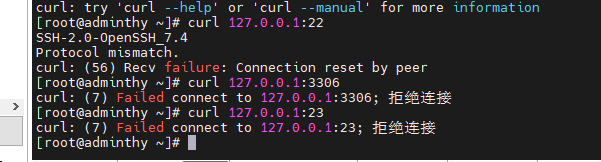
curl
私は通常、ポートが開いているかどうかを確認するためにこれを使用します。
Web ポートの検出だけでなく、ポート 22、3306、および 6379 も検出できます。
よく観察すると、ポートが開いている場合と開いていない場合では応答が異なることがわかります。
tcpdump
最初の 2 つは、一般的なネットワーク接続状態を検出できます。
より高度な方法は、ネットワーク パケット キャプチャ ツールを使用してトラフィック データをキャプチャすることです。
netstat
これは通常、ターゲット ホストで使用されます。ポートが開いていない場合は、まずホストでポートが開いているかどうかを確認します。
netstat -ntlp | grep 22
ファイアウォール
ターゲットホストでも使用されます
サーバーのポートが開いていない可能性があります
ファイアウォールコマンド
#启动/关闭firewall
systemctl start/stop firewalld
#查看防火墙状态
systemctl status firewalld
#禁用或者启用
systemctl disable/enable firewalld
#查看 firewall目前开放的内容
firewall-cmd --list-all
ポートが開いているかどうかを確認する
firewall-cmd --query-port=8020/tcp
新しいオープンポートを追加
firewall-cmd --add-port=5000/tcp --permanent
#或
firewall-cmd --permanent --zone=public --add-port=8080/tcp
#–zone #作用域
#–add-port=8080/tcp #添加端口,格式为:端口/通讯协议
#–permanent #永久生效,没有此参数重启后失效

firewall-cmd --reload   # 配置立即生效
開いているポートを表示する
firewall-cmd --list-port
注: クラウド サーバーは、クラウド サーバーのセキュリティ ポリシーが対応するポートを解放したかどうかも確認する必要があります。
参考ドキュメント
ホスト名を構成 https://baijiahao.baidu.com/s?id=1703430729618596145&wfr=spider&for=pc]
ネットワークカード構成 https://www.cnblogs.com/os-linux/p/11908204.html]
Linux テスト ネットワーク Unicom https://blog.csdn.net/lanyuxinkong/article/details/127973614]
セントス ファイアウォール https://blog.csdn.net/weixin_42202992/article/details/132409819]