01 1.linux环境安装
一般我们个人使用pc都是windows环境,少许macOS环境
如何拥有一个linux的环境呢
- 使用VMware虚拟机安装linux
- 使用docker
- 使用云服务器
VMware安装linux虚拟机
什么是虚拟机
通过虚拟化技术,在电脑内,虚拟出计算机硬件,并给虚拟的硬件安装操作系统,即可得到一台虚拟的电脑
称之为虚拟机
安装VMware
VMware官网
VMware是一个付费软件,我们可以在一个月之内去试用它
或者通过其他渠道去使用它
下载页面
https://www.vmware.com/products/workstation-pro/workstation-pro-evaluation.html
然后点击Download Now
下载之后,就傻瓜式点下一步完成安装就好了
安装之后,需要确保你有这两个虚拟网卡
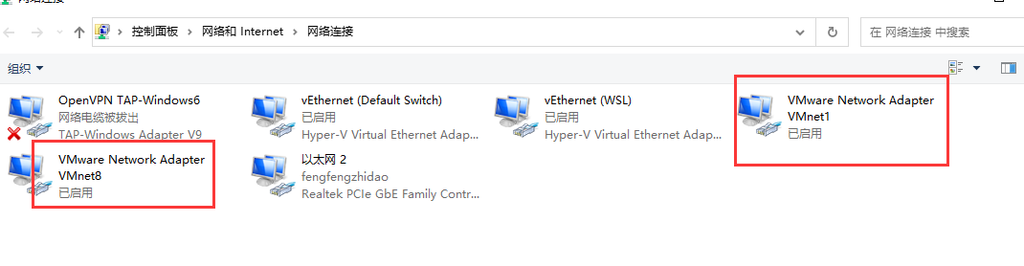
如果没有这个,说明安装出问题了,就卸载重新安装,一定要保证这两个网卡要有
安装centos
http://isoredirect.centos.org/centos/7/isos/x86_64/
不管从哪个地方进去,我们都只下载 DVD-2009.iso这个名字的安装包,一般大小是4G
阿里云的centos下载路径
https://mirrors.aliyun.com/centos/7/isos/x86_64/
VMware安装centos
图示
虚拟机网络设置
虚拟机的网络一共有三种模式
桥接
NAT
仅主机
根据不同的使用情况选择不同的模式
-
需要访问互联网
那就选桥接和NAT
-
想和主机在同一个内网,想让内网的其他机器也访问到虚拟机
那就选桥接
-
不上网
那就选仅主机
远程连接linux
直接在VMware里面去操作linux很不方便
我们可以使用ssh客户端,通过ssh去连接到linux
命令连接
ssh root@127.0.0.1 -p 2222
MobaXterm
docker安装centos容器
如果不想安装虚拟机,那么使用docker,在容器中搭建一个centos虚拟机是一个很好的解决办法
# 指定基础镜像
FROM centos:7
# 配置环境变量和本地软件

# 安装ssh
RUN yum -y install wget
RUN rm -rf /etc/yum.repos.d/*
RUN wget -O /etc/yum.repos.d/CentOS-Base.repo http://mirrors.aliyun.com/repo/Centos-7.repo
RUN yum clean all
RUN yum install -y openssh-server sudo
RUN sed -i 's/UsePAM yes/UsePAM no/g' /etc/ssh/sshd_config
RUN echo "root:root" | chpasswd
RUN ssh-keygen -t dsa -f /etc/ssh/ssh_host_dsa_key
RUN ssh-keygen -t rsa -f /etc/ssh/ssh_host_rsa_key
RUN mkdir /var/run/sshd

# 暴露端口
EXPOSE 22
# 入口
CMD ["/usr/sbin/sshd", "-D"]
自己构建
docker build -t centos7-ssh .

docker run -itd --name centos -p 2222:22 centos7-ssh

# 连接ssh
ssh root@127.0.0.1 -p 2222 # 默认密码是root
用我的
docker pull fengfengzhidao/centos7-ssh:v1
docker run -itd --name centos -p 2222:22 fengfengzhidao/centos7-ssh:v1
云服务器
选一个云服务厂商,然后买一个云服务器
一般各个云服务厂商,新用户都有很大的优惠
各位按需要选择即可
02 2.linux初体验
了解linux命令格式
linux命令的格式: command [-options] [parameter]
- command:命令,表示要执行的操作,可以是系统命令、自定义命令或别名等
- options:选项,用于指定命令的具体行为或修改其默认行为,通常以单个破折号 - 开头,可以有多个选项,也可以合并在一起
- parameter:参数,用于提供命令操作所需要的具体内容或数据,可以有多个参数,多个参数之间通常以空格分隔
其中[-options] , [parameter]是可选的
举例来说,ls -l /home 命令表示要列出 /home 目录下的文件和子目录,并以长格式显示其详细信息,其中ls是命令, -l 是选项,/home 是参数
linux基础命令
ls   cd   pwd   mkdir   mv  rm  cat  which
find   grep   wc   echo  tail   vi/vim   # 后面逐个学习
ls
| 方式 | 解释 |
| ls | 列出当前工作目录中的所有文件和子目录 |
| ls -a | 列出当前工作目录中的所有文件和子目录,包括以.开头隐藏文件 |
| ls -l | 以长格式显示当前工作目录中的所有文件和子目录,命令格式也可以缩写为ll |
| ls -a -l -h | 以长格式并且人类可读的方式显示当前工作目录中的所有文件和子目录,包括以.开头隐藏文件 |
cd
pwd
mkdir
-p:parents,递归创建目录,若父目录不存在则一同创建-m:mode,设置创建目录的权限模式
touch
cp
-r:recursive,递归复制整个目录树,用于复制目录-f:force,表示如果目标文件已经存在的话,则强制覆盖目标文件,不会提示用户是否覆盖目标文件
mv
-r:recursive,递归移动,用于移动目录及其下的所有文件和子目录-f:force,强制覆盖目标文件或目录,不会提示用户是否覆盖目标文件
rm
-r:recursive,递归删除,用于删除目录及其下的所有文件和子目录-f:force,强制删除文件或者目录,不进行任何提示
通配符有三种常见类型:
- 星号(*):匹配零个或多个的任意字符。
- 问号(?):匹配任意一个字符,不包括空字符。
- 中括号([]):匹配指定范围内的任意一个字符,也可以用于表示排除范围。
cat
- -n:number, 显示每行的行号;
- -E:show-ends, 在每行末尾显示 $ 符号;
- -b:number-nonblank, 仅对非空行显示行号;
- -s:squeeze-blank, 将多个空白行压缩成一个空白行。
扩展
- more
- less
which
用于查找并显示指定命令的绝对路径
linux系统显示
uname
uname命令可以用来查看系统内核的信息
uname -a
Linux localhost.localdomain 3.10.0-1160.76.1.el7.x86_64 #1 SMP Wed Aug 10 16:21:17 UTC 2022 x86_64 x86_64 x86_64 GNU/Linux
# 该命令将显示系统的内核版本、主机名、操作系统类型等信息
hostnamectl
hostnamectl
   Static hostname: localhost.localdomain
         Icon name: computer-vm
           Chassis: vm
        Machine ID: c0f46089e2834f09801336a1bd501535
           Boot ID: da0850fcbf234c7d961bfa06e3d2988b
    Virtualization: kvm
  Operating System: CentOS Linux 7 (Core)
       CPE OS Name: cpe:/o:centos:centos:7
            Kernel: Linux 3.10.0-1160.76.1.el7.x86_64
      Architecture: x86-64
date
显示计算机当前时间
格式:date [参数] [+日期格式]
# 以年月日时分秒的格式输出
date "+%Y-%m-%d %H:%M:%S"
uptime
显示计算机已经启动了多长时间
uptime
 17:13:51 up 13 days, 20:38,  4 users,  load average: 0.03, 0.08, 0.13
  时间      运行了多长时间     当前登录用户数   过去1、5、15分钟内可用的系统负载的平均值

uptime -p   # 以人类可识别的方式输出系统从开机到到当前的运行时长
up 1 week, 6 days, 20 hours, 41 minutes

uptime -s  # 以yyyy-mm-dd HH:MM:SS格式输出系统的启动时间
2023-11-23 20:34:55
磁盘空间
df 以磁盘分区为单位查看文件系统,可以获取硬盘被占用了多少空间,目前还剩下多少空间等信息
df -h
文件系统                分区大小 已使用 剩余  使用率  挂载点
Filesystem               Size  Used Avail Use% Mounted on
devtmpfs                 9.6G     0  9.6G   0% /dev
tmpfs                    9.7G     0  9.7G   0% /dev/shm
tmpfs                    9.7G   18M  9.6G   1% /run
tmpfs                    9.7G     0  9.7G   0% /sys/fs/cgroup
/dev/mapper/centos-root   50G   34G   17G  67% /
/dev/vda2               1014M  149M  866M  15% /boot
/dev/mapper/centos-home  2.0T  122G  1.9T   7% /home
du 的英文原义为 disk usage,含义为显示磁盘空间的使用情况,用于查看当前目录的总大小
du -sh  # 查看当前目录的大小
274M    .
du -sh *  # 查看当前目录下每个文件的大小
136K    api
4.0K    cache
32K     config
一些参数解释
-s:对每个Names参数只给出占用的数据块总数。
-a:递归地显示指定目录中各文件及子目录中各文件占用的数据块数。若既不指定-s,也不指定-a,则只显示Names中的每一个目录及其中的各子目录所占的磁盘块数。
-b:以字节为单位列出磁盘空间使用情况(系统默认以k字节为单位)。
-k:以1024字节为单位列出磁盘空间使用情况。
-c:最后再加上一个总计(系统默认设置)。
-l:计算所有的文件大小,对硬链接文件,则计算多次。
-x:跳过在不同文件系统上的目录不予统计。
-h:以K,M,G为单位,提高信息的可读性
内存
free命令是一个用于查看系统内存使用情况的工具
free -h
            总内存大小      已使用      剩余大小   共享内存     缓存/缓冲区
              total        used        free      shared  buff/cache   available
Mem:            19G        3.1G        8.9G         17M        7.2G         15G
Swap:          9.7G        2.0M        9.7G
echo
"echo"是一个常用的Linux命令,可以用于向标准输出或文件写入一行或多行文本。通常用来输出一些提示信息或测试脚本的输出,也可以用于输出变量的值或执行命令的结果
echo [参数] [字符串]
-n:不自动换行,输出字符串后不跟随回车符。
-e:允许输出字符串中的转义字符,如“\n”表示换行符、“\t”表示制表符等。
>echo "Hello\nWorld"
Hello\nWorld
>echo -e "Hello\nWorld"
Hello
World
>name=枫枫
>echo $name
枫枫
网络状态
配置静态ip这些放到网络相关里面去,这里只学两个命令
ifconfig
如果没有这个,就安装 net-tools这个软件包
会看个ip,网卡就好了
>ifconfig
eth0: flags=4419<UP,BROADCAST,RUNNING,PROMISC,MULTICAST>  mtu 1500
        inet 192.168.200.11  netmask 255.255.255.0  broadcast 192.168.200.255
        inet6 fe80::a029:541e:d792:a14e  prefixlen 64  scopeid 0x20<link>
        ether 52:54:00:26:57:39  txqueuelen 1000  (Ethernet)
        RX packets 221161688  bytes 17046295072 (15.8 GiB)
        RX errors 0  dropped 212468  overruns 0  frame 0
        TX packets 219839840  bytes 20237354066 (18.8 GiB)
        TX errors 0  dropped 0 overruns 0  carrier 0  collisions 0

lo: flags=73<UP,LOOPBACK,RUNNING>  mtu 65536
        inet 127.0.0.1  netmask 255.0.0.0
        inet6 ::1  prefixlen 128  scopeid 0x10<host>
        loop  txqueuelen 1000  (Local Loopback)
        RX packets 1556  bytes 132774 (129.6 KiB)
        RX errors 0  dropped 0  overruns 0  frame 0
        TX packets 1556  bytes 132774 (129.6 KiB)
        TX errors 0  dropped 0 overruns 0  carrier 0  collisions 0
ip addr
>ip addr
1: lo: <LOOPBACK,UP,LOWER_UP> mtu 65536 qdisc noqueue state UNKNOWN group default qlen 1000
    link/loopback 00:00:00:00:00:00 brd 00:00:00:00:00:00
    inet 127.0.0.1/8 scope host lo
       valid_lft forever preferred_lft forever
    inet6 ::1/128 scope host
       valid_lft forever preferred_lft forever
2: eth0: <BROADCAST,MULTICAST,PROMISC,UP,LOWER_UP> mtu 1500 qdisc pfifo_fast state UP group default qlen 1000
    link/ether 52:54:00:26:57:39 brd ff:ff:ff:ff:ff:ff
    inet 192.168.200.11/24 brd 192.168.200.255 scope global noprefixroute ens3
       valid_lft forever preferred_lft forever
    inet6 fe80::a029:541e:d792:a14e/64 scope link noprefixroute
       valid_lft forever preferred_lft forever
历史命令
history
history 10  # 显示最新执行的10条命令
history -d 1108  # 删除1108行的命令

!历史命令的行号  # 再次执行对应的命令
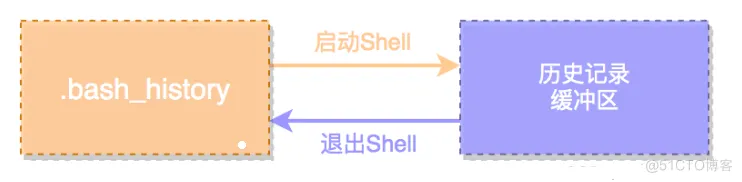
history命令只会记录当前用户的命令历史,而不会记录其他用户执行的命令
另外,历史命令默认只会保存最近执行的1000条命令
软件包管理
不同的发行版,这个命令是不一样的,这个需要注意
centos的软件包管理是 yum
Ubuntu的软件包管理是apt-get
yum install vim -y  # 安装vim软件
yum remove vim  # 卸载软件包
yum源更新命令
yum clean all
yum makecache
yum update
换源
curl -o /etc/yum.repos.d/CentOS-Base.repo https://mirrors.aliyun.com/repo/Centos-7.repo
yum makecache
文件传输
scp
SCP命令是基于SSH协议的命令行工具,用于在不同操作系统之间快速、安全地传输文件。只需打开终端并输入SCP命令即可开始使用它
# 将当前主机的xx文件传输到目标主机的目标目录上去
scp 文件名称 root@目标主机:目标目录
# 将目标主机的文件下载到当前主机的xx目录
scp root@目标主机:目标目录 文件目录
一些常用的参数
-F:指定ssh配置文件
-i:identity_file 从指定文件中读取传输时使用的密钥文件,此参数直接传递给ssh
-o:指定使用的ssh选项
-P:指定远程主机的端口号
-p:保留文件的最后修改时间,最后访问时间和权限模式
-q:不显示复制进度
-r:以递归方式复制
重启,关机
# 关机
shutdown -h now
init 0
# 重启
shutdown -r now
reboot
参考文档
linux常见基础命令 https://blog.csdn.net/tjfsuxyy/article/details/130609676
linux常用操作命令 https://blog.csdn.net/fuhanghang/article/details/128848825
windows向linux传文件 https://www.linuxprobe.com/wxlcwjkjjbcz.html
date时间 https://blog.csdn.net/weixin_43901998/article/details/126634560
uptime https://blog.csdn.net/z19861216/article/details/130881624
磁盘空间 https://www.linuxprobe.com/learn-how-to-2.html
free命令 https://blog.csdn.net/AnChenliang_1002/article/details/131465963
echo命令 https://baijiahao.baidu.com/s?id=1762535150936455782&wfr=spider&for=pc
ifconfig https://blog.csdn.net/jks212454/article/details/131208875
yum目录 https://blog.51cto.com/u_15867943/6165536
yum源配置 https://www.python100.com/html/61245.html
scp命令 https://www.lxlinux.net/3090.html
du命令 https://blog.csdn.net/AnChenliang_1002/article/details/131466834
03 3.linux 文件和目录
查看文件
more
more功能类似 cat ,cat命令是整个文件的内容从上到下显示在屏幕上。 more会以一页一页的显示方便使用者逐页阅读
more [-dlfpcsu ] [-num ] [+/ pattern] [+ linenum] [file … ]
参数
+n          从笫n行开始显示
-n          定义屏幕大小为n行
+/pattern   在每个档案显示前搜寻该字串(pattern),然后从该字串前两行之后开始显示
-c          从顶部清屏,然后显示
空格键、回车键 下一页
b 上一页
less
less 工具也是对文件或其它输出进行分页显示的工具
less 的用法比起 more 更加的有弹性。 在 more 的时候,我们并没有办法向前面翻, 只能往后面看,但若使用了 less 时,就可以使用 [pageup] [pagedown] 等按 键的功能来往前往后翻看文件,更容易用来查看一个文件的内容!除此之外,在 less 里头可以拥有更多的搜索功能,不止可以向下搜,也可以向上搜。
less [参数] 文件
-e 当文件显示结束后,自动离开
-g 只标志最后搜索的关键词
-i 忽略搜索时的大小写
-m 显示类似more命令的百分比
-N 显示每行的行号
/字符串:向下搜索"字符串"的功能
?字符串:向上搜索"字符串"的功能

空格键 滚动一行
回车键 滚动一页
[pagedown]: 向下翻动一页
[pageup]:  向上翻动一页
head
有时,我们只想显示文件的前几行。在这种情况下,我们可以使用 head 命令,当我们想要显示文件的第一部分时,它会派上用场
head [OPTIONS] [FILE-1] [FILE-2] ..
默认情况下,head命令显示输入文件的前十行
-n 数字    显示前多少行
-n -数字   跳过文件的最后N行
-c 数字    显示前多少字符
-c -数字   跳过最后N字符
-v        显示文件名
-q        不显示文件名,(head多个文件的时候,默认显示文件名)
tail
tail 命令可以将文件指定位置到文件结束的内容写到标准输出
tail 文件 # 显示文件最后10行
tail -n 1 文件  # 显示最后一行
tail -f 文件 # 显示最后10行,并且持续追踪
tail -nf 文件  # 显示最后n行,并且持续追踪
wc
wc命令用来计算/统计文件字节数,字符数,行数,单词。利用wc指令我们可以计算文件的Byte数、字数或是列数
-c, --bytes    输出字节数统计
-m, --chars    输出字符数统计
-l, --lines    输出行数统计
    --files0-from=文件 从指定文件读取以空字符(NUL)终止的名称;
                       如果该文件被指定为 - 则从标准输入读文件名
-L, --max-line-length  显示最长行的长度
-w, --words            显示单词计数
统计当前目录下文件个数
ls | wc -l
计算系统上正在运行的进程数
ps | wc -l
文件比较 diff
> diff a1.txt a2.txt
1c1
< 程序员
---
> 程序媛
diff 命令所参考的不是第一个文件,而是第二个文件,它的输出信息有以下几种字符:
c : 表示必须做一些修改
a : 表示必须添加一些内容
d : 表示必须删除一些内容
字符前的数字表示第一个文件中的行数,字符后的内容表示第二个文件中的行数。
< 表示引用的第一个文件中的内容,而 > 表示引用的第一个文件中的内容
文件查询 find
find 搜索路径 [选项] 搜索内容
-name:按照文件名搜索
-iname:按照文件名搜索,不区分文件名大小写
-inum:按照inode号搜索
-size[+|-]大小:按照指定大小搜索文件

-atime[+|-]时间:按照文件访问时间搜索
-mtime[+|-]时间:按照文件数据修改时间搜索
-ctime[+|-]时间:按照文件状态修改时间搜索

-type d:查找目录
-type f:查找普通文件
-type l:查找软链接文件
find . -name main.go   # 在当前目录下搜索名称是 main.go的
find . -iname main.go  # 在当前目录下搜索名称是 main.go的,不区分大小写
按照文件大小搜索
可以使用 ll -h查看文件大小
find . -size +200M # 搜索当前目录下文件大于200M的
按照修改时间搜索
Linux中的文件有访问时间(atime)、数据修改时间(mtime)、状态修改时间(ctime)这三个时间,我们也可以按照时间来搜索文件。
find ./ -mtime -1  # 搜索一天内修改的文件
find ./ -mtime 5  # 搜索5-6天,那天修改的文件
按照文件类型搜索
 find ./  -type d   # 查找当前文件中的目录
 find ./ -mtime 5 -type d  # 搜索5-6天,那天修改的目录
逻辑运算符
-a:and逻辑与
-o:or逻辑或
-not:not 逻辑非
文件权限与属性
一个基本概念:在linux下一切皆文件
文件的三种权限
rwx 可读可写可执行,转换为数字就是 421
| 针对文件 | 针对目录 | |
|---|---|---|
| r 读权限 | 是否可以查看文件内容 | 是否能够列出ls目录内容 |
| w 写权限 | 是否可以编辑文件内容 | 是否能够创建、删除、复制、移动文档 |
| x执行权限 | 可执行权限就是能够执行该文件 | 是否可以进入目录和获得目录下文件的列表,要对目录下存在的文件进行读取和修改,必须要能进入目录,所以必须要目录有执行权限 |
文件属性
-rwxr-xr-x      2     root    root     83      Mar 2 18:35   appveyor
类型 权限      链接数    属主    属组     大小        日期         文件名
-rwxr-xr-x
分成4个部分来看
- rwx r-x r-x
第1列表示文件类型,其中d表示为目录,-表示为普通文件,l表示为软链接
第2列rwx, 表示属主拥有的权限为可读可写可执行
第3列r-x , 表示组用户所拥有的权限
第4列r-x , 表示其它用户拥有的权限
chmod 命令更改文件权限
可以写数字
记住 4 2 1的关系
chmod 777 xxx.txt
表示属主,组用户,其他用户都具有可读可写可执行权限
可以写字符
u     表示文件属主用户(user)
g     表示组用户     (group)
o     表示其它人     (other)
a     表示全部      (all,默认值)

r     读
w     写
x     执行

+     表示新增
-     表示删除
=     表示设置
记一个最常用的
chmod +x main
这就是给全部用户追加可执行权限
chown命令更改文件属主及属组
有的时候,这个文件不是你创建的,你没有它的对应权限
就可以使用chown更改它的属主
chown root main
这句话的意思就是将main文件的属主修改为root
chown -R root dist
加一个-R表示把目录下的所有文件同等设置
wget
linux系统下载文件的工具
可以记一些常用参数
 -o, –-output-file=FILE 把记录写到FILE文件中
 -q, –-quiet 安静模式(没有输出)
 -b 后台下载

 -O –-output-document=FILE 把文档写到FILE文件中
下载单个文件
wget http://www.jsdig.com/testfile.zip

指定文件名保存
wget -O xxx.zip http://www.jsdig.com/testfile.zip
后台下载
04 4.linux磁盘与文件系统
linux文件系统
在Linux中,一切皆文件,不仅普通的文件和目录,甚至是我们使用的那些命令都是由文件系统管理的
ls -l /
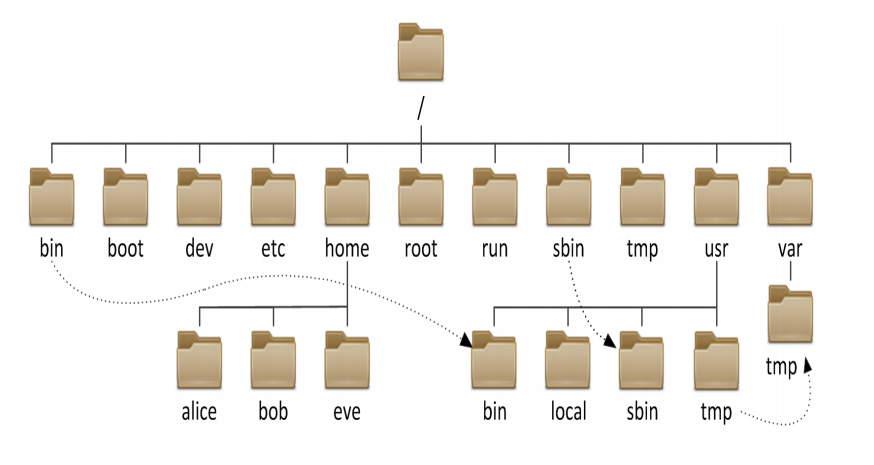
稍微记一下每个目录都是干什么的
/       - 根目录,整个文件系统层次结构的根目录,所有内容都位于此目录下。
/bin    - 存放基本的可执行的程序(二进制文件),包括最基本的命令,如ls和cp。
/boot   - 包含内核引导加载程序文件。
/dev    - 存放设备文件。
/etc    - 核心系统配置目录,应该只保存配置文件。
/home   - 用户的主目录,保存你的文档,文件,设置等。
/lib、/lib32、/lib64、/libx32    - 主要目的是存放特定的库,这些库是在/bin和/sbin目录里的工具所需要的库,/lib中的库可以是32位或64位
/lost+found                     - 这个目录一般情况下是空的,当系统非法关机后,如果你丢失了一些文件,在这里能找回来,通常很少用到此目录
/media  - 用作可移动媒体的连接点,如USB驱动器。
/mnt    - 临时挂载的文件系统。
/opt    - 可选应用软件包。
/proc   - 当前运行进程的信息。
/root   - root用户的主目录。
/run    - 自上次引导以来运行系统的信息。
/sbin   - 包含基本的系统二进制文件,通常只能由root用户运行。
/srv    - 系统提供的特定于站点的数据。
/tmp    - 临时文件的存储
/usr    - 通常它不包含主文件夹意义上的用户文件。这意味着用户安装的软件和实用程序,但这并不是说你不能在那里添加个人目录。在这个目录中有/usr/bin、/usr/local等子目录。
/var    - 变量目录,用于系统日志记录、用户跟踪、缓存等。
相对路径和绝对路径
极其重要,web开发中的路径同样适用
- 绝对路径:指文件在文件系统中的准确位置。通常在本地主机上,以 根目录为起点
- 相对路径:指相对于用户当前位置的一个文件或目录的位置
软硬链接
软链接
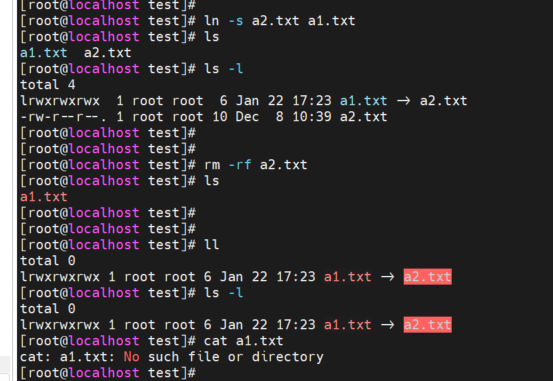
它的功能是为某一个文件在另外一个位置建立一个同步的链接。可以理解成Windows中的快捷方式
ln -s 真实的文件 软链接路径
删除源文件,软链接就无法正常使用了
硬链接
多个文件名指向同一个物理文件
ln 真实的文件 硬链接路径
有个备份效果,删除源文件,硬链接的文件还能用
如果你链接的还是一个软连接,那实际还是软链接
其他参数
-f : 链结时先将与 dist 同档名的档案删除
-i : 在删除与 dist 同档名的档案时先进行询问
-s : 进行软链结(symbolic link)
-v : 在连结之前显示其档名
参考资料
linux文件系统 https://zhuanlan.zhihu.com/p/616512142
文件系统详解 https://blog.csdn.net/qq_54735854/article/details/129458952
文件系统常用命令 https://www.php.cn/faq/539282.html
环境变量 https://blog.csdn.net/weixin_74078718/article/details/129332049
linux之环境变量 https://zhuanlan.zhihu.com/p/638435907
05 5.vim
在Linux系统下经常使用编辑一些文本或者代码
安装
一般来说,vi命令是有的,vim可能没有
没有的话,就使用 yum install -y vim 进行安装即可
vim的工作模式
命令模式
命令模式是通过vim指令进入操作的默认模式,可以切换成其他模式,另外的模式进行切换也需要命令模式作为中间模式。
记一些常用操作
yy       复制光标所在行
p        粘贴剪贴板的内容,在当前行后面新增一行
dd       删除所选行
x        删除光标所在位置的字符
u        撤销上次的操作
ctrl r   撤销撤销的操作

shift  g   最后一行开头
gg         文档内容的开头
shift  4   当前行行尾
shift  6   当前行行首
w          向后移动一个单词的位置
b          向前移动一个单词的位置

(如果没有方向键的话)
h          向左
j          向下
k          向上
l          向右
插入模式
通过在命令模式,按键i/a/o切换而来
i         光标不会移动
a         光标向后移动一个字符的位置,按Esc退出该模式后光标会向前挪一个字符的位置
o         会伴随有新起一行的操作,按Esc退出该模式后换行的操作仍不会撤销
退出插入模式,按esc即可,或者ctrl C
底行模式
通过在命令模式,输入:得到
set nu / set nonu     显示或去掉行号
数字                   定位到某一行
wq!                   保存并强制退出
参考资料
编辑器vim详解 https://blog.csdn.net/weixin_60371270/article/details/128593013
06 6.进程管理
什么是进程
在Linux中,进程(Process)是指正在运行的程序实例。一个进程可以看做是系统中的一个任务,它可以执行各种操作,例如打开文件、发送网络请求、计算数据等。每个进程都有自己独立的内存空间和资源使用情况
每个进程都有一个唯一的进程ID( PID ),它是一个非负整数,用于标识进程。除了PID外,每个进程还有其他属性,如父进程ID、进程状态、进程优先级、内存使用情况等。
Linux系统中有许多命令和工具可以用来管理和监视进程,例如ps、top、kill等
其中,ps命令可以列出当前系统中所有进程的详细信息,包括进程名、PID、状态、CPU占用率等
top命令可以实时显示系统中各个进程的资源使用情况,帮助用户进行性能监控和故障排除
kill命令可以用来停止某个进程的运行。
后台执行
这里我写了一个打印当前时间的脚本
用于练习程序后台执行
执行sh脚本,有两种方式
一种是 sh xxx.sh
另一种是 chmod +x xxx.sh ./xxx.sh
#!/bin/bash

# 设置文件路径
output_file="date.log"

# 无限循环,每隔一秒执行一次
while true; do
    # 获取当前时间,并格式化为小时:分钟:秒
    current_time=$(date "+%H:%M:%S")

    # 打印当前时间到终端
    echo "当前时间: $current_time"

    # 将当前时间追加到文件
    echo "$current_time" >> "$output_file"

    # 等待一秒钟
    sleep 1
done
&
不过,作业在后台运行一样会将结果输出到屏幕上,干扰你的工作
最好是将输出的内容重定向到文件中
./print_time.sh &

./print_time.sh  > out.log &
nohup
nohup代表不挂机,它是一个Linux实用程序,即使退出终端或外壳程序也可以保持进程运行
nohup ./print_time.sh &
它会默认生成一个nohup.out日志文件
systemctl
参考这个,视频里面快速掠过了
https://blog.csdn.net/Dayu_log/article/details/129009345
https://blog.csdn.net/weixin_53064820/article/details/127539019
查看有哪些进程 ps命令
查看全部的进程
ps aux
-a 选项指示 ps 显示来自所有用户的所有进程,但是这排除了与特定终端相关联的进程
-u 选项表示面向用户的格式,它提供与正在运行的进程相关的更详细的信息
-x 选项列出了通常在系统引导时启动的进程以及后台进程
USER       PID %CPU %MEM    VSZ   RSS TTY      STAT START   TIME COMMAND
root         2  0.0  0.0      0     0 ?        S    Jan17   0:00 [kthreadd]
- USER – 运行进程的用户
- PID – 进程 ID
- %CPU – CPU 使用率百分比
- %MEM – 物理内存占用的百分比
- VSZ – 千字节为单位的每个进程的虚拟内存大小
- RSS – 使用的物理内存的大小
- STAT – 进程状态代码 S (sleeping), Z (zombie) and R (Running)
- START – 进程开始运行的时间
根据用户查进程
id 用户名  # 获取用户id

ps -u  用户id
ps -u  用户名
使用 PID 和 PPID 显示进程
ps -fp PID
使用进程名查进程
ps -C 进程名
不过这个查询很迷
还是 grep来的实在一点
ps aux | grep 进程名
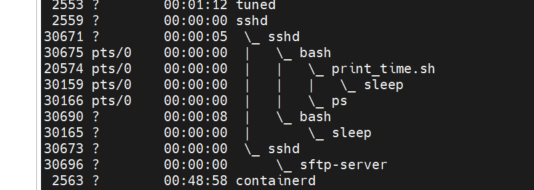
打印流程树
ps -e --forest
进程树显示了 Linux 系统中进程是如何链接的
实时进程监控
可以使用 watch 实用程序监视进程的静态信息。输出每秒钟更新一次,如下所示
watch -n 1 'ps -eo pid,ppid,cmd,%mem,%cpu --sort=-%cpu | head'
列出消耗高内存的顶级进程
ps -eo pid,ppid,cmd,%mem,%cpu --sort=-%mem | head
列出消耗高 cpu 的顶级进程
ps -eo pid,ppid,cmd,%mem,%cpu --sort=-%mem | head
显示进程运行的持续时间
ps -eo comm,etime,user
结束进程 kill命令
kill 命令会向操作系统内核发送一个信号(多是终止信号)和目标进程的 PID,然后系统内核根据收到的信号类型,对指定进程进行相应的操作
kill 命令是按照 PID 来确定进程的,所以 kill 命令只能识别 PID,而不能识别进程名
| 信号编号 | 信号名 | 含义 |
| 0 | EXIT | 程序退出时收到该信息。 |
| 1 | HUP | 挂掉电话线或终端连接的挂起信号,这个信号也会造成某些进程在没有终止的情况下重新初始化。 |
| 2 | INT | 表示结束进程,但并不是强制性的,常用的 "Ctrl+C" 组合键发出就是一个 kill -2 的信号。 |
| 3 | QUIT | 退出 |
| 9 | KILL | 杀死进程,即强制结束进程。 |
| 11 | SEGV | 段错误。 |
| 15 | TERM | 正常结束进程,是 kill 命令的默认信号。 |
系统进程监控 top命令
top命令用于实时监测系统资源使用状况,包含,进程、cpu,内存等
常用参数
 top:启动top命令
 top -c:显示完整的命令行
 top -b:以批处理模式显示程序信息
 top -S:以累积模式显示程序信息
 top -n 2:表示更新两次后终止更新显示
 top -d 3:设置信息更新周期为3秒
 top -p 139:显示进程号为139的进程信息,CPU、内存占用率等
 top -n 10:显示更新十次后退出
表头内容含义
PID
USER
PR         优先级值
NI         nice值,通过程序给进程设置的
VIRT       进程使用的虚拟内存的大小,单位是KiB。
RES        常驻内存的内存大小,单位是KiB。
SHR        共享内存的大小,单位是KiB。
S          表示进程的状态,有一下几个状态。
%CPU       上次一刷新之前对应的进程对CPU的占有率
%MEM       这个主要是进程使用的内存占用实际的可用的物理内存的比例
TIME+      这个表示自从进程启动以来累计消耗的CPU时间
COMMAND    启动进程的时候执行的命令
参考资料
linux中什么是进程 http://www.ux20.com/news/85983.html
linux后台执行 https://blog.csdn.net/Pan_peter/article/details/128875714
nohup命令 https://www.runoob.com/linux/linux-comm-nohup.html
ps命令 https://zhuanlan.zhihu.com/p/583560458
kill命令 https://c.biancheng.net/view/1068.html
07 7.用户和用户组管理
Linux基于用户身份对资源访问进行控制
用户账号的分类
超级用户:root用户是Linux操作系统中默认的超级用户账号,对本主机拥有最高的权限,系统中超级用户是唯一的。
普通用户:由root用户或其他管理员用户创建,拥有的权限会受到限制,一般只在用户自己的宿主目录中拥有完整权限。
程序用户:在安装Linux操作系统及部分应用程序时,会添加一些特定的低权限用户账号,这些用户一般不允许登录到系统,仅用于维持系统或某个程序的正常运行,如bin、daemon、ftp、mail等。
添加用户
useradd
参数
| 选项 | 介绍 |
|---|---|
| -D | 改变新建用户的预设值 |
| -c | 添加备注文字 |
| -d | 新用户每次登陆时所使用的家目录 |
| -e | 用户终止日期,日期的格式为YYYY-MM-DD |
| -f | 用户过期几日后永久停权。当值为0时用户立即被停权,而值为-1时则关闭此功能,预设值为-1 |
| -g | 指定用户对应的用户组 |
| -G | 定义附加的用户组 |
| -m | 用户目录不存在时则自动创建 |
| -M | 不建立用户家目录,优先于/etc/login.defs文件设定 |
| -n | 取消建立以用户名称为名的群组 |
| -r | 建立系统帐号 |
| -s | 登录的shell |
| -u | 指定用户id |
默认的创建用户
useradd xxx
可以使用 passwd给用户设置密码
设置用户默认的shell
useradd -s /bin/bash xxx
不让用户远程登录
useradd -s /sbin/nologin xxx
指定用户组
通常,创建新用户时,会创建与该用户同名的组,新用户被添加为此组的成员
useradd -g 已存在的组名 new_username
查看用户信息
id
用于显示当前登录用户的UID(用户标识符)和GID(组标识符)
id # 显示当前用户的
id fengfeng  # 显示指定用户的
id root
uid=0(root) gid=0(root) groups=0(root)
相关用户密码
/etc/passwd 文件
在 Linux 系统中,每个用户都有一个对应的 /etc/passwd 文件中的记录行。这个文件对所有用户都是可读的,它记录了每个用户的一些基本属性信息。
| 字段名 | 描述 |
|---|---|
| 用户名 | 用户账号的字符串,通常长度不超过 8 个字符,并且由大小写字母和/或数字组成。 |
| 密码 | 存放着加密后的用户密码字,但是由于安全隐患,现在多数 Linux 系统使用 shadow 技术将真正的加密后的用户密码字存放到 /etc/shadow 文件中。 |
| 用户标识号 | 一个整数,系统内部用它来标识用户。一般情况下它与用户名是一一对应的。 |
| 组标识号 | 记录用户所属的用户组。它对应着 /etc/group 文件中的一条记录。 |
| 注释性描述 | 记录着用户的一些个人情况,例如用户的真实姓名、电话、地址等,这个字段并没有什么实际的用途。 |
| 主目录 | 用户的起始工作目录,即用户在登录到系统之后所处的目录。 |
| 登录 Shell | 用户登录后启动的进程,也就是用户与 Linux 系统之间的接口。 |
cat /etc/passwd
root:x:0:0:root:/root:/bin/bash
bin:x:1:1:bin:/bin:/sbin/nologin
daemon:x:2:2:daemon:/sbin:/sbin/nologin
passwd命令
用户修改用户密码
用户登录人密码
passwd
显示账户密码相关信息
passwd -S root
# root PS 1969-12-31 0 99999 7 -1 (Password set, SHA512 crypt.)
root用户修改普通用户密码
使用root可以修改普通用户密码且不需要知道原密码,不满足密码策略要求也可以修改成功,普通用户修改自己密码必须知道原密码,新密码必须满足密码策略规则要求。
passwd wuhs
删除指定用户密码
passwd -d wuhs
锁定用户
passwd -l wuhs
解锁用户
passwd -u wuhs
删除用户
userdel
userdel [-r] xxx
- -r 删除用户登入目录以及目录中所有文件。
相关用户属性
切换用户 su
体验管理员sudo
参考文档
linux用户管理 https://zhuanlan.zhihu.com/p/654275552
useradd https://www.linuxprobe.com/linux-useradd-root.html
passwd文件 https://blog.csdn.net/m0_67268191/article/details/130780244
passwd命令 https://blog.csdn.net/carefree2005/article/details/122274098
userdel命令 https://www.runoob.com/linux/linux-comm-userdel.html
08 8.打包与压缩
归档,也称为打包,指的是一个文件或目录的集合,而这个集合被存储在一个文件中。归档文件没有经过压缩,因此,它占用的空间是其中所有文件和目录的总和
压缩是指利用算法将文件进行处理,已达到保留最大文件信息,而让文件体积变小的目的。其基本原理为,通过查找文件内的重复字节,建立一个相同字节的词典文件,并用一个代码表示。
linux下常见的压缩包类型
| 格式 | 压缩工具 |
|---|---|
| .zip | zip压缩工具 |
| .gz | gzip压缩工具,只能压缩文件,会删除源文件(通常配合tar使用) |
| .tar | 归档 |
| .bz2 | bzip2压缩工具,只能压缩文件,会删除源文件(通常配合tar使用)(不常用) |
| .tar.gz | 先使用tar命令归档打包,然后使用gzip压缩 |
| .tar.bz2 | 先使用tar命令归档打包,然后使用bzip压缩 |
tar命令
c   #创建新的归档文件
x   #对归档文件解包
t   #列出归档文件里的文件列表
v   #输出命令的归档或解包的过程
f   #指定包文件名,多参数f写最后

z   #使用gzip压缩归档后的文件(.tar.gz)
j   #使用bzip2压缩归档后的文件(.tar.bz2)
J   #使用xz压缩归档后的文件(tar.xz)
C   #指定解压目录位置
X   #排除多个文件(写入需要排除的文件名称)
h   #打包软链接
打包文件
tar -cvf xxx.tar xxx/
打包并压缩一个文件
tar -zcvf xxx.tar.gz xxx/
解压文件
# 解压到当前目录
tar -xvf xxx.tar
# 解压到指定目录  目录要存在
tar -xvf xxx.tar -C xxx/
看看包里面的内容
tar tf xxx.tar
注:压缩和解压的命令,只需要将c换成x即可
zip命令
默认情况下没有zip和unzip工具,需要进行安装
yum install zip unzip -y
压缩文件
zip xxx.zip xxx.txt
压缩目录
-r 递归打包
zip -r dir.zip dir/
查看压缩包内容
unzip -l filename.zip
unzip -t filename.zip
解压压缩包
unzip file.zip
# 指定解压目录  目录可以不存在
unzip file.zip -d xxx/
参考文档
打包和压缩 https://zhuanlan.zhihu.com/p/601365738
tar和zip命令 https://www.cnblogs.com/cckky/articles/16138387.html
09 9.重定向,管道
重定向
I/O重定向允许我们将命令的输入和输出重定向到文件中
输出重定向
标准错误是不能通过这个方式的
覆盖添加
echo abc > a.txt
追加添加
echo 123 >> a.txt
注:以上只能将标准输出重定向到文件中,标准出错是不能通过此方式输出到文件
只需要在后面加上 2>&1 即可
./xxx> test.log 2>&1
输入重定向
<
查看文件内容
cat < data.txt
<<
创建多行文本
$ cat << EOF > message.txt
> Hello, this is a custom message!
> 你好
> EOF
管道
Linux所提供的管道符“|”将两个命令隔开
管道符左边命令的输出就会作为管道符右边命令的输入
连续使用管道意味着第一个命令的输 出会作为 第二个命令的输入,第二个命令的输出又会作为第三个命令的输入,依此类推
例如查看文件的行数
cat xxx.txt | wc -l
就是将 cat xxx.txt的输出作为wc -l 的输入
xargs命令
有些命令不支持管道符来传递参数
比如: 搜索/etc目录下的所有".conf"结尾的文件信息,然后以详细列表形式显示
find /etc -name "*.conf" | ls -l # 不支持
可以通过xargs就可以实现这个功能
find /etc -name "*.conf" | xargs ls -l
- -p 当每次执行一个argument的时候询问一次用户。
- -i 将xargs的每项名称,一般是一行一行赋值给 {},可以用 {} 代替。
cat a.txt | xargs echo
cat a.txt | xargs -i  echo {}
grep
grep是一个可以利用”正则表达式”进行”全局搜索”的工具,grep会在文本文件中按照指定的正则进行全局搜索,并将搜索出的行打印出来
参数
-A<显示列数> 除了显示符合范本样式的那一行之外,并显示该行之后的内容。
-b 在显示符合范本样式的那一行之外,并显示该行之前的内容。
-c 计算符合范本样式的列数。
-C<显示列数>或-<显示列数>  除了显示符合范本样式的那一列之外,并显示该列之前后的内容。
-d<进行动作> 当指定要查找的是目录而非文件时,必须使用这项参数,否则grep命令将回报信息并停止动作。
-e<范本样式> 指定字符串作为查找文件内容的范本样式。
-E 将范本样式为延伸的普通表示法来使用,意味着使用能使用扩展正则表达式。
-f<范本文件> 指定范本文件,其内容有一个或多个范本样式,让grep查找符合范本条件的文件内容,格式为每一列的范本样式。
-F 将范本样式视为固定字符串的列表。
-G 将范本样式视为普通的表示法来使用。
-h 在显示符合范本样式的那一列之前,不标示该列所属的文件名称。
-H 在显示符合范本样式的那一列之前,标示该列的文件名称。
-i 忽略字符大小写的差别
-v 反转查找。
测试文件
I aaam teacher
I aaaaaam student
I like Linux
I like JAVA
Hello World
世界,你好!

12312434
324828
fdjsoifjidosa
joijofids.
joijiodsf.

#jidfjisoaf
#fjidsfoijsdaifo
普通搜索
grep "L" test.txt
不区分大小写
grep -i "L" test.txt
输出i开头,并且不区分大小写的行
grep -i "^i" test.txt
-n代表显示匹配行和行号
打印匹配前后的行
# 打印匹配行前两行
grep Linux test.txt  -n -B2
# 打印匹配行后两行
grep Linux test.txt  -n -A2
# 打印匹配行前后两行
grep Linux test.txt  -n -C2
使用 -c 选项即可只统计符合条件的总行数,而不会打印出行。
grep "Linux" test.txt -c
排除匹配的行
grep "Linux" test.txt -v
匹配空行
grep "^quot; test.txt -n
"."点表示任意一个字符, 有且只有一个, 不包含空行
grep "2.." test.txt -n
"*"表示找出前一个字符0次或一次以上
grep "12*" test.txt -n
".*"表示所有内容, 包括空行
grep ".*" test.txt -n
[abc]表示匹配中括号中任意一个字符, a或b或c,常见的形式如下
- [a-z]匹配所有小写单个字母[A-Z]匹配所有单个大写字母
- [a-zA-Z]匹配所有的单个大小写字母
- [0-9]匹配所有单个数字
- [a-zA-ZO-9]匹配所有数字和字母
grep "[abc]" test.txt -n
扩展正则表达式
在使用-E选项时,grep才支持扩展正则表达式,不使用-E选项时,grep默认只支持 基本正则表达式。
grep -E "H?ello" test.txt -n
和管道符联用
cat test.txt | grep -E "H?ello" -n
参考文档
命令 > https://blog.csdn.net/cpp_learner/article/details/128642939
< << <<< https://blog.csdn.net/weixin_43025343/article/details/132537234
标准输出和错误 https://www.cnblogs.com/LMIx/p/17401814.html
linux管道符 https://blog.csdn.net/weixin_44215654/article/details/131612430
xargs命令 https://www.runoob.com/linux/linux-comm-xargs.html
grep命令 https://blog.csdn.net/xijinno1/article/details/129942646
10 10.软件安装和环境变量
linux安装软件的三种方式
1.rpm安装          用于离线安装
2.yum安装          用于大部分的在线安装
3.源代码编译安装
yum
YUM是“Yellow dog Updater, Modified”的缩写,是一个软件包管理器,YUM从指定的地方(相关网站的rpm包地址或本地的rpm路径)自动下载RPM包并且安装,能够很好的解决依赖关系问题
依赖关系最简单的一个理解就是 Windows 上你玩游戏结果提示 directx 版本过低无法运行。以及常见的运行某个程序之后提示 .dll 未找到。还有就是用个软件结果安装说明上让你先去安装 .net
基本安装
yum install 软件名
yum install 软件名 -y  # 自动确认
常见用法表
| 命令 | 功能 |
|---|---|
| yum check-update | 检查可更新的所有软件包 |
| yum update | 下载更新系统已安装的所有软件包 |
| yum upgrade | 大规模的版本升级,与yum update不同的是,连旧的被淘汰的包也升级 |
| yum install | 安装软件包 |
| yum update | 更新指定软件包 |
| yum remove | 移除指定软件包 |
| yum localinstall | 安装本地的RPM包(与rpm -i命令不同,可同时安装依赖的包) |
| yum localupdate | 更新本地的RPM包(与rpm -U命令不同,可同时安装依赖的包) |
| yum list | 列出资源库中所有可以安装或更新的rpm包,以及已经安装的rpm包 |
| yum search | 检测所有可用的软件的名称,描述,概述和已列出的维护者,查找与正则表达式匹配的值 |
yum换源
Linux系统默认的yum源是国外的,下载时速度非常慢,或者有些软件无法下载。所以要更换yum源来加快软件下载速度。
手动换源
#安装wget软件 如果没有安装wget命令
yum install -y wget

#备份旧的yum源
mv /etc/yum.repos.d/CentOS-Base.repo /etc/yum.repos.d/CentOS-Base.repo.backup

#下载新的yum源
wget -O /etc/yum.repos.d/CentOS-Base.repo http://mirrors.aliyun.com/repo/Centos-7.repo

#更新yum缓存
yum clean all
yum makecache
使用第三方工具换源
#安装yum-utils
yum -y install yum-utils

#更改yum源
yum-config-manager --add-repo http://mirrors.aliyun.com/repo/Centos-7.repo

#更新yum缓存
yum makecache
常见的yum源
# 阿里云
http://mirrors.aliyun.com/repo/Centos-7.repo
# 清华大学
http://mirrors.tuna.tsinghua.edu.cn/help/centos/
# 163
http://mirrors.163.com/.help/CentOS7-Base-163.repo
删除软件
检查软件包是否存在
yum list installed | grep packagename
删除软件包
yum remove packagename
卸载依赖包
yum autoremove
强制卸载
yum remove packagename –nodeps
离线安装
首先我们需要在可以上网的服务器上将需要安装软件的rpm离线包下载下来,然后拷贝到不能上网的服务器上安装
例如下载pkg的rpm包
yum install --downloadonly --downloaddir=./pkg vim
然后离线安装
yum localinstall pkg/vim-enhanced-7.4.629-8.el7_9.x86_64.rpm
环境变量
- 按生效的范围分类
系统环境变量:公共的,对全部的用户都生效。
用户环境变量:用户私有的、自定义的个性化设置,只对该用户生效。
- 按生存周期分类
永久环境变量:在环境变量脚本文件中配置,用户每次登录时会自动执行这些脚本,相当于永久生效。
临时环境变量:使用时在Shell中临时定义,退出Shell后失效。
查看环境变量
env
echo $环境变量名
常用的环境变量
PATH
可执行程序的搜索目录
LANG
Linux系统的语言、地区、字符集
HOSTNAME
服务器的主机名
SHELL
用户当前使用的Shell解析器
USER
当前登录用户的用户名
HOME
当前登录用户的主目录
PWD
当前工作目录
设置环境变量
变量名='值'

export 变量名
或export 变量名='值'

如果环境变量的值没有空格等特殊符号,可以不用单引号包含。

示例:

export ORACLE_HOME=/oracle/home
export ORACLE_BASE=/oracle/base
export ORACLE_SID=snorcl11g
export NLS_LANG='Simplified Chinese_China.ZHS16GBK'
export PATH=$PATH:$HOME/bin:$ORACLE_HOME/bin:.
export LD_LIBRARY_PATH=$LD_LIBRARY_PATH:$ORACLE_HOME/lib:.
采用export设置的环境变量,在退出Shell后就会失效,下次登录时需要重新设置
如果希望环境变量永久生效,需要在登录脚本文件中配置
系统环境变量
系统环境变量对全部的用户生效,设置系统环境变量有三种方法
- 在/etc/profile文件中设置
用户登录时执行/etc/profile文件中设置系统的环境变量。但是,Linux不建议在/etc/profile文件中设置系统环境变量
- 在/etc/profile.d目录中增加环境变量脚本文件,这是Linux推荐的方法。
/etc/profile在每次启动时会执行 /etc/profile.d下全部的脚本文件。/etc/profile.d比/etc/profile好维护,不想要什么变量直接删除 /etc/profile.d下对应的 shell 脚本即可
- 在/etc/bashrc文件中设置环境变量
该文件配置的环境变量将会影响全部用户使用的bash shell。但是,Linux也不建议在/etc/bashrc文件中设置系统环境变量
11 11.网络编程
配置主机名
编辑配置文件
cat /etc/hostname
重启之后生效
使用hostname命令修改
hostname newhostname
使用hostnamectl命令修改
有的没这个命令
hostnamectl set-hostname adminthy
以上的修改都不会立即生效,需要ctrl+d退出,重新登陆一下
配置网卡信息
网卡配置信息
/etc/sysconfig/network-scripts/ifcfg-eth0
后面的eth0换成你的网卡名
DEVICE=eth0        # 网卡名称
HWADDR=00:0c:29:b7:75:b9        # Mac地址
TYPE=Ethernet        # 网络类型
UUID=f859baff-38d0-4987-b9e1-1f861ab87a00        # 磁盘唯一标识
ONBOOT=yes            # 是否自启动网卡
NM_CONTROLLED=yes
BOOTPROTO=none        # 网卡获取IP方式
IPADDR=10.0.0.200        # IP地址
NETMASK=255.255.255.0        # 子网掩码
GATEWAY=10.0.0.2        # 网关
DNS1=10.0.0.2        # DNS地址
USERCTL=no
PEERDNS=yes
IPV6INIT=no
ip地址获取方式
none:引导时不适用协议
static:静态分配IP地址
DHCP:自动获取IP地址
修改完之后 重启网卡就可以生效了
使配置文件生效,重启单个网卡:
ifdown eth0 && ifup eth0
重启所有网卡:
/etc/init.d/network restart
测试网络连通性
特别是很多同学部署项目的时候,部署上去发现浏览器访问不了
教大家怎么去排除问题
ping
使用ping可以很直观的发现目标是否可达
如果是ping域名没反应,可能是域名写错了,也可能是dns的问题
如果ping ip半天出不来数据 那就是主机不在线,看看是不是没开机,或者网卡掉了
但是会有特殊情况,就是主机可能禁ping
curl
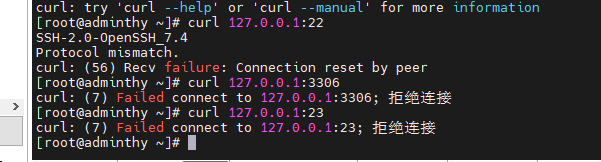
我一般用这个检测端口是否开放
不仅是用于web的端口检测,22,3306,6379这些端口同样可以检测
大家细心观察就能发现,端口开了和没开响应是不一样的
tcpdump
前面两个就可以检测常见的网络连接情况
再高级一点的就是使用网络抓包工具,抓流量数据去看
netstat
这个一般是在目标主机上使用的,一个端口没开,先看看这个主机上是不是开了这个端口
netstat -ntlp | grep 22
防火墙
也是在目标主机上使用
可能是服务器端口没放行
firewalld命令
#启动/关闭firewall
systemctl start/stop firewalld
#查看防火墙状态
systemctl status firewalld
#禁用或者启用
systemctl disable/enable firewalld
#查看 firewall目前开放的内容
firewall-cmd --list-all
查看端口是否开放
firewall-cmd --query-port=8020/tcp
新增开放端口
firewall-cmd --add-port=5000/tcp --permanent
#或
firewall-cmd --permanent --zone=public --add-port=8080/tcp
#–zone #作用域
#–add-port=8080/tcp #添加端口,格式为:端口/通讯协议
#–permanent #永久生效,没有此参数重启后失效

firewall-cmd --reload   # 配置立即生效
查看开放的端口
firewall-cmd --list-port
注:云服务器还得看下云服务器安全策略是否放行了对应端口
参考文档
配置主机名 https://baijiahao.baidu.com/s?id=1703430729618596145&wfr=spider&for=pc
网卡配置 https://www.cnblogs.com/os-linux/p/11908204.html
linux测试网络联通 https://blog.csdn.net/lanyuxinkong/article/details/127973614
centos防火墙 https://blog.csdn.net/weixin_42202992/article/details/132409819